
Vérifier et approuver des heures de projet
Révisez et approuvez les heures que votre équipe a enregistrées pour un projet
Grâce au logiciel de suivi du temps de projet de Jibble, vous pouvez vérifier les heures enregistrées pour chaque projet avant de les valider. L’approbation des heures de projet garantit l’exactitude et l’exhaustivité du suivi, ainsi que sa disponibilité pour la production de rapports, la facturation ou la révision des projets.
Si vous n’avez pas encore créé vos projets, consultez la configuration des projets pour commencer.
Cet article aborde les sujets suivants :
- Comprendre les approbations des heures de projet
- Activer les approbations des heures de projet
- Comprendre les statuts d’approbation
- Approuver des heures de projet
- Effectuer des modifications après approbation
- Consulter l’historique des approbations
Comprendre les approbations des heures de projet
Les approbations de projets fonctionnent indépendamment des approbations de feuilles de temps. Les approbations de feuilles de temps sont centrées sur les collaborateurs et liées à votre cycle de période de paie, tandis que les approbations de projets concernent les projets et peuvent couvrir n’importe quelle plage de dates. Vous avez la possibilité d’utiliser les deux flux d’approbation en même temps, selon vos besoins. Pour plus de détails, consultez notre article sur la différence entre les approbations de feuilles de temps et de projets.
L’approbation des heures de projet ne bloque pas les saisies de temps. Votre équipe peut continuer à ajouter, modifier ou supprimer des saisies de temps après l’approbation des heures.
L’approbation enregistre simplement les heures saisies à ce moment-là. Ce chiffre approuvé devient le point de référence pour les modifications futures.
Si les heures enregistrées changent après approbation, Jibble compare automatiquement les heures mises à jour au nombre validé et marque la date du statut Modifié. Vous pouvez ainsi identifier les heures validées qui ont été modifiées et les vérifier avant d’approuver le nouveau total.
Qui peut gérer et approuver les heures de projet ?
- Les Propriétaires et les Administrateurs peuvent activer l’approbation des heures de projet, valider les heures, rouvrir des approbations et consulter l’historique des validations pour tous les projets.
- Les Chefs de projet peuvent valider les heures, rouvrir des approbations et consulter l’historique des validations uniquement pour les projets dont ils ont la charge lorsque les approbations des heures de projet sont activées.
En savoir plus sur les rôles et les autorisations dans Jibble.
Activer les approbations des heures de projet
Les approbations de projets sont désactivées par défaut et peuvent être activées individuellement pour chaque projet.
Pour activer les approbations de projets :
- Accédez à Activités & Projets et sélectionnez Projets.
- Cliquez sur l’icône en forme de crayon à côté du projet que vous souhaitez mettre à jour.
- Cochez la case Activer l’approbation des heures de projet.
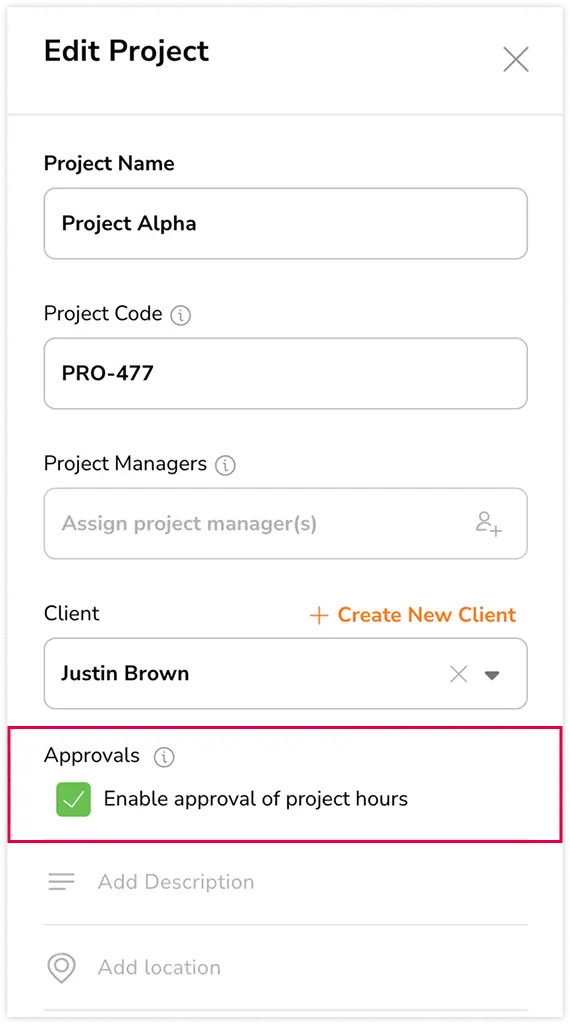
- Cliquez sur Enregistrer.
Une fois cette fonctionnalité activée, les statuts et les actions d’approbation s’afficheront lorsque vous consulterez les heures des projets.
Comprendre les statuts d’approbation
Chaque date est associée à un statut indiquant l’état actuel de l’approbation. Vous pouvez faire apparaître les informations relatives à une date pour voir le statut de validation de chaque membre dont les heures sont prises en compte pour cette date.
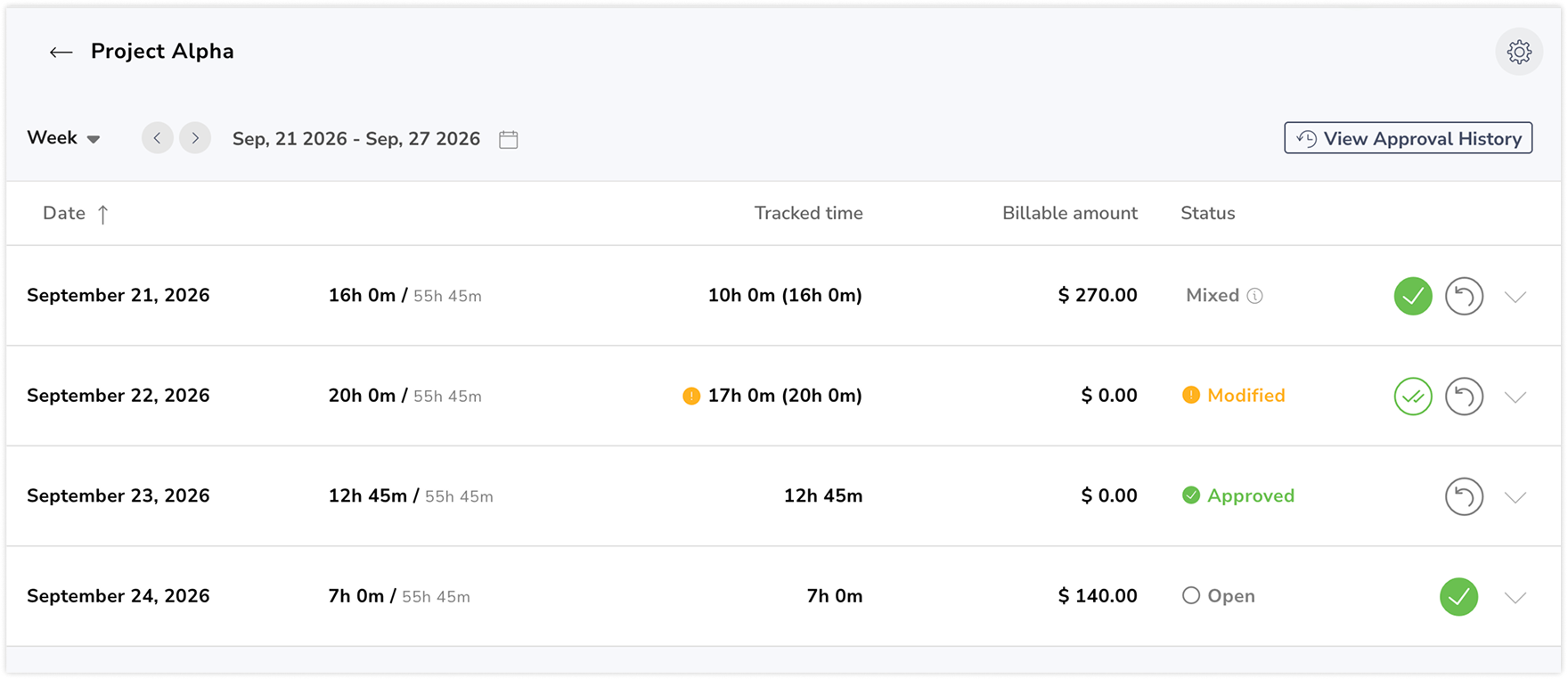
| Statut | Signification |
|---|---|
| Ouvert | Les heures sont en attente de vérification. |
| Approuvé | Les heures ont été vérifiées et approuvées. |
| Modifié | Les heures approuvées ont changé et doivent être revérifiées. |
| Mixte | Les membres ont des statuts d’approbation différents pour cette date. Passez la souris sur le statut pour afficher le détail de chaque statut et le nombre de membres concernés. |
Approuver des heures de projet
Pour vérifier les heures de projet avant de les approuver :
- Accédez à Activités & Projets et sélectionnez Projets.
- Sélectionnez le projet que vous souhaitez vérifier.
- Choisissez votre plage de dates.
- Vous verrez le détail des heures enregistrées par date, ainsi que le montant facturable et le statut d’approbation pour chaque date.
- Cliquez sur une ligne de date pour la faire apparaître puis consultez les heures et le statut d’approbation de chaque membre.
L’action peut être effectuée soit pour une date, soit pour un membre.
Pour approuver une seule date :
- Recherchez la date que vous souhaitez valider.
- Cliquez sur Approuver sur la ligne correspondant à cette date.
- Vérifiez le message de confirmation et confirmez.
Pour approuver une plage de dates :
Vous pouvez uniquement approuver les dates ayant le même statut sur la période sélectionnée. Par exemple, si toutes les dates sélectionnées sont sur le statut Ouvert, vous aurez la possibilité de les valider ensemble. Si toutes les dates sélectionnées sont sur le statut Approuvé, vous pourrez les rouvrir conjointement.
- Sélectionnez la plage de dates que vous souhaitez approuver. Il est possible de valider jusqu’à 31 jours à la fois.
- Cliquez sur Approuver les heures en haut de la page.
- Vérifiez le message de confirmation et confirmez.
- Toutes les dates de la période sélectionnée seront marquées du statut Approuvé.
Note : vous ne pouvez pas approuver les heures d’une date si quelqu’un est encore en poste. Assurez-vous que tout le monde a dépointé au préalable afin que le suivi des heures soit complet.
Si vous devez annuler une approbation :
- Sélectionnez la plage de dates que vous souhaitez rouvrir.
- Cliquez sur Rouvrir les heures en haut de la page, ou cliquez sur Rouvrir sur une date individuelle.
- Confirmez l’action.
La réouverture supprime l’aperçu validé pour ces dates et les ramène à un état non approuvé. Vous pourrez les examiner et les approuver à nouveau ultérieurement.
Effectuer des modifications après approbation
Les heures approuvées ne sont pas verrouillées. Les membres de l’équipe peuvent toujours ajouter, modifier ou supprimer des saisies de temps après approbation, à condition qu’ils disposent des autorisations nécessaires pour modifier les saisies de temps. Dans ce cas :
- Le statut de la date passe de Approuvé à Modifié.
- Un indicateur de changement apparaît à côté de l’heure enregistrée pour cette date.
- En affichant la date en détail, vous pourrez voir les heures modifiées pour chaque membre, y compris la valeur précédemment approuvée et la valeur actuelle.
- Seuls les membres dont les heures ont changé seront marqués du statut Modifié. Les heures approuvées des autres membres restent inchangées.

Pour approuver des heures modifiées :
- Affichez la date en détail pour examiner les modifications apportées aux heures de chaque membre.
- Vérifiez les heures précédemment approuvées et les heures actuellement enregistrées.
- Cliquez sur Approuver pour le membre dont vous souhaitez valider les heures modifiées.
- Vous pouvez également approuver en une seule fois toutes les heures modifiées applicables pour une date en cliquant sur Approuver sur la ligne correspondant à cette date.
- Les heures mises à jour deviendront la nouvelle valeur approuvée et le statut du membre repassera sur Approuvé.
Note : une date ne passe au statut Modifié que lorsque le nombre total d’heures approuvées change. Si une saisie est modifiée, mais que le nombre final d’heures reste inchangé, le statut reste Approuvé.
Consulter l’historique des approbations
Chaque approbation et chaque action de réouverture est enregistrée, ce qui vous donne un historique complet des modifications.
Pour consulter l’historique des approbations :
- Ouvrez le projet.
- Cliquez sur Afficher l’historique des approbations.
- Pour chaque action, vous pouvez voir :
- Horodatage : quand l’action a eu lieu
- Changement de statut : ce qui a changé, par exemple Ouvert → Approuvé
- Plage de dates : les dates concernées
- Total des heures : les heures incluses dans l’action
- Par : la personne qui a effectué l’action
Vous avez la possibilité de faire apparaître les détails d’une saisie de l’historique des validations pour consulter les informations relatives à chaque membre pour chaque date concernée, y compris le statut d’approbation et les heures pour chaque membre.
Lors de la validation d’heures précédemment modifiées, l’historique affichera également le chiffre déjà approuvé et le chiffre mis à jour.