
Comment fonctionne l’arrondi des heures
Arrondissez automatiquement les heures d'arrivée, de départ et les pauses à des intervalles prédéfinis pour un suivi du temps de travail plus cohérent.
Le logiciel de suivi du temps de Jibble vous permet d’ajuster automatiquement les heures d’arrivée, de départ et de pause à des intervalles réguliers. Vous pouvez arrondir vers le haut, vers le bas ou vers l’intervalle le plus proche, ce qui simplifie les calculs de paie et garantit la cohérence des rapports.
Cette fonctionnalité peut être configurée par les Administrateurs et les Propriétaires.
Cet article aborde les sujets suivants :
- Comment fonctionne l’arrondi des heures
- Configurer l’arrondi des heures
- Modifier les règles d’arrondi
- Règles d’arrondi archivées
- Consulter les entrées de temps arrondies
Comment fonctionne l’arrondi des heures
L’arrondi des heures permet d’ajuster les heures d’arrivée, de départ et les pauses selon des intervalles prédéfinis. Vous avez la possibilité d’arrondir vers le haut, vers le bas ou vers l’intervalle le plus proche.
Notes :
- Vous pouvez créer plusieurs règles d’arrondi par type de saisie.
- Chaque règle peut avoir sa propre plage de dates.
- La date de début ne peut être définie que pour une date actuelle ou future ; les dates passées ne peuvent pas être utilisées.
- Si la date du jour est sélectionnée comme date de début, l’arrondi des heures s’appliquera immédiatement après l’enregistrement des paramètres. Notez qu’il ne s’appliquera pas rétroactivement au début de la journée en cours.
- Si une nouvelle règle chevauche une règle existante, la date de fin de l’ancienne règle sera automatiquement ajustée pour se terminer avant la nouvelle.
- Les saisies manuelles de temps avec heures de début et de fin seront arrondies, contrairement aux saisies manuelles d’heures qui n’enregistrent que la durée.
- Si l’arrondi est activé pour les pauses, le début et la fin de la pause seront arrondis.
- L’arrondi s’applique aux horodatages, et non aux durées.
- La modification ou la suppression de saisies déclenche un nouveau calcul.
- Les saisies passées qui ont déjà été arrondies le resteront, même si l’arrondi est désactivé ultérieurement (par exemple, en raison d’une rétrogradation).
Configurer l’arrondi des heures
- Allez dans Suivi du temps, puis sélectionnez Arrondi des heures.
- Cliquez sur Ajouter une règle pour le type de saisie que vous souhaitez arrondir – Arrivées, Départs ou Pauses.
- Une barre latérale s’ouvrira où vous pourrez configurer les éléments suivants :
- Méthode d’arrondi :
- Au plus proche : arrondit à l’intervalle le plus proche.
Exemple : arrivée à 9:07 avec un intervalle de 15 min → arrondi à 9:00 - Vers le haut : arrondit toujours à l’intervalle supérieur.
Exemple : arrivée à 9:07 avec un intervalle de 15 min → arrondi à 9:15 - Vers le bas : arrondit toujours à l’intervalle inférieur.
Exemple : arrivée à 9:07 avec un intervalle de 15 min → arrondi à 9:00
- Au plus proche : arrondit à l’intervalle le plus proche.
- Intervalle d’arrondi : 5 min / 6 min / 15 min / 30 min
- Plage de dates : date de début (obligatoire) et date de fin (facultative)
Note : si la date de fin n’est pas renseignée, la règle s’appliquera indéfiniment pour toutes les dates futures.
- Méthode d’arrondi :
- Cliquez sur Enregistrer pour créer la règle d’arrondi.
Modifier les règles d’arrondi
- Allez dans Suivi du temps, puis sélectionnez Arrondi des heures.
- Cliquez sur l’icône en forme de crayon à côté de la règle que vous souhaitez modifier.
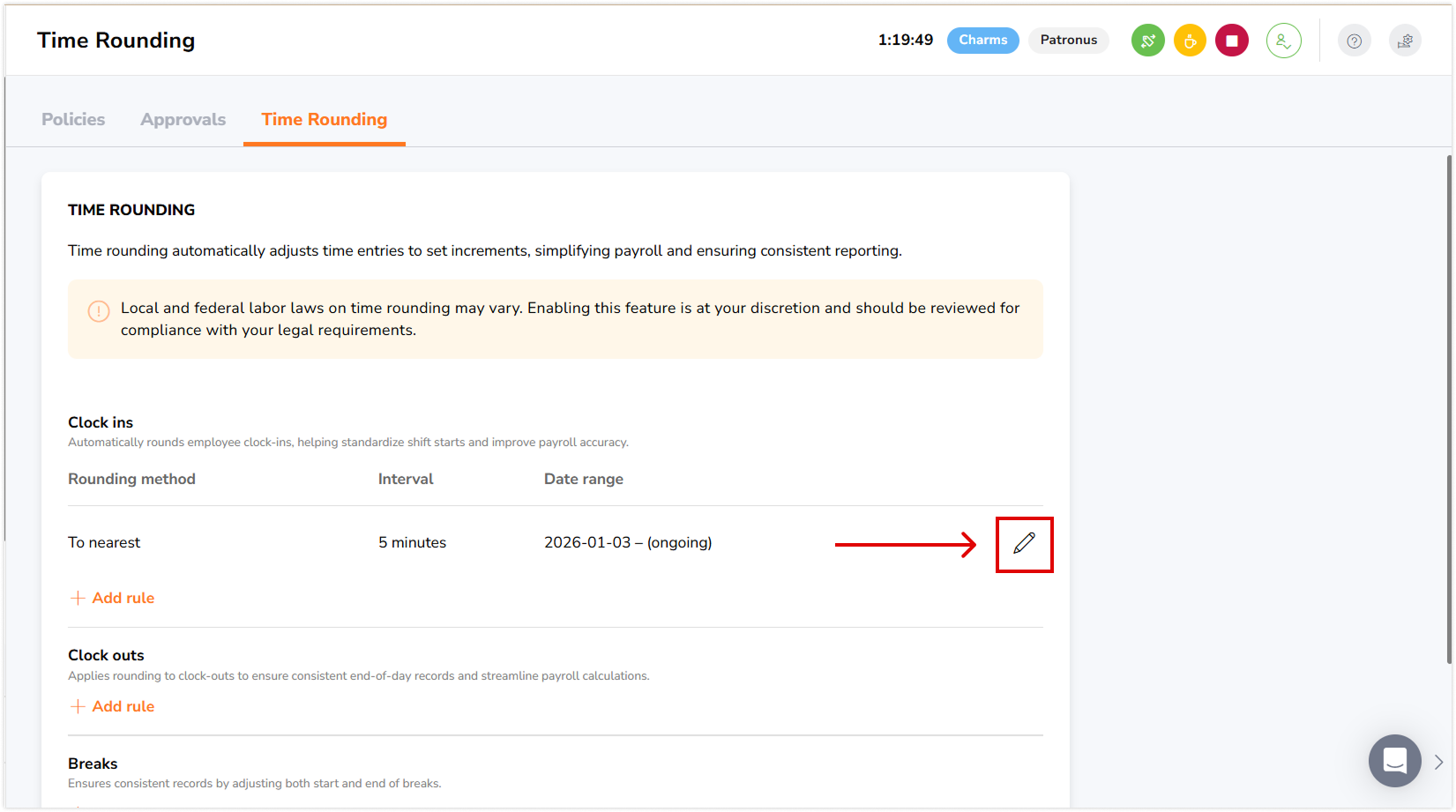
Notes :
- La méthode et l’intervalle d’arrondi ne peuvent pas être modifiés pour les règles dont la date de début est passée.
- Les dates de début et de fin peuvent être mises à jour comme suit :
- Aucune règle ultérieure : les dates ne peuvent être modifiées que pour des dates futures.
- Avec une règle ultérieure : la date de fin ne peut pas dépasser la date de début de la règle suivante.
Règles d’arrondi archivées
Les règles d’arrondi sont automatiquement archivées lorsque leur plage de dates est entièrement passée. Ces règles archivées sont conservées à titre de référence, mais n’ont plus d’incidence sur les calculs.
Comment fonctionne l’archivage :
- Une règle est déplacée vers les règles d’arrondi archivées lorsque ses dates de début et de fin sont toutes deux passées.
- Seules les règles actives et futures apparaissent dans la vue principale de l’arrondi des heures.
- Les règles archivées ne peuvent pas être modifiées, mais vous pouvez consulter leurs détails pour référence.
Note : les règles actives ne peuvent pas être archivées manuellement. Si vous n’avez plus besoin d’une règle spécifique, vous avez la possibilité de modifier sa date de fin pour qu’elle cesse de s’appliquer à l’avenir. Si vous n’avez plus du tout besoin de l’arrondi des heures, vous pouvez désactiver cette fonctionnalité.
Pour consulter les règles archivées :
- Allez dans Suivi du temps, puis sélectionnez Arrondi des heures.
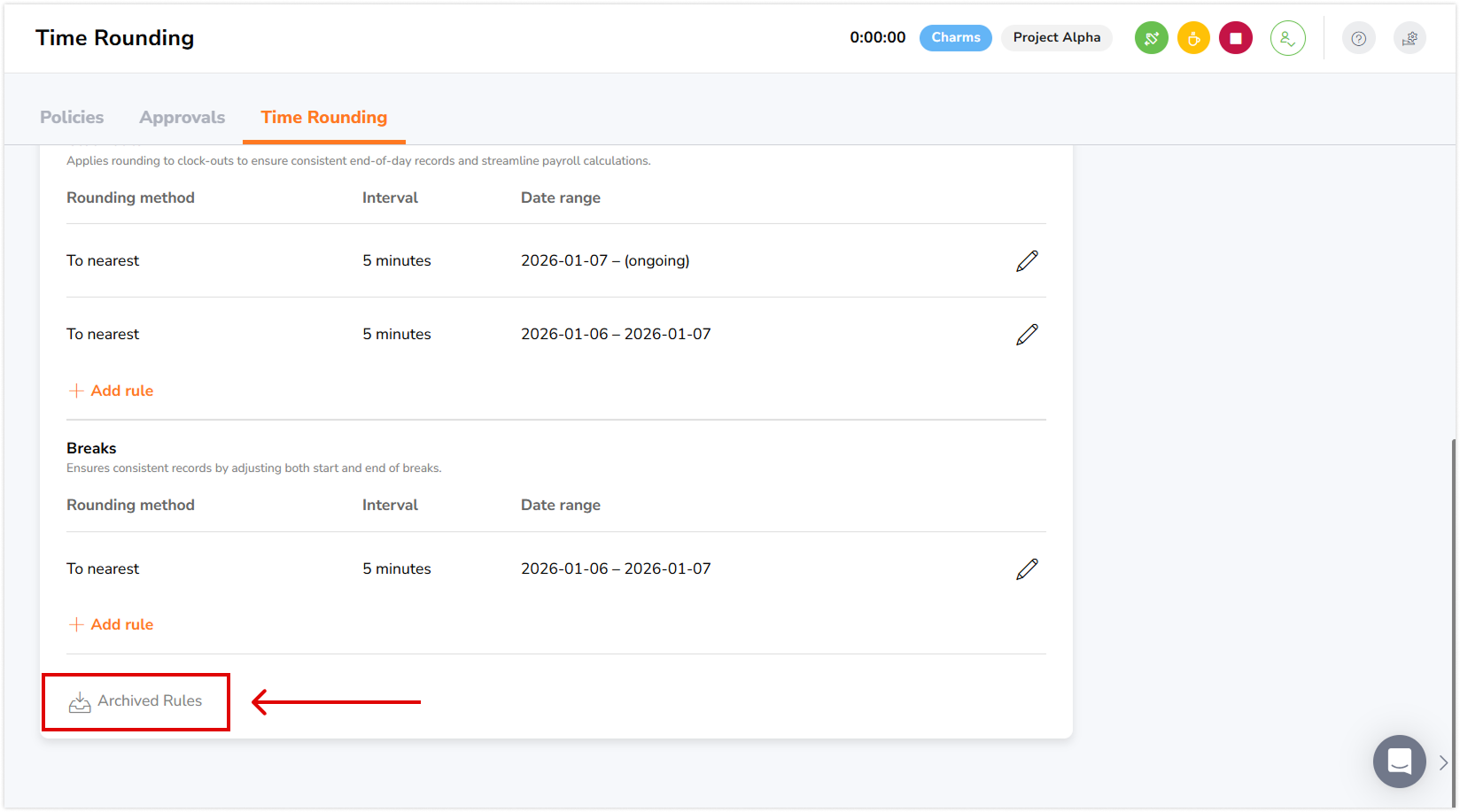
- Cliquez sur Règles archivées pour afficher les Règles d’arrondi archivées.
- Chaque règle archivée affiche :
- Le type de saisie (Arrivée, Départ ou Pause)
- La méthode d’arrondi (Au plus proche, Supérieur ou Inférieur)
- L’intervalle d’arrondi (5 min, 6 min, 15 min ou 30 min)
- La plage de dates (dates de début et de fin)
Consulter les entrées de temps arrondies
Feuilles de temps
- Allez dans Feuilles de temps.
- Sélectionnez le membre dont vous souhaitez consulter la feuille de temps.
- Cliquez sur une entrée de temps spécifique de la journée pour ouvrir la barre latérale.
- Dans la barre latérale, vous verrez à la fois l’Heure réelle et l’Heure arrondie.
Approbations
- Allez dans Feuilles de temps, puis cliquez sur Approbations.
- Feuilles de temps approuvées : une fois qu’une feuille de temps de période de paie est approuvée, ses entrées de temps ne sont plus recalculées ni ajustées par l’arrondi.
- Feuilles de temps rouvertes : si vous rouvrez une feuille de temps approuvée qui se situe après la date de début de l’arrondi, les entrées de temps seront recalculées et arrondies en fonction des règles d’arrondi actuelles.
- Feuilles de temps avant l’arrondi : les feuilles de temps datées d’avant l’activation de l’arrondi restent inchangées, même si elles sont rouvertes.
- Sélectionnez le membre dont vous souhaitez consulter la feuille de temps, et vous accéderez à l’aperçu des entrées de temps.
- La barre latérale affiche à la fois l’Heure réelle et l’Heure arrondie.
Rapports
- Les heures arrondies sont affichées dans les rapports Feuilles de temps, Temps suivi et Présence.