
Come funziona l’arrotondamento dell’orario
Arrotonda automaticamente entrate, uscite e pause a intervalli prestabiliti per una rilevazione delle ore più uniforme.
Il software di Rilevazione Presenze di Jibble ti consente di arrotondare automaticamente le timbrature di entrata e di uscita e gli orari delle pause a intervalli uniformi. Puoi arrotondare gli orari per eccesso, per difetto o al più vicino, semplificando così i calcoli per le buste paga e mantenendo una reportistica coerente.
Questa funzione può essere configurata dagli Amministratori e dai Proprietari.
Questo articolo comprende:
- Come funziona l’arrotondamento dell’orario
- Impostare l’arrotondamento dell’orario
- Modificare le regole di arrotondamento
- Regole di arrotondamento archiviate
- Visualizzare le registrazioni orarie arrotondate
Come funziona l’arrotondamento dell’orario
L’arrotondamento dell’orario ti consente di regolare le timbrature di entrata e di uscita e gli orari delle pause secondo intervalli predefiniti. Puoi arrotondare l’orario per eccesso, per difetto o al più vicino.
Note:
- Puoi creare più regole di arrotondamento per ogni tipo di registrazione.
- Ogni regola può avere un proprio intervallo di date di validità.
- La data di inizio può essere impostata solo alla data odierna o a una data futura; non è possibile utilizzare date passate.
- Se come data di inizio viene selezionata la data odierna, l’arrotondamento dell’orario si applicherà immediatamente dal momento in cui le impostazioni vengono salvate. Tieni presente che non verrà applicato retroattivamente all’inizio della giornata corrente.
- Se una nuova regola si sovrappone a una regola esistente, la data di fine di quella esistente verrà automaticamente modificata in modo da terminare prima della data di inizio della nuova regola.
- Le registrazioni orarie manuali con orari di inizio e fine verranno arrotondate, mentre le registrazioni manuali delle ore che riportano solo la durata non lo saranno.
- Se l’arrotondamento è attivato per le pause, verranno arrotondati sia l’orario di inizio che quello di fine della pausa.
- L’arrotondamento viene applicato ai singoli orari (timestamp), non alle durate.
- La modifica o l’eliminazione delle registrazioni fa scattare un nuovo calcolo.
- Le registrazioni passate già arrotondate resteranno tali, anche se l’arrotondamento viene successivamente disattivato (ad esempio a seguito di un downgrade).
Impostare l’arrotondamento dell’orario
- Vai su Time Tracking, quindi seleziona Arrotondamento Orario.
- Clicca su Aggiungi regola per il tipo di registrazione che vuoi arrotondare: timbrature in entrata, timbrature in uscita o pause.
- Si aprirà una barra laterale in cui potrai configurare quanto segue:
- Metodo di arrotondamento:
- Al più vicino: arrotonda all’intervallo più vicino.
Esempio: timbratura in entrata alle 9:07 con un intervallo di 15 minuti → arrotondata alle 9:00 - Per eccesso: arrotonda sempre all’intervallo successivo.
Esempio: timbratura in entrata alle 9:07 con un intervallo di 15 minuti → arrotondata alle 9:15 - Per difetto: arrotonda sempre all’intervallo precedente.
Esempio: timbratura in entrata alle 9:07 con un intervallo di 15 minuti → arrotondata alle 9:00
- Al più vicino: arrotonda all’intervallo più vicino.
- Intervallo di arrotondamento: 5 min / 6 min / 15 min / 30 min
- Intervallo di date: data di inizio (obbligatoria) e data di fine (facoltativa)
Nota: se la data di fine viene lasciata vuota, la regola continuerà a essere valida indefinitamente per tutte le date future.
- Metodo di arrotondamento:
- Clicca su Salva per creare la regola di arrotondamento.
Modificare le regole di arrotondamento
- Vai su Time Tracking, quindi seleziona Arrotondamento Orario.
- Clicca sull’icona della matita accanto alla regola che vuoi modificare.
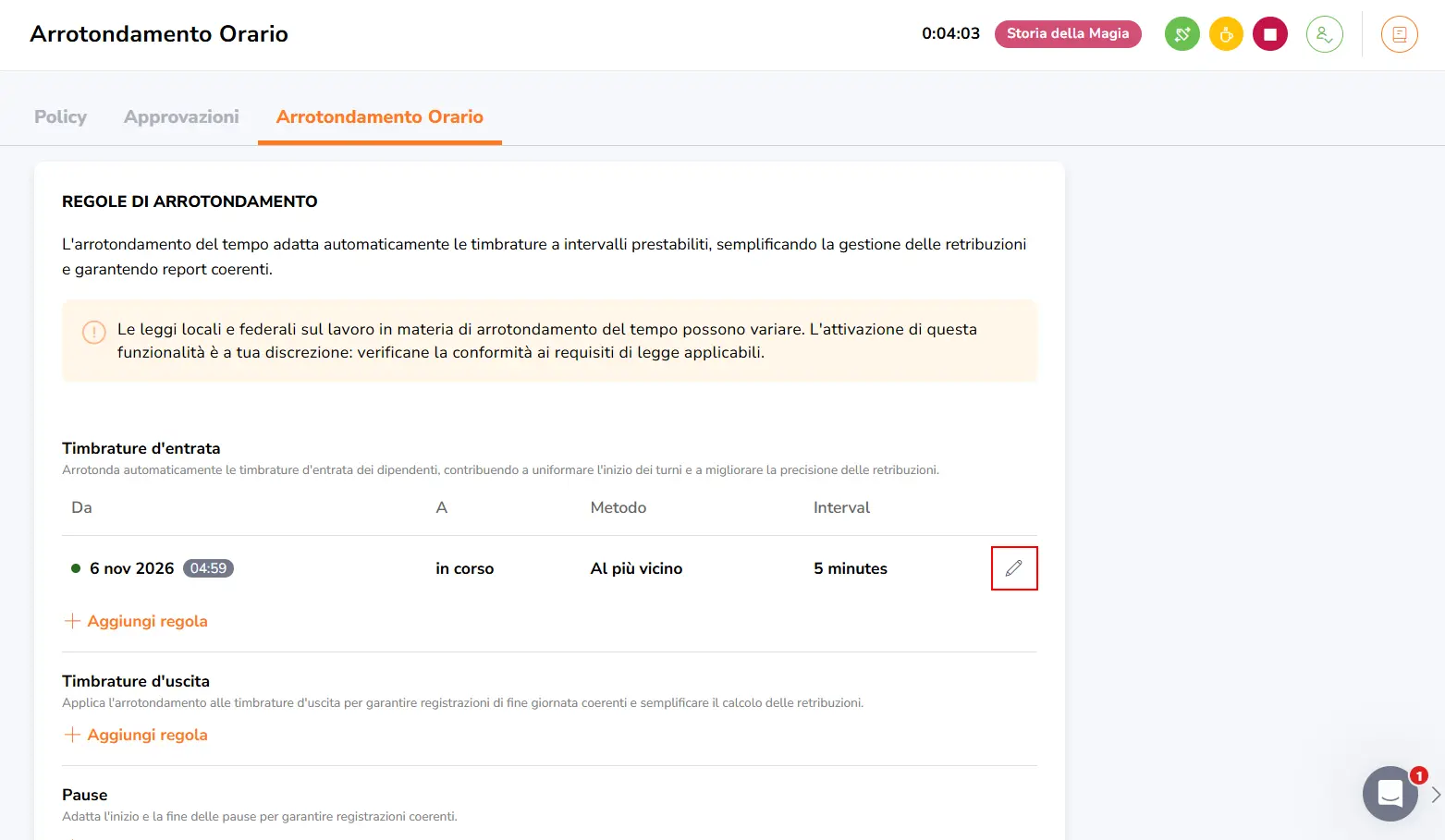
Note:
- Il metodo e l’intervallo di arrotondamento non possono essere modificati per le regole con una data di inizio nel passato.
- Le date di inizio e di fine possono essere aggiornate come segue:
- Nessuna regola successiva: le date possono essere modificate solo se sono future.
- Con una regola successiva: la data di fine non può estendersi oltre la data di inizio della regola successiva.
Regole di arrotondamento archiviate
Le regole di arrotondamento vengono archiviate automaticamente quando il loro intervallo di date ricade interamente nel passato. Le regole di arrotondamento archiviate vengono mantenute come riferimento, ma non influenzano più i calcoli dell’orario.
Come funziona l’archiviazione:
- Una regola viene spostata tra le regole di arrotondamento archiviate quando sia la data di inizio che quella di fine sono nel passato.
- Nella visualizzazione principale dell’arrotondamento dell’orario compaiono solo le regole attive e future.
- Le regole archiviate non possono essere modificate, ma puoi visualizzarne i dettagli come riferimento storico.
Nota: le regole attive non possono essere archiviate manualmente. Se non hai più bisogno di una determinata regola, puoi modificarne la data di fine per interromperne l’applicazione futura. Se non hai più bisogno dell’arrotondamento dell’orario, puoi invece disattivarlo del tutto.
Per visualizzare le regole archiviate:
- Vai su Time Tracking, quindi seleziona Arrotondamento Orario.
- Clicca su Regole Archiviate per visualizzare le regole di arrotondamento archiviate.
- Ogni regola archiviata mostra:
- Tipo di registrazione (timbratura in entrata, timbratura in uscita o pausa)
- Metodo di arrotondamento (al più vicino, per eccesso o per difetto)
- Intervallo di arrotondamento (5 min, 6 min, 15 min o 30 min)
- Intervallo di date (data di inizio e di fine)

Visualizzare le registrazioni orarie arrotondate
Timesheet
- Vai su Timesheet.
- Seleziona il membro di cui vuoi visualizzare il timesheet.
- Clicca su una registrazione oraria specifica del giorno per aprire la relativa barra laterale.
- Nella barra laterale vedrai sia l’Ora effettiva che l’Ora arrotondata.
Approvazioni
- Vai su Timesheet, quindi clicca su Approvazioni.
- Timesheet approvati: una volta approvato il timesheet di un periodo di paga, le relative registrazioni orarie non vengono ricalcolate né modificate dall’arrotondamento.
- Timesheet riaperti: se riapri un timesheet approvato che ricade dopo la data di inizio dell’arrotondamento, le registrazioni orarie verranno ricalcolate e arrotondate in base alle regole di arrotondamento attuali.
- Timesheet precedenti all’arrotondamento: i timesheet con data precedente all’attivazione dell’arrotondamento restano invariati, anche se riaperti.
- Seleziona il membro di cui vuoi visualizzare il timesheet: verrai indirizzato alla visualizzazione delle registrazioni orarie.
- La barra laterale mostra sia l’Ora effettiva che l’Ora arrotondata.
Report
- Gli orari arrotondati vengono visualizzati nei report Timesheet, Ore rilevate e Presenze.