
Cómo funciona el redondeo de tiempo
Ajusta automáticamente tus fichajes y descansos a intervalos establecidos para un control horario más consistente.
El software de control horario de Jibble ajusta automáticamente tus entradas, salidas y descansos a intervalos consistentes. Puedes redondear las horas hacia arriba, hacia abajo o al incremento más cercano, lo que facilita los cálculos de nómina y mantiene tus informes claros y coherentes.
Esta función puede ser configurada por administradores y propietarios.
Este artículo cubre:
- Cómo funciona el redondeo de tiempo
- Configuración del redondeo de tiempo
- Edición de las reglas de redondeo
- Reglas de redondeo archivadas
- Visualización de las entradas de tiempo redondeadas
Cómo funciona el redondeo de tiempo
El redondeo de tiempo te permite ajustar las horas de entrada, salida y los tiempos de descanso a incrementos predefinidos. Puedes redondear el tiempo hacia arriba, hacia abajo o al intervalo más cercano.
Notas:
- Puedes crear varias reglas de redondeo según el tipo de entrada.
- Cada regla puede tener su propio rango de fechas de vigencia.
- La fecha de inicio solo se puede configurar para una fecha actual o futura; no se pueden utilizar fechas pasadas.
- Si se selecciona la fecha actual (hoy) como fecha de inicio, el redondeo de horas se aplicará de inmediato desde el momento en que se guarden los ajustes. Ten en cuenta que no se aplicará de manera retroactiva al inicio del día actual.
- Si una nueva regla se superpone con una ya existente, la fecha de finalización de la regla existente se ajustará automáticamente para que termine antes de la fecha de inicio de la nueva regla.
- Las entradas manuales de tiempo con horas de inicio y fin se redondearán, mientras que las entradas manuales de horas que solo registran la duración no se redondearán.
- Si se habilita el redondeo para los descansos, se redondearán tanto la hora de inicio como la de finalización del descanso.
- El redondeo se aplica a las marcas de tiempo, no a las duraciones.
- La edición o eliminación de entradas desencadena un nuevo cálculo.
- Las entradas pasadas que ya se redondearon permanecerán redondeadas, incluso si posteriormente se desactiva el redondeo (por ejemplo, debido a una degradación).
Configuración del redondeo de tiempo
- Ve a Control horario y selecciona Redondeo de tiempo.
- Haz clic en Añadir regla para el tipo de entrada que quieras redondear: entradas, salidas o descansos.
- Se abrirá una barra lateral donde podrás configurar lo siguiente:
- Método de redondeo:
- Al más cercano: Redondea al intervalo más cercano.
Ejemplo: Entrada a las 9:07 con un intervalo de 15 min → redondeado a las 9:00 - Hacia arriba: Siempre redondea al alza al siguiente intervalo.
Ejemplo: Entrada a las 9:07 con un intervalo de 15 min → redondeado a las 9:15 - Hacia abajo: Siempre redondea a la baja al intervalo anterior.
Ejemplo: Entrada a las 9:07 con un intervalo de 15 min → redondeado a las 9:00
- Al más cercano: Redondea al intervalo más cercano.
- Intervalo de redondeo: 5 min / 6 min / 15 min / 30 min
- Rango de fechas: Fecha de inicio (obligatoria) y Fecha de finalización (opcional)
Nota: Si la Fecha de finalización se deja en blanco, la regla continuará indefinidamente para todas las fechas futuras.
- Método de redondeo:
- Haz clic en Guardar para crear la regla de redondeo.
Edición de las reglas de redondeo
- Ve a Control horario y selecciona Redondeo de tiempo.
- Haz clic en el icono del lápiz junto a la regla que quieras editar.
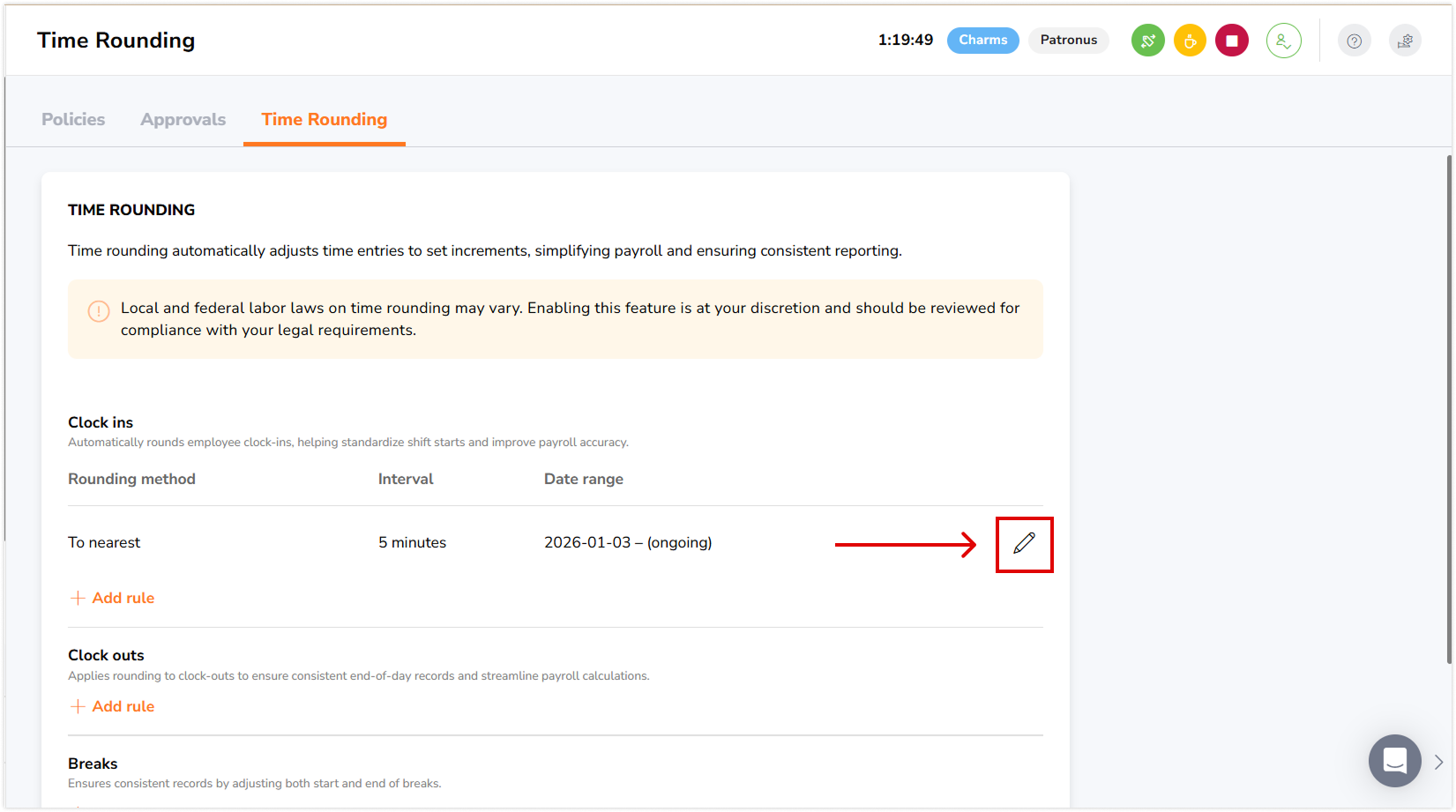
Notas:
- No se puede cambiar el método ni el intervalo de redondeo en reglas cuyo inicio esté en el pasado.
- Las fechas de inicio y fin pueden actualizarse de la siguiente manera:
- Sin regla posterior: las fechas solo pueden cambiarse para fechas futuras.
- Con una regla posterior: la fecha de finalización no puede extenderse más allá de la fecha de inicio de la siguiente regla.
Reglas de redondeo archivadas
Las reglas de redondeo se archivan automáticamente cuando todas sus fechas quedan en el pasado. Estas reglas archivadas se conservan como referencia, pero ya no influyen en los cálculos de tiempo.
Cómo funciona el archivado:
- Una regla se archiva cuando tanto su fecha de inicio como de fin están en el pasado.
- Solo las reglas activas y futuras aparecen en la vista principal de Redondeo de tiempo.
- Las reglas archivadas no se pueden editar, pero puedes consultarlas para referencia histórica.
Nota: No se pueden archivar manualmente las reglas activas. Si ya no necesitas una regla en particular, ajusta su fecha de finalización para que deje de aplicarse en el futuro. Y si quieres eliminar el redondeo de tiempo por completo, simplemente desactívalo.
Para ver las reglas archivadas:
- Ve a Control horario y selecciona Redondeo de tiempo.
- Haz clic en Reglas archivadas para ver las Reglas de redondeo archivadas.
- Cada regla archivada muestra:
- Tipo de entrada (entrada, salida o descanso)
- Método de redondeo (al más cercano, hacia arriba o hacia abajo)
- Intervalo de redondeo (5 min, 6 min, 15 min o 30 min)
- Rango de fechas (fechas de inicio y fin)

Visualización de las entradas de tiempo redondeadas
Hojas de horas
- Ve a Hojas de horas.
- Selecciona el miembro cuya hoja de horas deseas ver.
- Haz clic en una entrada de tiempo específica del día para abrir su barra lateral.
- En la barra lateral, podrás ver tanto la Hora real como la Hora redondeada.
Aprobaciones
- Ve a Hojas de horas y haz clic en Aprobaciones.
- Hojas de horas aprobadas: Una vez que se aprueba una hoja de horas de un periodo de pago, las entradas de tiempo no se recalculan ni se ajustan mediante el redondeo.
- Hojas de horas reabiertas: Si reabre una hoja de horas aprobada que sea posterior a la fecha de inicio del redondeo, las entradas de tiempo se recalcularán y redondearán según las reglas de redondeo actuales.
- Hojas de horas anteriores al redondeo: Las hojas de horas con fecha anterior a la activación del redondeo permanecen sin cambios, incluso si se reabren.
- Selecciona el miembro cuya hoja de horas deseas ver y accederás a la vista de entradas de tiempo.
- La barra lateral muestra tanto la Hora real como la Hora redondeada.
Informes
- Las horas redondeadas se muestran en los informes de Hojas de horas, Tiempo registrado y Asistencia.