
Wie die Zeitrundung funktioniert
Runde das Ein- und Ausstempeln sowie Pausen automatisch auf festgelegte Intervalle, um eine konsistentere Zeiterfassung zu gewährleisten.
Jibbles Zeiterfassungssoftware ermöglicht dir, das Ein- und Ausstempeln sowie Pausenzeiten automatisch an konsistente Intervalle anzupassen. Du kannst Zeiten aufrunden, abrunden oder auf das nächste Intervall runden, was die Lohnabrechnung vereinfacht und eine konsistente Berichterstattung gewährleistet.
Diese Funktion kann von Admins und Inhabern konfiguriert werden.
Dieser Artikel behandelt:
- Wie die Zeitrundung funktioniert
- Zeitrundung einrichten
- Rundungsregeln bearbeiten
- Archivierte Rundungsregeln
- Gerundete Zeiteinträge anzeigen
Wie die Zeitrundung funktioniert
Mit der Zeitrundung kannst du das Ein- und Ausstempeln sowie Pausenzeiten an vordefinierte Intervalle anpassen. Du kannst Zeiten aufrunden, abrunden oder auf das nächste Intervall runden.
Hinweise:
- Du kannst mehrere Rundungsregeln pro Eintragstyp erstellen.
- Jede Regel kann einen eigenen Gültigkeitszeitraum haben.
- Das Startdatum kann nur für ein aktuelles oder zukünftiges Datum konfiguriert werden; vergangene Daten können nicht verwendet werden.
- Wenn das aktuelle Datum (heute) als Startdatum ausgewählt wird, wird die Zeitrundung sofort ab dem Speichern der Einstellungen angewendet. Beachte, dass sie nicht rückwirkend auf den Beginn des aktuellen Tages angewendet wird.
- Wenn eine neue Regel eine bestehende überschneidet, wird das Enddatum der bestehenden Regel automatisch so angepasst, dass sie vor dem Startdatum der neuen Regel endet.
- Manuelle Zeiteinträge mit Start- und Endzeiten werden gerundet, während manuelle Stundeneinträge, die nur die Dauer erfassen, nicht gerundet werden.
- Wenn die Rundung für Pausen aktiviert ist, werden sowohl der Start- als auch der Endzeitstempel der Pause gerundet.
- Die Rundung wird auf Zeitstempel angewendet, nicht auf Zeitdauer.
- Das Bearbeiten oder Löschen von Einträgen löst eine Neuberechnung aus.
- Bereits gerundete vergangene Einträge bleiben gerundet, auch wenn die Rundung später deaktiviert wird (z. B. aufgrund eines Downgrades).
Zeitrundung einrichten
-
- Gehe zu Zeiterfassung und wähle Zeitrundung.
- Klicke auf Regel hinzufügen für den Eintragstyp, den du runden möchtest – Einstempeln, Ausstempeln oder Pausen.
- Eine Seitenleiste öffnet sich, in der du Folgendes konfigurieren kannst:
- Rundungsmethode:
- Auf Nächste: Rundet auf das nächste Intervall.
Beispiel: Einstempeln um 9:07 Uhr mit einem 15-Minuten-Intervall → gerundet auf 9:00 Uhr - Aufrunden: Rundet immer auf das nächste Intervall auf.
Beispiel: Einstempeln um 9:07 Uhr mit einem 15-Minuten-Intervall → gerundet auf 9:15 Uhr - Abrunden: Rundet immer auf das vorherige Intervall ab.
Beispiel: Einstempeln um 9:07 Uhr mit einem 15-Minuten-Intervall → gerundet auf 9:00 Uhr
- Auf Nächste: Rundet auf das nächste Intervall.
- Rundungsintervall: 5 Min. / 6 Min. / 15 Min. / 30 Min.
- Datumsbereich: Startdatum (erforderlich) und Enddatum (optional)
Hinweis: Wenn das Enddatum leer gelassen wird, gilt die Regel auf unbestimmte Zeit für alle zukünftigen Daten.
- Rundungsmethode:
- Klicke auf Speichern, um die Rundungsregel zu erstellen.
Rundungsregeln bearbeiten
- Gehe zu Zeiterfassung und wähle Zeitrundung.
- Klicke auf das Bleistiftsymbol neben der Regel, die du bearbeiten möchtest.
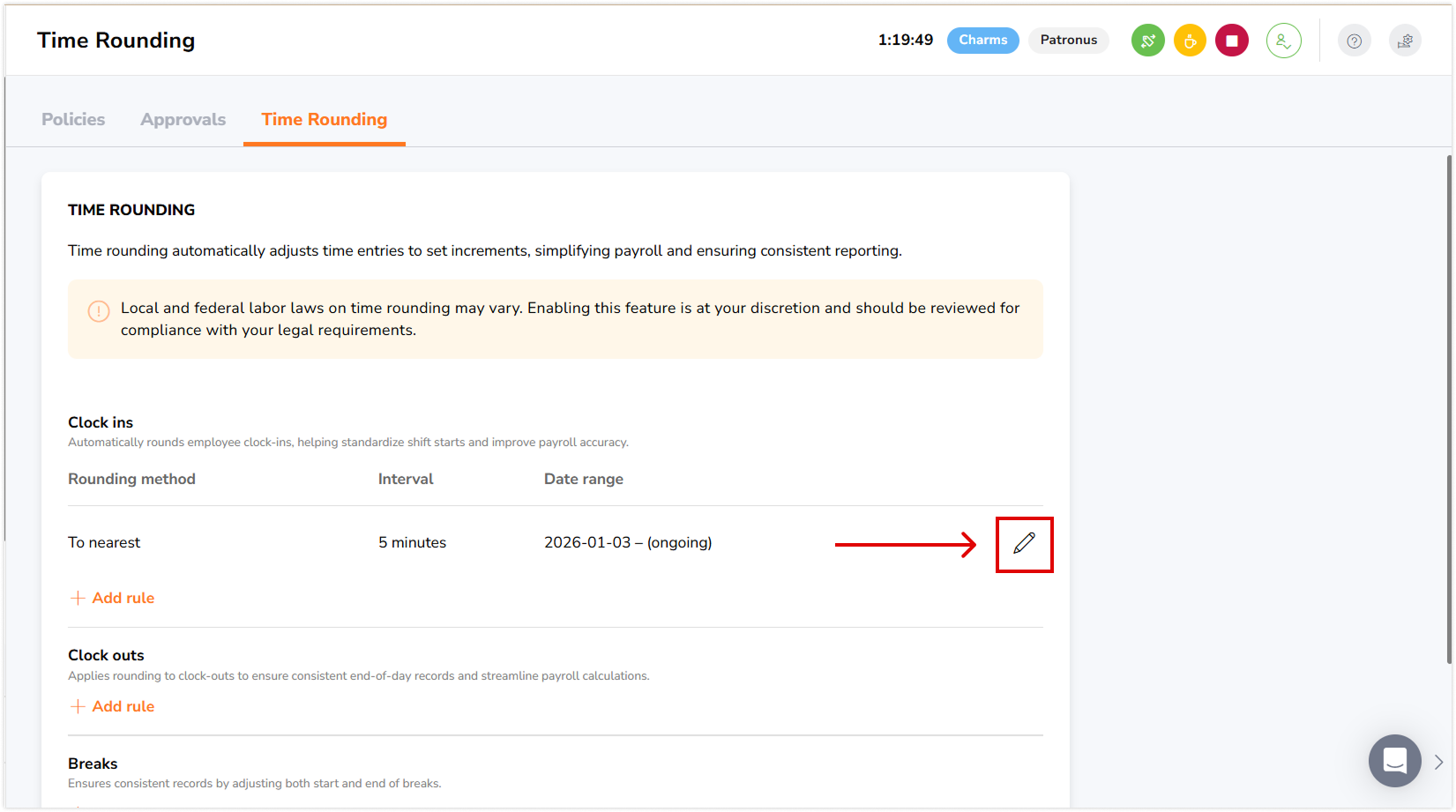
Hinweise:
- Rundungsmethode und -intervall können für Regeln mit einem Startdatum in der Vergangenheit nicht geändert werden.
- Start- und Enddaten können wie folgt aktualisiert werden:
- Keine nachfolgende Regel: Daten können nur für zukünftige Daten geändert werden.
- Mit einer nachfolgenden Regel: Das Enddatum kann nicht über das Startdatum der nächsten Regel hinausgehen.
Archivierte Rundungsregeln
Rundungsregeln werden automatisch archiviert, wenn ihr gesamter Datumsbereich in der Vergangenheit liegt. Archivierte Rundungsregeln werden als Referenz aufbewahrt, beeinflussen aber keine Zeitberechnungen mehr.
So funktioniert die Archivierung:
- Eine Regel wird in die archivierten Rundungsregeln verschoben, wenn sowohl ihr Start- als auch ihr Enddatum in der Vergangenheit liegen.
- Nur aktive und zukünftige Regeln erscheinen in der Hauptansicht der Zeitrundung.
- Archivierte Regeln können nicht bearbeitet werden, aber du kannst ihre Details zur historischen Referenz einsehen.
Hinweis: Aktive Regeln können nicht manuell archiviert werden. Wenn du eine bestimmte Regel nicht mehr benötigst, kannst du ihr Enddatum bearbeiten, um ihre zukünftige Anwendung zu beenden. Wenn du die Zeitrundung überhaupt nicht mehr benötigst, kannst du die Rundung stattdessen deaktivieren.
So zeigst du archivierte Regeln an:
- Gehe zu Zeiterfassung und wähle Zeitrundung.
- Klicke auf Archivierte Regeln , um archivierte Rundungsregeln anzuzeigen.
- Jede archivierte Regel zeigt an:
- Eintragstyp (Einstempeln, Ausstempeln oder Pause)
- Rundungsmethode (Auf Nächste, Aufrunden oder Abrunden)
- Rundungsintervall (5 Min., 6 Min., 15 Min. oder 30 Min.)
- Datumsbereich (Start- und Enddatum)

Gerundete Zeiteinträge anzeigen
Stundenzettel
- Gehe zu Stundenzettel.
- Wähle das Mitglied aus, dessen Stundenzettel du anzeigen möchtest.
- Klicke auf einen bestimmten Zeiteintrag für den Tag, um dessen Seitenleiste zu öffnen.
- In der Seitenleiste siehst du sowohl die tatsächliche Zeit als auch die gerundete Zeit.
Genehmigungen
- Gehe zu Stundenzettel und klicke auf Genehmigungen.
- Genehmigte Stundenzettel: Sobald ein Stundenzettel für einen Abrechnungszeitraum genehmigt ist, werden seine Zeiteinträge nicht neu berechnet oder durch Rundung angepasst.
- Wieder geöffnete Stundenzettel: Wenn du einen genehmigten Stundenzettel, der nach dem Startdatum der Rundung liegt, wieder öffnest, werden die Zeiteinträge basierend auf den aktuellen Rundungsregeln neu berechnet und gerundet.
- Stundenzettel vor der Rundung: Stundenzettel, die vor der Aktivierung der Rundung datiert sind, bleiben unverändert, auch wenn sie wieder geöffnet werden.
- Wähle das Mitglied aus, dessen Stundenzettel du anzeigen möchtest, und du gelangst zur Zeiteintragsansicht.
- Die Seitenleiste zeigt sowohl die tatsächliche Zeit als auch die gerundete Zeit an.
Berichte
- Gerundete Zeiten werden in den Berichten Stundenzettel, Erfasste Zeit und Anwesenheit angezeigt.