
Cara kerja pembulatan waktu
Bulatkan otomatis waktu clock in, out, dan istirahat ke interval terdekat guna menjaga konsistensi laporan.
Software time tracking Jibble memungkinkan pembulatan waktu clock in, out, dan istirahat secara otomatis ke interval tertentu. Waktunya bisa dibulatkan ke atas, bawah, atau kelipatan terdekat. Fitur ini hadir untuk mempermudah perhitungan gaji dan memastikan laporan tetap konsisten.
Hanya Admin dan Pemilik yang bisa menggunakan fitur ini.
Artikel ini mencakup:
- Cara kerja pembulatan waktu
- Mengatur pembulatan waktu
- Mengedit aturan pembulatan
- Mengarsipkan aturan pembulatan
- Melihat entri waktu yang dibulatkan
Cara kerja pembulatan waktu
Dengan fitur ini, Anda bisa menyesuaikan waktu clock in, out, dan istirahat ke kelipatan tertentu secara otomatis. Anda bebas memilih pembulatan ke atas, bawah, atau interval terdekat.
Catatan:
- Anda bisa membuat beberapa aturan pembulatan untuk setiap jenis entri waktu.
- Rentang tanggal berlaku setiap aturan bisa berbeda-beda.
- Aturan hanya bisa diatur untuk tanggal mendatang (tidak berlaku untuk hari ini atau yang sudah lewat).
- Jika tanggal saat ini (hari ini) dipilih sebagai tanggal mulai, pembulatan waktu akan langsung diterapkan sejak pengaturan disimpan. Perlu diperhatikan bahwa pembulatan waktu tidak akan diterapkan secara retrospektif sejak awal hari tersebut.
- Jika aturan bentrok, masa berlaku lama otomatis berakhir tepat sebelum yang baru dimulai.
- Pembulatan hanya berlaku untuk entri manual dengan waktu mulai dan selesai, bukan durasi.
- Jika diaktifkan, stempel waktu mulai dan selesai istirahat akan dibulatkan.
- Pembulatan diterapkan pada stempel waktu, bukan durasi.
- Sistem akan menghitung ulang entri jika ada yang diedit atau dihapus.
- Entri yang sudah dibulatkan akan tetap tersimpan meski fitur dinonaktifkan di kemudian hari (misalnya, karena downgrade paket).
Mengatur pembulatan waktu
- Buka Pelacakan Waktu, lalu pilih Pembulatan Waktu.
- Klik Tambah aturan pada jenis entri yang ingin dibulatkan – Clock in, Out, atau Istirahat.
- Di sidebar, Anda bisa mengatur:
- Metode pembulatan:
- Ke terdekat: Membulatkan ke interval terdekat.
Contoh: Clock in pukul 09.07 dengan interval 15 menit → dibulatkan menjadi 09.00 - Ke atas: Selalu membulatkan ke interval berikutnya.
Contoh: Clock in pukul 09.07 dengan interval 15 menit → dibulatkan menjadi 09.15 - Ke bawah: Selalu membulatkan ke interval sebelumnya.
Contoh: Clock in pukul 09.07 dengan interval 15 menit → dibulatkan menjadi 09.00
- Ke terdekat: Membulatkan ke interval terdekat.
- Interval pembulatan: 5 menit / 6 menit / 15 menit / 30 menit
- Rentang tanggal: Tanggal mulai (wajib) dan Tanggal akhir (opsional)
Catatan: Jika Tanggal Akhir dikosongkan, aturan ini akan terus berlaku seterusnya tanpa batas.
- Metode pembulatan:
- Klik Simpan untuk menerapkan aturan pembulatan.
Mengedit aturan pembulatan
- Buka Pelacakan Waktu, lalu pilih Pembulatan Waktu.
- Klik ikon pensil di samping aturan yang ingin diedit.
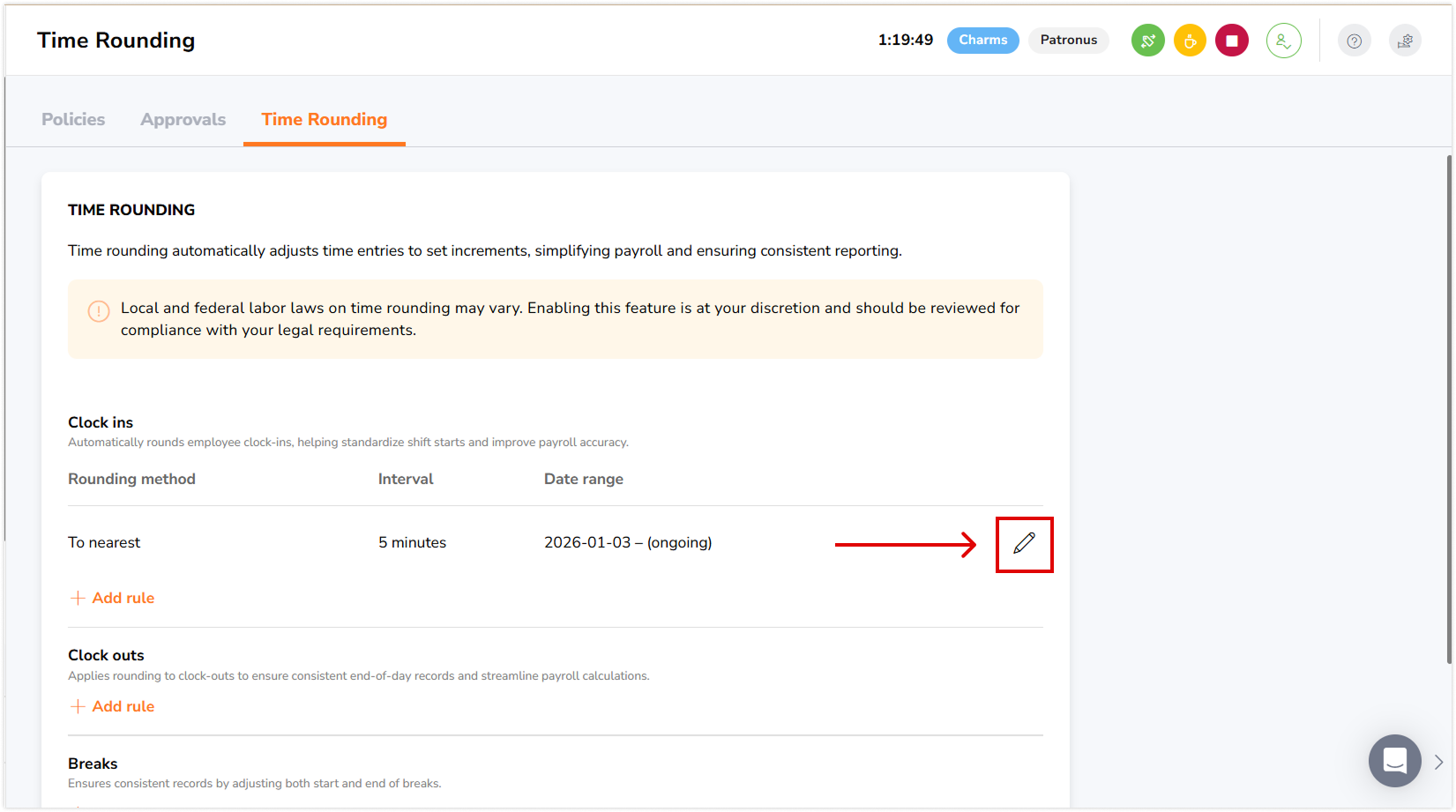
Catatan:
- Metode pembulatan dan interval tidak dapat diubah jika tanggal berlaku aturan sudah lewat.
- Tanggal mulai dan akhir dapat diperbarui dengan ketentuan berikut:
- Tidak ada aturan berikutnya: tanggal hanya bisa diubah ke masa mendatang.
- Ada aturan berikutnya: tanggal akhir tidak boleh melewati waktu mulai aturan selanjutnya.
Mengarsipkan aturan pembulatan
Aturan pembulatan akan otomatis diarsipkan jika masa berlakunya sudah lewat. Aturan yang diarsipkan tetap tersimpan sebagai referensi, tetapi tidak akan memengaruhi perhitungan waktu lagi.
Cara kerja pengarsipan:
- Aturan akan dipindahkan ke daftar arsip jika tanggal mulai dan akhirnya sudah terlewati.
- Hanya aturan aktif dan akan berlaku yang muncul di laman utama Pembulatan Waktu.
- Aturan yang telah diarsipkan tidak dapat diedit. Namun, Anda bisa melihat detail riwayatnya.
Catatan: Aturan aktif tidak dapat diarsipkan secara manual. Jika tak lagi diperlukan, Anda cukup mengubah tanggal akhirnya agar aturan tersebut berhenti berlaku di masa mendatang. Atau, nonaktifkan fitur pembulatan waktu untuk berhenti menggunakannya.
Cara melihat aturan yang diarsipkan:
- Buka Pelacakan Waktu, lalu pilih Pembulatan Waktu.
- Klik Aturan yang Diarsipkan untuk melihat daftar arsip pembulatan waktu.
- Setiap aturan yang diarsipkan menampilkan:
- Jenis entri (Clock In, Out, atau Istirahat)
- Metode pembulatan (Ke interval terdekat, atas, atau bawah)
- Interval pembulatan (5, 6, 15, atau 30 menit)
- Rentang tanggal (Tanggal mulai dan akhir)

Melihat entri waktu yang dibulatkan
Timesheet
- Buka Timesheet.
- Pilih anggota yang ingin dilihat timesheet-nya.
- Klik entri waktu pada hari itu agar sidebar terbuka.
- Di sidebar, informasi terkait Waktu Aktual dan Waktu Dibulatkan akan ditampilkan.
Persetujuan
- Buka Timesheet, lalu klik Persetujuan.
- Timesheet yang disetujui: Setelah timesheet periode penggajian disetujui, entri waktu di dalamnya tidak akan dihitung ulang atau disesuaikan dengan pembulatan.
- Timesheet yang dibuka ulang: Jika timesheet dibuka ulang setelah tanggal mulai pembulatan, entri waktu akan dihitung ulang dan dibulatkan sesuai dengan aturan yang berlaku.
- Timesheet sebelum pembulatan: Isi timesheet tidak akan berubah jika tanggalnya sebelum pembulatan dimulai, meski dibuka ulang sekalipun.
- Pilih anggota yang timesheet-nya ingin dilihat. Kemudian, Anda akan memasuki tampilan entri waktu.
- Sidebar akan menampilkan Waktu Aktual dan Waktu Dibulatkan.
Laporan
- Waktu yang dibulatkan akan muncul dalam laporan Timesheet, Waktu Terlacak, dan Kehadiran.