
Przeglądanie i zatwierdzanie godzin projektowych
Przeglądaj i zatwierdzaj godziny, które Twój zespół zarejestrował na projekt.
Dzięki programowi Jibble do rejestrowania czasu w projektach możesz przeglądać godziny zarejestrowane na projekty, zanim je zatwierdzisz. Zatwierdzanie godzin projektowych pomaga zadbać o to, aby ewidencja czasu była dokładna, kompletna i gotowa do raportowania, fakturowania lub podsumowania projektu.
Jeśli nie masz jeszcze utworzonych projektów, zajrzyj do artykułu o konfigurowaniu projektów.
Ten artykuł obejmuje następujące tematy:
- Wprowadzenie do zatwierdzania godzin projektowych
- Włączanie zatwierdzania godzin projektowych
- Statusy zatwierdzeń
- Zatwierdzanie godzin projektowych
- Wprowadzanie zmian po zatwierdzeniu
- Przeglądanie historii zatwierdzeń
Wprowadzenie do zatwierdzania godzin projektowych
Zatwierdzanie projektów działa niezależnie od zatwierdzania kart czasu pracy. Zatwierdzanie kart czasu pracy koncentruje się na osobach i jest powiązane z cyklem okresu rozliczeniowego, natomiast zatwierdzanie projektów koncentruje się na projektach i może obejmować dowolny zakres dat. W zależności od potrzeb możesz korzystać z obu procesów zatwierdzania jednocześnie. Więcej szczegółów znajdziesz w artykule o różnicy między zatwierdzaniem kart czasu pracy a zatwierdzaniem projektów.
Zatwierdzenie godzin projektowych nie blokuje wpisów czasu pracy. Twój zespół może nadal dodawać, edytować i usuwać wpisy czasu pracy po zatwierdzeniu godzin.
Zamiast tego zatwierdzenie zapisuje zarejestrowane godziny w danym momencie. Ta zatwierdzona wartość staje się punktem odniesienia dla przyszłych zmian.
Jeśli po zatwierdzeniu zarejestrowane godziny się zmienią, Jibble automatycznie porówna zaktualizowane godziny z zatwierdzoną wartością i oznaczy datę jako Zmodyfikowane. Dzięki temu wiesz, które zatwierdzone godziny uległy zmianie, i możesz je przejrzeć przed zatwierdzeniem zaktualizowanej wartości.
Tylko Właściciele i Administratorzy mogą włączać zatwierdzanie godzin projektowych, zatwierdzać godziny projektowe, ponownie otwierać zatwierdzenia i przeglądać historię zatwierdzeń.
Włączanie zatwierdzania godzin projektowych
Zatwierdzenia projektu są domyślnie wyłączone i można je włączyć indywidualnie dla każdego projektu.
Aby włączyć zatwierdzenia projektu:
- Przejdź do Działania i projekty i wybierz Projekty.
- Kliknij ikonę ołówka obok projektu, który chcesz zaktualizować.
- Zaznacz pole wyboru Włącz zatwierdzanie godzin projektowych.
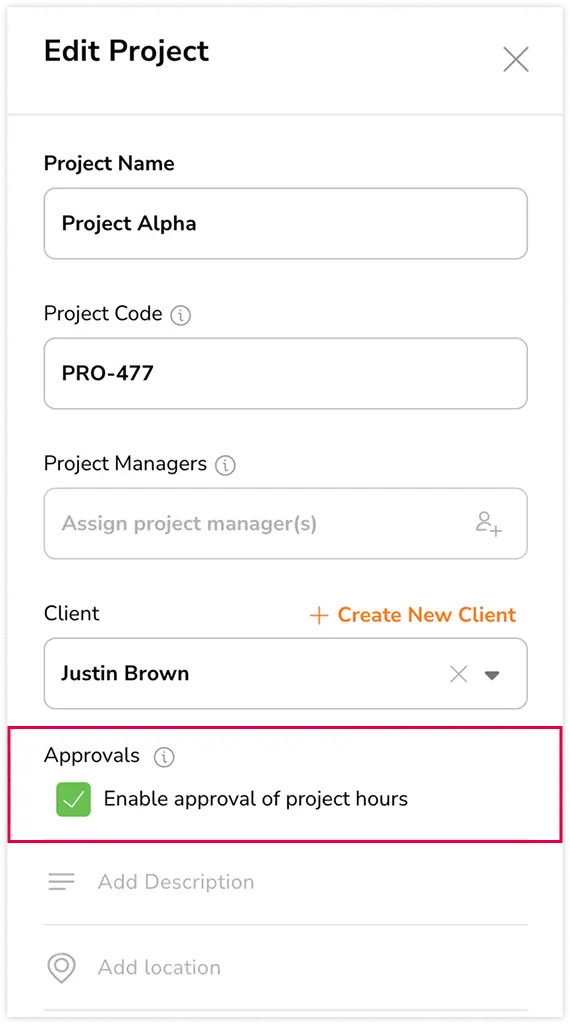
- Kliknij Zapisz.
Po włączeniu statusy i opcje zatwierdzania pojawią się przy przeglądaniu godzin projektu.
Statusy zatwierdzeń
Każda data ma status pokazujący aktualny stan zatwierdzenia.
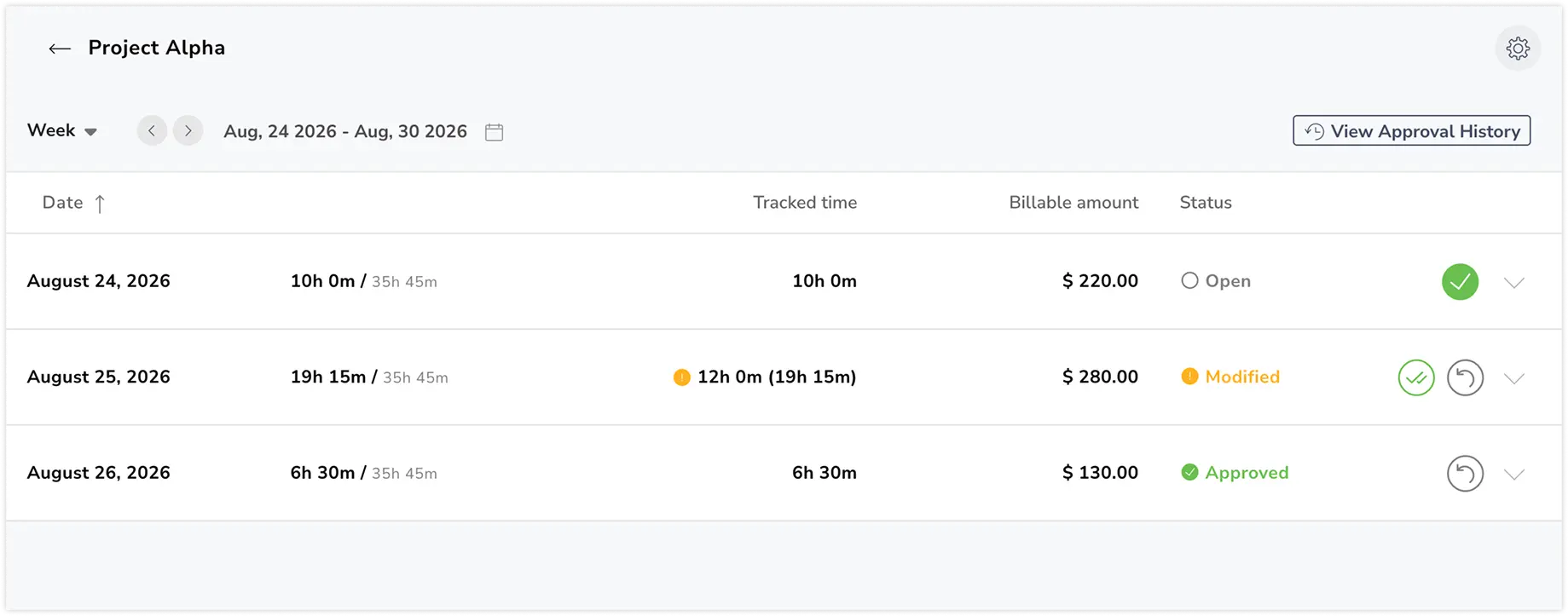
| Status | Co oznacza |
|---|---|
| Otwarte | Godziny oczekują na przegląd. |
| Zatwierdzone | Godziny zostały przejrzane i zatwierdzone. |
| Zmodyfikowane | Godziny uległy zmianie po zatwierdzeniu. |
Zatwierdzanie godzin projektowych
Aby przejrzeć godziny projektowe przed zatwierdzeniem:
- Przejdź do Działania i projekty i wybierz Projekty.
- Wybierz projekt, który chcesz przejrzeć.
- Wybierz zakres dat.
- Zobaczysz podział zarejestrowanych godzin według daty, wraz z kwotą podlegającą rozliczeniu i statusem zatwierdzenia dla każdej daty.
- Kliknij dowolny wiersz daty, aby go rozwinąć i wyświetlić podział według członka.
Aby zatwierdzić pojedynczą datę:
- Znajdź datę, którą chcesz zatwierdzić.
- Kliknij Zatwierdź w wierszu tej daty.
- Przejrzyj komunikat potwierdzenia i potwierdź.
Aby zatwierdzić zakres dat:
- Wybierz zakres dat, który chcesz zatwierdzić. Możesz zatwierdzić maksymalnie 31 dni jednocześnie.
- Kliknij Zatwierdź godziny u góry strony.
- Przejrzyj komunikat potwierdzenia i potwierdź.
- Wszystkie daty w wybranym zakresie zostaną oznaczone jako Zatwierdzone.
Jeśli niektóre daty są już zatwierdzone, zobaczysz przycisk Zatwierdź pozostałe godziny. Naciśnięcie go zatwierdzi tylko daty, które nie zostały jeszcze zatwierdzone.
Uwaga: nie możesz zatwierdzić godzin dla daty, jeśli ktoś nadal ma rozpoczętą pracę. Upewnij się, że wszyscy najpierw zakończyli pracę, aby zarejestrowane godziny były kompletne.
Jeśli musisz cofnąć zatwierdzenie:
- Wybierz zakres dat, który chcesz ponownie otworzyć.
- Kliknij Ponownie otwórz godziny u góry strony lub kliknij Ponownie otwórz w wierszu pojedynczej daty.
- Potwierdź działanie.
Ponowne otwarcie usuwa zapisaną zatwierdzoną wartość dla tych dat i przywraca im status niezatwierdzonych. Możesz je później ponownie przejrzeć i zatwierdzić.
Wprowadzanie zmian po zatwierdzeniu
Zatwierdzone godziny nie są zablokowane. Członkowie zespołu mogą nadal dodawać, edytować lub usuwać wpisy czasu po zatwierdzeniu, o ile mają uprawnienia do edycji wpisów czasu. W takim przypadku:
- Status daty zmienia się z Zatwierdzone na Zmodyfikowane.
- Przy zarejestrowanym czasie dla tej daty pojawia się wskaźnik zmiany.
Rozwinięcie daty pokazuje, czyje godziny uległy zmianie, wraz z wcześniej zatwierdzoną i aktualną wartością. - Tylko członkowie, których godziny uległy zmianie, zostaną oznaczeni jako Zmodyfikowane. Zatwierdzone godziny innych członków pozostają niezmienione.

Aby zatwierdzić zmodyfikowane godziny:
- Rozwiń datę i przejrzyj różnicę między zatwierdzoną wartością a zmodyfikowaną wartością.
- Kliknij Zatwierdź w wierszu tej daty.
- Zaktualizowane godziny staną się nową zatwierdzoną wartością, a status powróci do Zatwierdzone.
W przypadku wielu zmodyfikowanych dat wybierz zakres dat i kliknij Zatwierdź pozostałe godziny, aby zatwierdzić wszystkie oczekujące zmiany jednocześnie.
Uwaga: data otrzyma status Zmodyfikowane tylko wtedy, gdy łączna liczba zatwierdzonych godzin faktycznie się zmieni. Jeśli wpis zostanie zmieniony, ale ostateczna liczba godzin pozostanie taka sama, status pozostaje Zatwierdzone.
Przeglądanie historii zatwierdzeń
Każda akcja zatwierdzenia i ponownego otwarcia jest rejestrowana, zapewniając pełną historię zmian.
Aby wyświetlić historię zatwierdzeń:
- Otwórz projekt.
- Kliknij Wyświetl historię zatwierdzeń.
- Dla każdej akcji możesz zobaczyć:
- Znacznik czasu: kiedy działanie miało miejsce.
- Zmiana statusu: co się zmieniło, na przykład Otwarte → Zatwierdzone.
- Zakres dat: daty, których dotyczy zmiana.
- Łączna liczba godzin: godziny objęte działaniem.
- Przez: osoba, która wykonała działanie.
Przy zatwierdzaniu wcześniej zmodyfikowanych godzin historia pokaże również poprzednią i zaktualizowaną zatwierdzoną wartość.