
Granska och godkänna projekttimmar
Granska och godkänn arbetstiden som personalen har registrerat på ett projekt
Med Jibbles programvara för projektbaserad tidrapportering kan du granska arbetstiden som har registrerats mot olika projekt innan du godkänner den. Godkännandet av projekttimmarna hjälper till att säkerställa att den registrerade arbetstiden är korrekt, fullständig och redo för rapportering, fakturering eller projektgranskning.
Om du inte har skapat dina projekt än kan du kolla in hur man skapar projekt för att komma igång.
Den här artikeln tar upp:
- Förstå godkännande av projekttimmar
- Aktivera godkännande av projekttimmar
- Förstå godkännandestatusen
- Godkänna projekttimmar
- Göra ändringar efter godkännande
- Visa godkännandehistoriken
Förstå godkännande av projekttimmar
Projektgodkännanden fungerar oberoende av godkännandet av tidrapporterna. Godkännandet av tidrapporterna är personfokuserat och kopplat till din löneperiod, medan projektgodkännanden är projektfokuserade och kan omfatta valfritt datumintervall. Du kan använda båda arbetsflödena samtidigt enligt dina behov. Mer information finns i vår artikel om skillnaden mellan att godkänna tidrapporter och projekt.
Godkännandet av projekttimmar låser inte tidsregistreringarna. Dina anställda kan fortsätta att lägga till, redigera eller ta bort tidsregistreringar efter att arbetstiden har godkänts.
Istället registrerar godkännandet de registrerade timmarna vid den tidpunkten. Den här godkända tiden blir referenspunkten för framtida ändringar.
Om de registrerade timmarna ändras efter godkännandet jämför Jibble automatiskt de uppdaterade timmarna med den godkända tiden och markerar datumet som Ändrat. Detta gör att du kan identifiera vilka godkända timmar som har ändrats och granska dem innan du godkänner den uppdaterade tiden.
Vem kan hantera och godkänna projekttimmar?
- Ägare och administratörer kan aktivera godkännande av projekttimmar, godkänna arbetstid, öppna upp godkännanden på nytt och visa historik för alla projekt.
- Projektledare kan godkänna arbetstid, öppna upp godkännanden på nytt och visa historik endast för tilldelade projekt när godkännande av projekttimmar är aktiverat.
Läs mer om roller och behörigheter i Jibble.
Aktivera godkännande av projekttimmar
Projektgodkännanden är inaktiverade som standard och kan aktiveras individuellt för varje projekt.
För att aktivera projektgodkännanden:
- Gå till Aktiviteter och projekt och välj Projekt.
- Klicka på pennikonen bredvid projektet du vill uppdatera.
- Markera kryssrutan för Aktivera godkännande av projekttimmar.
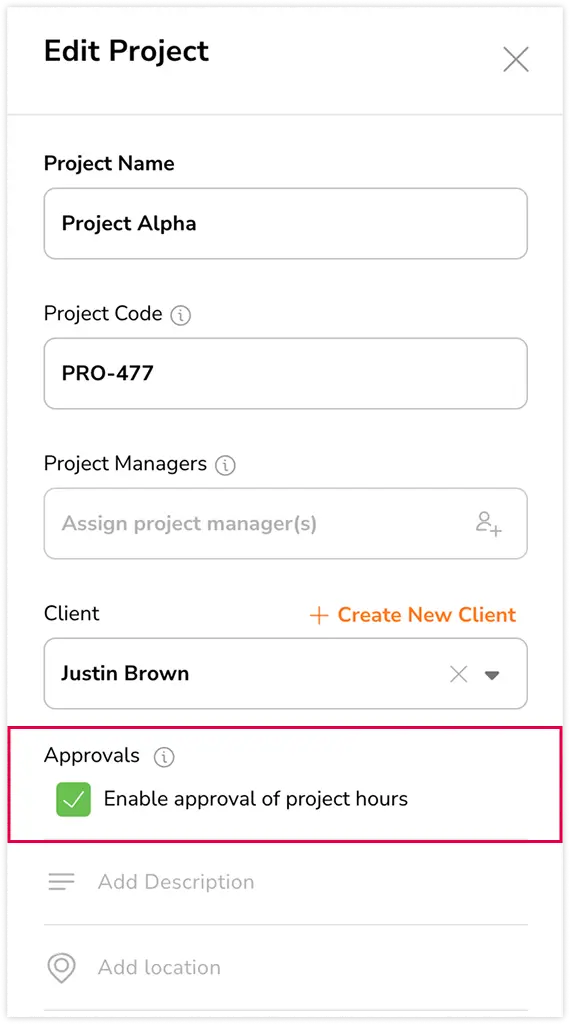
- Klicka på Spara.
När det är aktiverat kommer status för godkännande och åtgärder för godkännande att visas när du tittar på projektets arbetstid.
Förstå status för godkännande
Varje datum har en status som visar den aktuella godkännandestatusen. Du kan utvidga ett datum för att se statusen för varje medlem med arbetstid under det datumet.
| Status | Vad det betyder |
|---|---|
| Öppen | Arbetstiden väntar på granskning. |
| Godkänd | Arbetstiden har granskats och godkänts. |
| Ändrad | Godkänd arbetstid har ändrats och behöver granskas igen. |
| Blandad | Medlemmarna har olika godkännandestatus på ett datum. Håll muspekaren över statusen för att se en uppdelning av varje status och antalet medlemmar med den statusen. |
Godkänna projekttimmar
För att granska projekttimmar innan godkännande:
- Gå till Aktivitet och projekt och välj Projekt.
- Välj vilket projekt du vill granska.
- Välj datumintervallet.
- Du ser en uppdelning av registrerad arbetstid per datum tillsammans med det fakturerbara beloppet och godkännandestatus för varje datum.
- Klicka på en datumrad för att utvidga den och se arbetstid och status för varje medlem.
Du kan utföra åtgärder på antingen datumnivå eller medlemsnivå.
För att godkänna ett enskilt datum:
- Hitta datumet som du vill godkänna.
- Klicka på Godkänn på datumraden.
- Läs bekräftelsemeddelandet och bekräfta.
För att godkänna ett datumintervall:
Du kan bara godkänna datum som för närvarande har samma status i det valda intervallet. Om till exempel alla valda datum är Öppna kan du godkänna dem alla. Om alla valda datum är Godkända kan du öppna upp dem alla på nytt.
- Välj vilket datumintervall du vill godkänna. Du kan godkänna upp till 31 dagar åt gången.
- Klicka på Godkänn arbetstid högst upp på sidan.
- Läs bekräftelsemeddelandet och bekräfta.
- Alla datum inom det valda intervallet kommer att markeras som Godkända.
Obs! Du kan inte godkänna arbetstid för ett datum om någon fortfarande är instämplad. Se till att alla har stämplat ut först så att de registrerade timmarna är fullständiga.
Om du behöver ångra ett godkännande:
- Välj vilket datumintervall du vill öppna upp på nytt.
- Klicka på Öppna arbetstid på nytt högst upp på sidan eller klicka på Öppna på nytt på ett enskilt datum.
- Bekräfta åtgärden.
Att öppna upp på nytt tar bort den godkända ögonblicksbilden för dessa datum och återställer dem till ett icke godkänt läge. Du kan granska och godkänna dem igen senare.
Göra ändringar efter godkännande
Godkänd arbetstid är inte låst. Medlemmarna kan fortfarande lägga till, redigera eller ta bort tidsregistreringar när de har godkänts så länge de har behörighet att redigera tidsregistreringar. När detta händer:
- Ändras datumets status från Godkänd till Ändrad.
- Visas en ändringsmarkör bredvid datumets registrerade arbetstid.
- Om datumet utvidgas ser du vilken medlems arbetstid som har ändrats, inklusive den tidigare godkända tiden och den nuvarande tiden.
- Det är bara medlemmar med ändrad arbetstid som markeras som Ändrad. Övriga medlemmars godkända arbetstid förblir oförändrad.
För att godkänna ändrade timmar:
- Utvidga datumet för att granska ändringarna för varje medlems arbetstid.
- Granska den tidigare godkända arbetstiden och den nuvarande registrerade arbetstiden.
- Klicka på Godkänn för medlemmen vars ändrade arbetstid du vill godkänna.
- Du kan också godkänna all tillämplig ändrad arbetstid för ett datum samtidigt genom att klicka på Godkänn på datumraden.
- Den uppdaterade arbetstiden blir den nya godkända tiden och medlemmens status återgår till Godkänd.
Obs! Ett datum får bara markeringen Ändrad när den totala godkända arbetstiden faktiskt ändras. Om en registrering redigeras men den slutliga arbetstiden förblir densamma kommer statusen att förbli Godkänd.
Visa godkännandehistoriken
Varje godkännande och återöppning registreras, vilket ger dig en fullständig historik över ändringarna.
Så visar du godkännandehistoriken:
- Öppna projektet.
- Klicka på Visa godkännandehistoriken.
- För varje åtgärd kan du se:
- Tidsstämpel: När åtgärden utfördes
- Statusövergång: Vad som ändrades, till exempel Öppen → Godkänd
- Datumintervall: Vilka datum som påverkades
- Total arbetstid: Arbetstiden som omfattades av åtgärden
- Av: Personen som utförde åtgärden
Du kan utvidga en post i historiken för att se medlemsuppgifterna för varje berört datum inklusive godkännandestatus och arbetstid för varje medlem.
När du godkänner tidigare ändrad arbetstid kommer historiken även att visa den tidigare godkända tiden och den uppdaterade tiden.