
Überprüfung und Genehmigung von Projektstunden
Überprüfe und genehmige die Stunden, die dein Team für ein Projekt erfasst hat
Mit der Software zur Projektzeiterfassung von Jibble kannst du die auf Projekte erfassten Stunden prüfen, bevor du sie genehmigst. Genehmigungen von Projektstunden helfen dabei, sicherzustellen, dass die erfasste Zeit korrekt und vollständig ist und für Berichte, Rechnungsstellung oder Projektüberprüfung bereitsteht.
Wenn du deine Projekte noch nicht erstellt hast, sieh dir den Abschnitt zum Einrichten von Projekten an, um loszulegen.
Dieser Artikel behandelt:
- Genehmigung von Projektstunden verstehen
- Genehmigung von Projektstunden aktivieren
- Genehmigungsstatus verstehen
- Projektstunden genehmigen
- Änderungen nach der Genehmigung vornehmen
- Genehmigungsverlauf anzeigen
Genehmigung von Projektstunden verstehen
Projektfreigaben funktionieren unabhängig von Stundenzettel-Genehmigungen. Stundenzettel-Genehmigungen sind personenbezogen und an deinen Abrechnungszeitraum gebunden, während Projektgenehmigungen projektbezogen sind und jeden beliebigen Zeitraum abdecken können. Je nach Bedard kannst du beide Genehmigungsabläufe gleichzeitig nutzen. Weitere Details findest du in unserem Artikel über den Unterschied zwischen Stundenzettel- und Projektgenehmigungen.
Das Genehmigen von Projektstunden sperrt Zeiteinträge nicht. Dein Team kann auch nach der Genehmigung weiterhin Zeiteinträge hinzufügen, bearbeiten oder löschen.
Stattdessen werden durch die Genehmigung die zu diesem Zeitpunkt erfassten Stunden festgehalten. Dieser genehmigte Wert dient als Bezugspunkt für zukünftige Änderungen.
Wenn sich die erfassten Stunden nach der Genehmigung ändern, vergleicht Jibble die aktualisierten Stunden automatisch mit dem genehmigten Wert und markiert das Datum als Geändert. So erkennst du, welche genehmigten Stunden sich geändert haben, und kannst sie prüfen, bevor du den aktualisierten Wert genehmigst.
Wer kann Projektstunden verwalten und genehmigen?
- Besitzer und Admins können die Genehmigung von Projektstunden aktivieren, Stunden genehmigen, Genehmigungen wieder aufnehmen und den Genehmigungsverlauf für alle Projekte einsehen.
- Projektleiter können Stunden genehmigen, Genehmigungen wieder aufnehmen und den Genehmigungsverlauf nur für Projekte einsehen, deren Verwaltung ihnen zugewiesen wurde, sofern die Genehmigung von Projektstunden aktiviert ist.
Erfahre mehr über Rollen und Berechtigungen in Jibble.
Genehmigung von Projektstunden aktivieren
Projektgenehmigungen sind standardmäßig deaktiviert und können für jedes Projekt einzeln aktiviert werden.
So aktivierst du Projektgenehmigungen:
- Geh zu Aktivitäten & Projekte und wähle Projekte aus.
- Klicke auf das Stiftsymbol neben dem Projekt, das du aktualisieren möchtest.
- Aktiviere das Kontrollkästchen für Genehmigung von Projektstunden aktivieren.
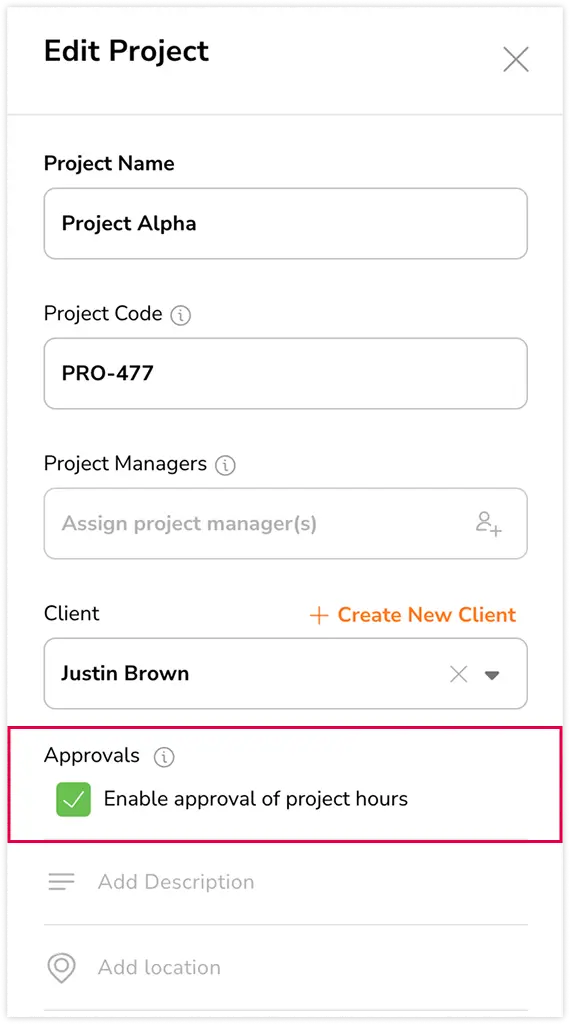
- Klicke auf Speichern.
Sobald aktiviert, werden beim Anzeigen der Projektstunden Genehmigungsstatus und Genehmigungsaktionen angezeigt.
Genehmigungsstatus verstehen
Jedes Datum hat einen Status, der den aktuellen Genehmigungsstatus anzeigt. Du kannst ein Datum aufklappen, um den Genehmigungsstatus jedes Mitglieds zu sehen, dessen Stunden für dieses Datum enthalten sind.
| Status | Bedeutung |
|---|---|
| Offen | Stunden warten auf Prüfung. |
| Genehmigt | Stunden wurden geprüft und freigegeben. |
| Geändert | Genehmigte Stunden haben sich geändert und müssen erneut geprüft werden. |
| Gemischt | Mitglieder haben für dieses Datum unterschiedliche Genehmigungsstatus. Fahre mit der Maus über den Status, um eine Aufschlüsselung je Status und die Anzahl der Mitglieder mit diesem Status zu sehen. |
Projektstunden genehmigen
So prüfst du Projektstunden vor der Genehmigung:
- Geh zu Aktivitäten & Projekte und wähle Projekte.
- Wähle das Projekt aus, das du prüfen möchtest.
- Wähle deinen Datumsbereich.
- Du siehst eine Aufschlüsselung der erfassten Stunden nach Datum sowie den abrechenbaren Betrag und den Genehmigungsstatus für jedes Datum.
- Klicke auf eine Datumszeile, um sie aufzuklappen und die Stunden sowie den Genehmigungsstatus für jedes Mitglied zu sehen.
Du kannst Aktionen entweder auf Datumsebene oder auf Mitgliedsebene ausführen.
So genehmigst du ein einzelnes Datum:
- Suche das Datum, das du genehmigen möchtest.
- Klicke in der Zeile dieses Datums auf Genehmigen.
- Prüfe die Bestätigungsnachricht und bestätige.
So genehmigst du einen Datumsbereich:
Du kannst nur Daten genehmigen, die im ausgewählten Bereich aktuell denselben Status haben. Wenn zum Beispiel alle ausgewählten Daten Offen sind, kannst du sie zusammen genehmigen. Wenn alle ausgewählten Daten Genehmigt sind, kannst du sie zusammen wieder öffnen.
- Wähle den Datumsbereich aus, den du genehmigen möchtest. Du kannst bis zu 31 Tage auf einmal genehmigen.
- Klicke oben auf der Seite auf Stunden genehmigen.
- Prüfe die Bestätigungsnachricht und bestätige.
- Alle Daten im ausgewählten Bereich werden als Genehmigt markiert.
Hinweis: Du kannst Stunden für ein Datum nicht genehmigen, wenn jemand noch eingestempelt ist. Stell sicher, dass alle zuerst ausgestempelt haben, damit die erfassten Stunden vollständig sind.
Wenn du eine Genehmigung rückgängig machen musst:
- Wähle den Datumsbereich aus, den du wieder öffnen möchtest.
- Klicke oben auf der Seite auf Stunden erneut öffnen oder klicke bei einem einzelnen Datum auf Wieder öffnen.
- Bestätige die Aktion.
Durch das Wiederöffnen wird der genehmigte Snapshot für diese Daten entfernt und der Status wieder auf „nicht genehmigt“ gesetzt. Du kannst sie später erneut prüfen und genehmigen.
Änderungen nach der Genehmigung vornehmen
Genehmigte Stunden werden nicht gesperrt. Teammitglieder können Zeiteinträge auch nach der Genehmigung noch hinzufügen, bearbeiten oder löschen, sofern sie über die Berechtigung zur Bearbeitung von Zeiteinträgen verfügen. Wenn das passiert:
- Der Status des Datums ändert sich von Genehmigt zu Geändert.
- Neben der erfassten Zeit dieses Datums erscheint ein Änderungsindikator.
- Wenn du das Datum aufklappst, siehst du, bei welchem Mitglied sich die Stunden geändert haben – einschließlich der zuvor genehmigten und des aktuellen Werts.
- Nur Mitglieder, deren Stunden sich geändert haben, werden als Geändert markiert. Die genehmigten Stunden der anderen Teammitglieder bleiben unverändert.
So genehmigst du geänderte Stunden:
- Klappe das Datum auf, um die Änderungen an den Stunden jedes Mitglieds zu prüfen.
- Prüfe die zuvor genehmigten Stunden und die aktuell erfassten Stunden.
- Klicke bei dem Mitglied, dessen geänderte Stunden du genehmigen möchtest, auf Genehmigen.
- Du kannst auch alle zutreffenden geänderten Stunden für ein Datum auf einmal freigeben, indem du in der Zeile des Datums auf Genehmigen klickst.
- Die aktualisierten Stunden werden zum neuen genehmigten Wert, und der Status des Mitglieds wechselt zurück zu Genehmigt.
Hinweis: Ein Datum wird nur dann als Geändert gekennzeichnet, wenn sich die insgesamt freigegebenen Stunden tatsächlich ändern. Wird ein Eintrag bearbeitet, die endgültigen Stunden jedoch gleich bleiben, bleibt der Status Genehmigt.
Genehmigungsverlauf anzeigen
Jede Genehmigungs- und Wiedereröffnungsaktion wird protokolliert, sodass du einen vollständigen Überblick über alle Änderungen erhältst.
So siehst du den Genehmigungsverlauf:
- Öffne das Projekt.
- Klicke auf Genehmigungsverlauf.
- Pro Aktion siehst du:
- Zeitstempel: Wann die Aktion stattgefunden hat
- Statuswechsel: Was sich geändert hat, z. B. Offen → Genehmigt
- Datumsbereich: Die betroffenen Daten
- Gesamtstunden: Die in der Aktion enthaltenen Stunden
- Von: Die Person, die die Aktion ausgeführt hat
Du kannst einen Eintrag im Genehmigungsverlauf aufklappen, um die Details der Teammitglieder für jedes betroffene Datum anzuzeigen zu sehen, einschließlich des Genehmigungsstatus und der Stunden für jedes Teammitglied.
Bei der Genehmigung zuvor geänderter Stunden zeigt der Verlauf außerdem den zuvor genehmigten Wert und den aktualisierten Wert an.