
Konfigurowanie projektów i klientów
Członkowie mogą rejestrować czas poświęcony konkretnym projektom i klientom na potrzeby raportowania, fakturowania i rozliczeń.
Jibble jest świetnym narzędziem do rejestrowania czasu projektów! Projekty służą do wspólnego rejestrowania czasu spędzonego na pracy nad konkretnymi projektami i dla konkretnych klientów. Funkcja ta nie jest powiązana z działaniami.
Klienci są częścią funkcji projektów i mogą być przypisani do więcej niż jednego projektu. Gdy członek rejestruje czas w projekcie, rejestruje również czas dla przypisanego do projektu klienta.
Ten artykuł obejmuje następujące tematy:
Dodawanie projektów
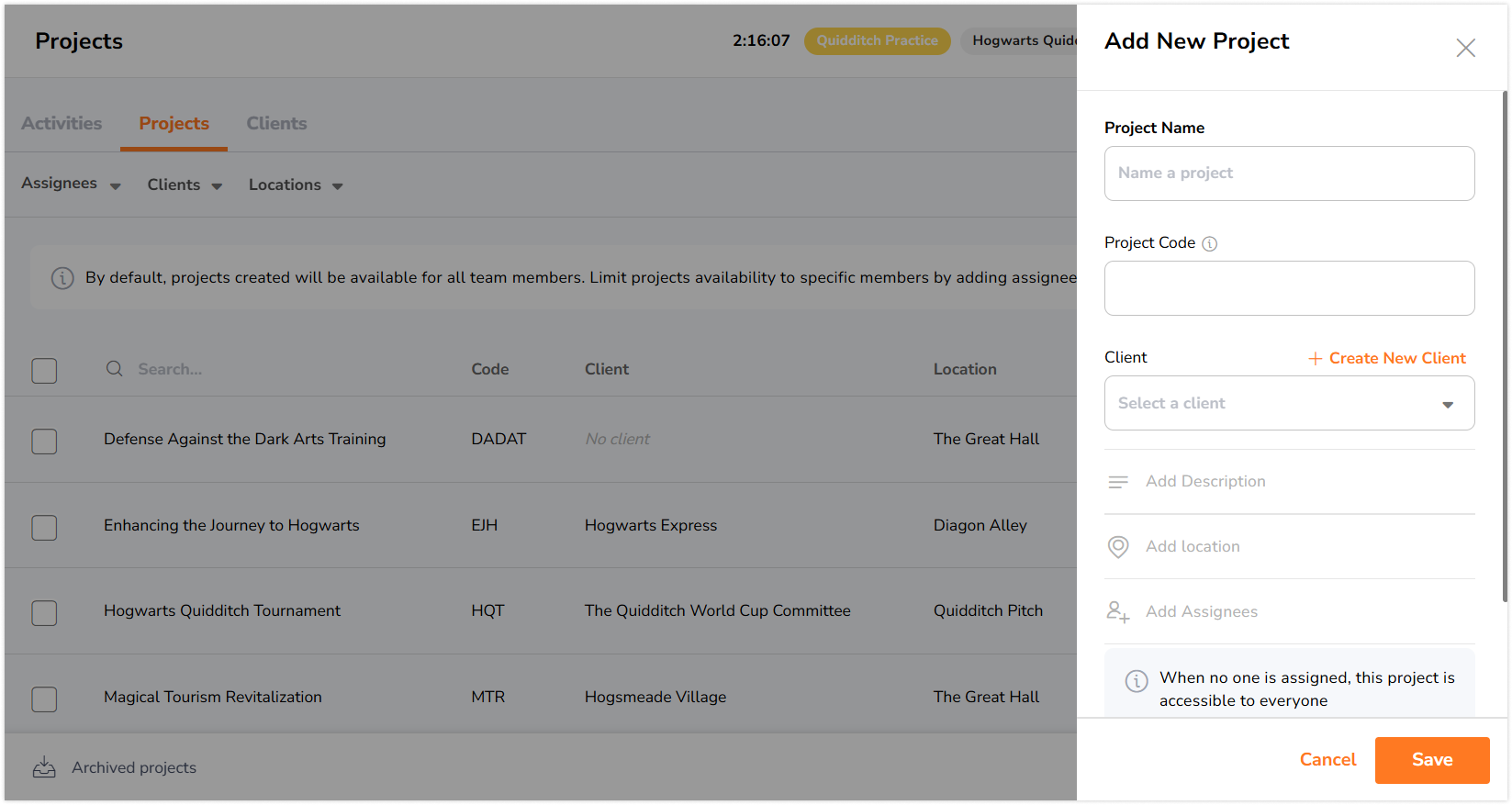
Aby dodać projekt:
-
Przejdź do Działania i projekty i wybierz Projekty.
- Kliknij Dodaj projekt.
-
W panelu bocznym uzupełnij następujące dane:
- nazwa projektu,
- kod projektu (opcjonalnie – może być alfanumeryczny, np. 3A),
- menedżerowie projektu (opcjonalnie – osoby odpowiedzialne za zarządzanie tym projektem),
- klient (opcjonalnie),
- opis (opcjonalnie),
- lokalizacja (opcjonalnie),
- przypisani członkowie lub grupy (opcjonalnie),
- etykiety (opcjonalnie – dodaj tagi, aby kategoryzować projekty, np. „Godzinowy” lub „Enterprise”).
- Kliknij Zapisz.
Domyślnie wszystkie projekty są widoczne dla wszystkich członków i grup. Możesz przypisać poszczególnych członków lub grupy, jeśli skonfigurowałeś grupy. Możesz też przeczytać, jak tworzyć grupy i zarządzać grupami.
Kiedy osoby (lub grupy) są przypisane do projektu:
-
Projekt jest dostępny tylko dla osób do niego przypisanych.
-
Osoby, które nie zostały przypisane do projektu, nie będą już miały do niego dostępu.
Możesz teraz wprowadzić obowiązek wyboru projektu podczas rejestrowania czasu za pomocą Niestandardowej polityki rejestrowania czasu.
Gdy lokalizacja jest przypisana do projektu:
-
Osoby przypisane do projektu będą rejestrować czas w powiązaniu z lokalizacją. Można wyeksportować i wyświetlić te dane w Raporcie zarejestrowanego czasu.
Gdy do projektu dodane są etykiety:
- Etykiety służą do kategoryzowania i porządkowania projektów, co ułatwia filtrowanie i raportowanie.
- Nie wpływają na dostęp do projektu, rejestrowanie czasu ani widoczność.
Aby odfiltrować projekty:
- Na karcie Projekty znajdź opcje filtrowania: Przypisani, Klienci, Lokalizacje i Etykiety, widniejące nad listą projektów.

- Gdy filtry są ustawione, lista projektów zostanie zaktualizowana na podstawie przypisań.
- Aby wyczyścić filtr, użyj opcji Wyczyść zaznaczone/Wyczyść zaznaczenie w rozwijanych menu dla poszczególnych filtrów.
- Jeśli chcesz usunąć wszystkie zastosowane filtry, kliknij Zresetuj.
Przypisywanie menedżerów projektu
Pole Menedżerowie projektu pozwala przypisać osoby odpowiedzialne za zarządzanie projektem. Możesz przypisać Liderów projektu, Administratorów i Właścicieli.
Gdy do projektu przypisani są menedżerowie projektu:
- Liderzy projektu widzą i mają dostęp tylko do projektów, do których zostali przypisani. Gdy zatwierdzanie godzin projektowych jest włączone, mogą również zatwierdzać i ponownie otwierać godziny zarejestrowane na te projekty.
- Właściciele i Administratorzy są zapisywani jako osoby odpowiedzialne za projekt, ale ich dotychczasowe uprawnienia pozostają bez zmian. Mają dostęp do wszystkich projektów i mogą wykonywać wszystkie dostępne działania.
Dowiedz się więcej o przeglądaniu i zatwierdzaniu godzin projektowych.
Dodawanie klientów
Aby dodać klienta:
- Przejdź do Działania i projekty i wybierz Klienci.
- Kliknij Dodaj klienta.
- Uzupełnij dane w panelu bocznym:
- nazwa klienta,
- kod klienta (opcjonalnie – może być alfanumeryczny, np. 3A),
- projekt (opcjonalnie),
- Kliknij Zapisz.
Uwaga: do jednego klienta można przypisać wiele projektów.
Przypisywanie klientów do projektów:
Po dodaniu klienta możesz powiązać z nim projekty. Można to zrobić na wiele sposobów:
- W panelu bocznym Klienci:
- Projekt można przypisać podczas tworzenia nowego klienta w panelu bocznym.
- Możesz także kliknąć ikonę ołówka, aby edytować istniejącego klienta.
Spowoduje to otwarcie panelu bocznego Klienta umożliwiającego dokonywanie aktualizacji.
- Dodawanie klientów w zakładce Projekty:
- Klientów można przypisać w zakładce Projekty podczas tworzenia nowego projektu.
- Możesz także przypisać klientów do istniejących projektów, edytując je za pomocą ikony ołówka.
- W panelu bocznym można również w razie potrzeby utworzyć nowego klienta.
Rejestrowanie czasu dla klienta:
Jeśli chcesz rejestrować czas w odniesieniu do klientów, upewnij się, że przypisałeś klienta do swojego projektu. Gdy zespół rejestruje czas dla konkretnego projektu, rejestruje go również dla przypisanego do projektu klienta.
Projekty w kartach czasu pracy i raportach
Gdy członkowie zespołu zaczną już rejestrować czas dla projektów, uzyskasz bardziej szczegółowe informacje na temat spędzonego przez nich czasu.
Istnieją dwa przydatne obszary, w których można wyświetlić te informacje:
Zestawienie projektów w szczegółowych dziennych kartach czasu pracy
-
Przejdź do zakładki Karty czasu pracy > kliknij czas wybranego członka > zobacz szczegółową dzienną kartę czasu pracy.
-
Na tej stronie (zrzut ekranu powyżej) można wyświetlić wpisy czasu wraz z przypisanym działaniem i projektem.
Raport zarejestrowanego czasu
Niezbędny na koniec miesiąca, gdy trzeba wygenerować raporty dla klientów. Raport ten pomaga zapewnić cenny wgląd w to, jak zespół rejestruje czas w odniesieniu do projektów, klientów, a także działań.
-
Przejdź do zakładki Raporty.
-
Przejdź do Raport zarejestrowanego czasu.
-
Aby zobaczyć podział godzin dla projektów lub klientów, kliknij zakładki po lewej stronie.
-
Bardziej szczegółowy podział można również zobaczyć poniżej, korzystając z filtrów grupowych.
Aby filtrować według grupy lub podgrupy:
-
Wybierz, czy chcesz grupować według daty, członka, działania, projektu, czy klienta.
-
Wybierz podgrupę: projekt, klient, działanie lub członkowie.
- Możesz też filtrować dalej według:
- Lokalizacji, grup, członków, grafików, działań, projektów, klientów, stanowisk, rodzajów zatrudnienia, kodów członków i etykiet.
-
Zobacz, jak zmieniło się zestawienie w znajdującej się poniżej tabeli.
Aby wyeksportować raport:
-
Możesz wyeksportować raport zarejestrowanego czasu, aby wyświetlić listę wpisów czasu z podziałem na działania, projekty i klientów.
-
Obecnie dostępne są tylko pliki CSV i Excel.
Przeczytaj więcej o konfigurowaniu działań.