
Menambahkan Proyek & Klien
Anggota tim dapat melacak waktu proyek dan klien untuk keperluan pelaporan, pembuatan invoice, atau penagihan
Menurut kami, fitur time tracker proyek Jibble sangat andal! Saat menambahkan proyek, Anda bisa sekaligus melacak waktu untuk klien yang bersangkutan. Fitur ini tidak terikat sama sekali dengan aktivitas.
Setiap klien dapat terhubung ke berbagai proyek. Karena saling terkait, anggota tim otomatis melacak waktu untuk klien saat mengerjakan proyek.
Artikel ini mencakup:
Menambahkan proyek
-
Buka Aktivitas & Proyek. Lalu, pilih Proyek.
- Klik Tambahkan Proyek.
-
Di sidebar, masukkan keterangan berikut:
- Nama proyek
- Kode proyek (opsional — dapat berupa alfanumerik, mis., 3A)
- Klien (opsional)
- Deskripsi (opsional)
- Lokasi (opsional)
- Anggota atau grup yang ditugaskan (opsional)
- Klik Simpan.
Secara default, semua anggota dan grup bisa pakai proyek mana saja. Namun, Anda bisa menetapkannya secara khusus untuk suatu grup atau anggota tertentu. Pelajari juga cara membuat dan mengelola grup.
Ketika proyek ditetapkan untuk anggota (atau grup) tertentu:
-
Proyek hanya tersedia untuk orang-orang tersebut.
-
Anggota selain mereka tidak akan lagi bisa mengakses proyek ini.
Kini, Anda bisa mewajibkan anggota clock in pakai proyek lewat aturan Pelacakan Waktu Terkustomisasi.
Ketika lokasi ditetapkan untuk suatu proyek:
-
Lokasi ini berlaku bagi semua anggota yang melacak waktunya untuk proyek terkait. Untuk lihat detailnya, Anda bisa ekspor Laporan Waktu Terlacak.
Untuk memfilter proyek:
- Pada tab Proyek, opsi filter Pelaksana, Klien, dan Lokasi terletak di atas daftar yang tersedia.
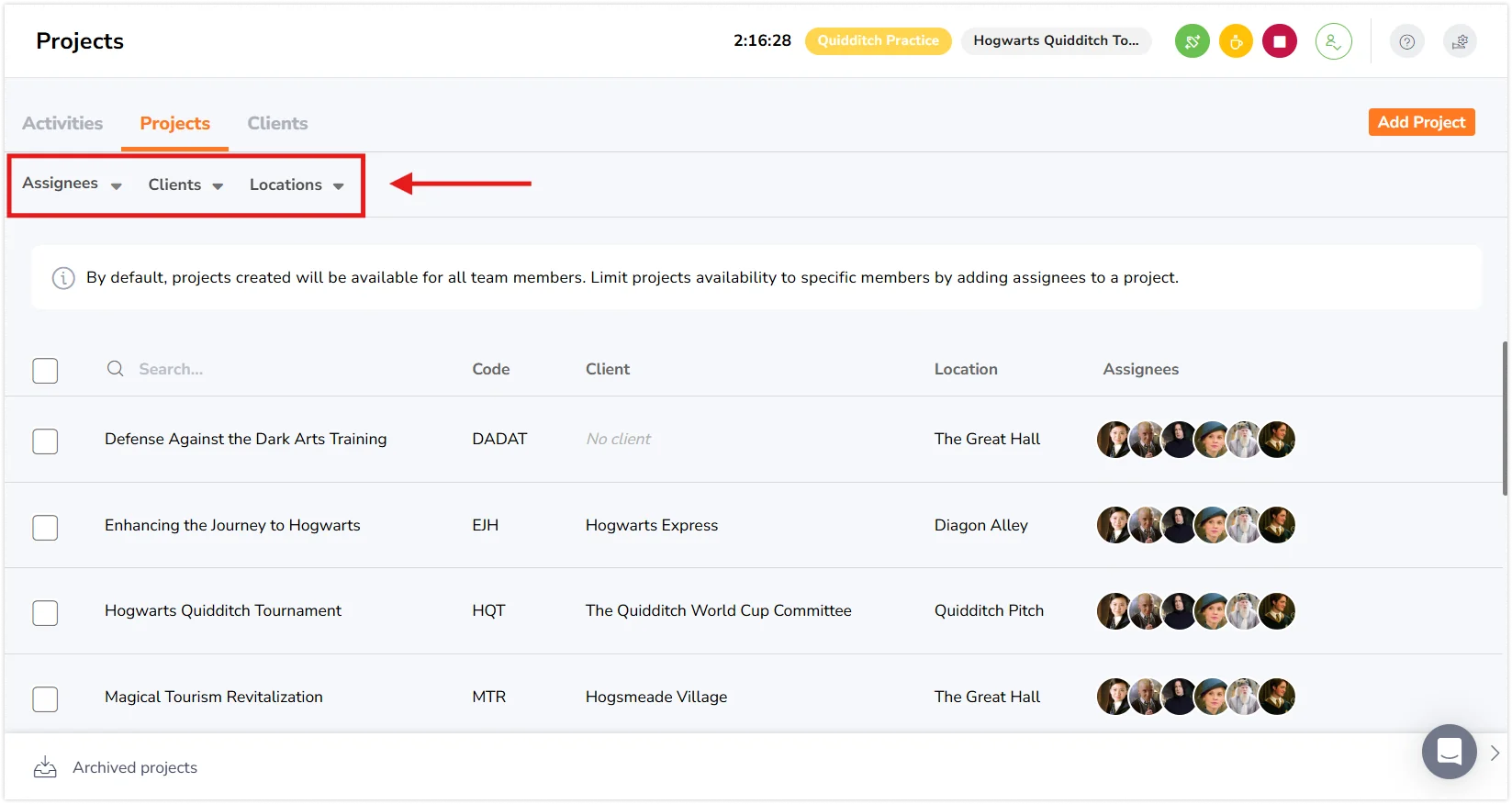
- Ketika filter diterapkan, daftar proyek yang muncul akan menyesuaikan penetapannya.
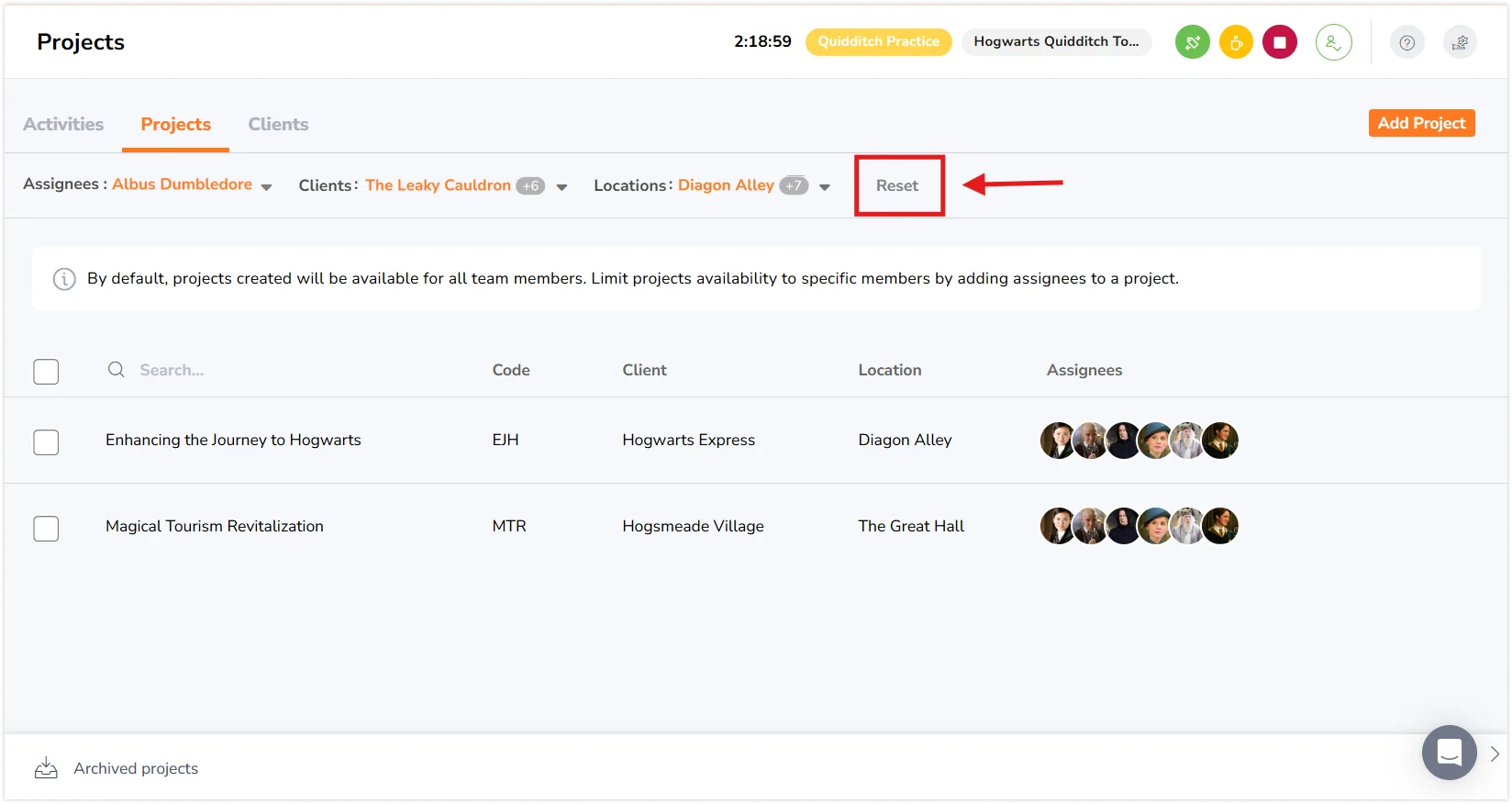
- Klik Hapus pilihan untuk menghilangkan filter. Pilihan ini ada di dalam menu tarik-turun (dropdown) masing-masing filter.
- Klik Atur ulang untuk menghapus semua filter.

Menambahkan klien
Untuk menambahkan klien:
- Buka Aktivitas & Proyek. Lalu, pilih Klien.
- Klik Tambahkan Klien.
- Di sidebar, masukkan keterangan berikut:
- Nama klien
- Kode klien (opsional — dapat berupa alfanumerik, mis., 3A)
- Proyek (opsional)
- Klik Simpan.
Catatan: Anda dapat menetapkan banyak proyek untuk satu klien.
Menetapkan Proyek ke Klien:
Setelah klien ditambahkan, Anda dapat mengaitkan proyek untuk mereka. Caranya sebagai berikut:
- Dari Sidebar Klien:
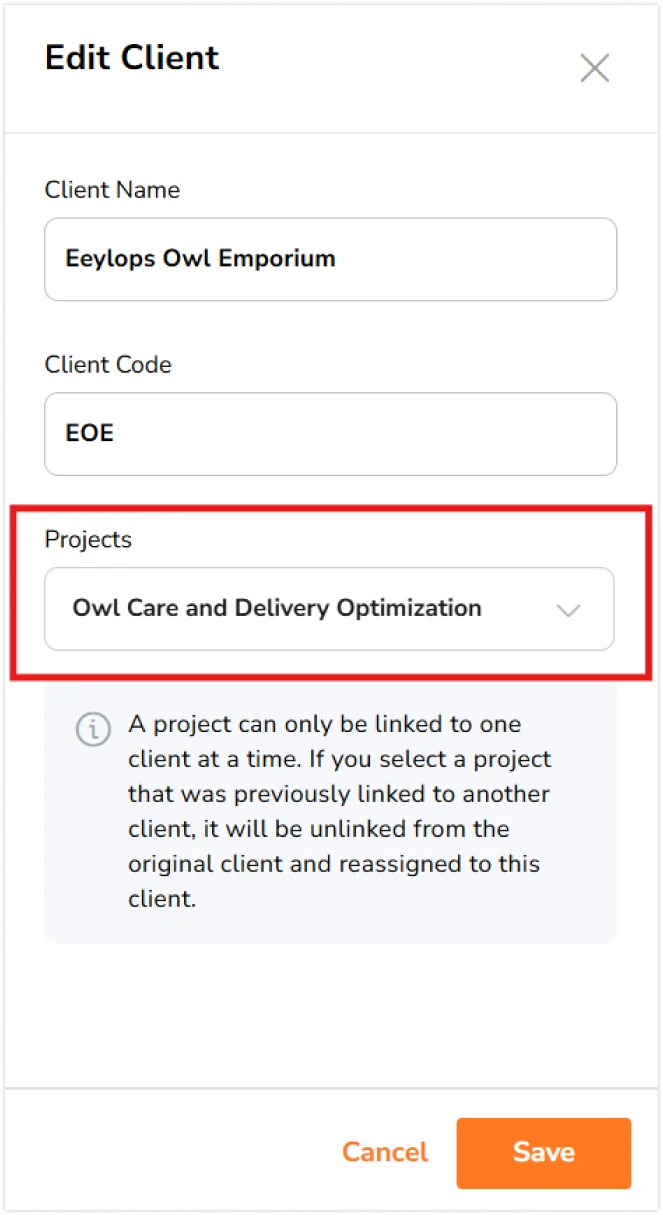
- Proyek bisa langsung ditetapkan saat Anda membuat klien baru di sidebar.
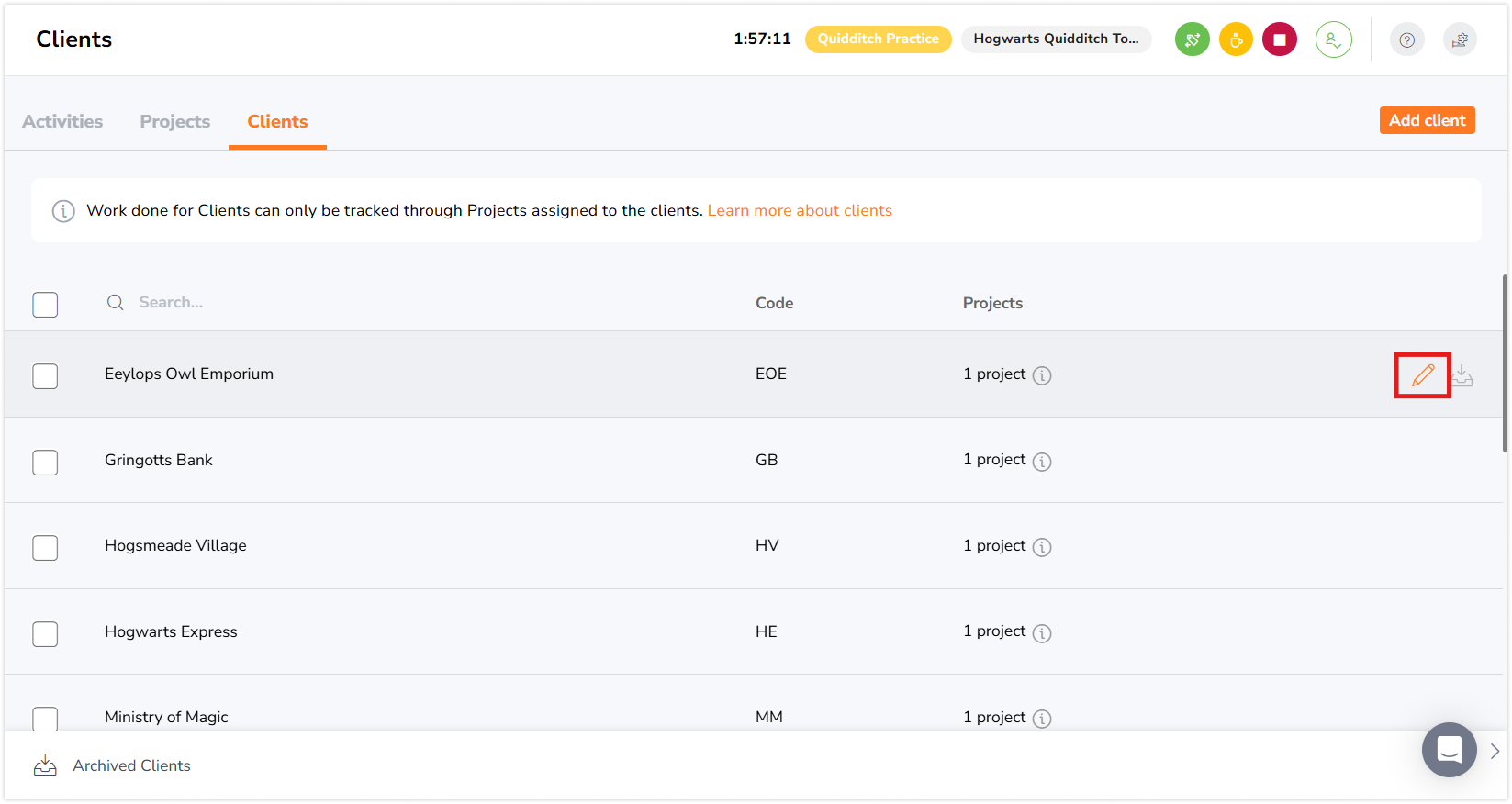
- Alternatifnya, klik ikon pensil untuk menetapkan proyek dari layar edit klien.

- Sidebar Klien akan terbuka. Selanjutnya, Anda bisa memperbarui detailnya.

- Menambahkan Klien di tab Proyek:
- Klien bisa ditetapkan saat membuat proyek baru di tab Proyek.
- Atau, klik ikon pensil untuk menetapkan klien dari layar edit proyek.

- Sidebar akan terbuka. Di sini, Anda juga bisa membuat klien baru jika perlu.

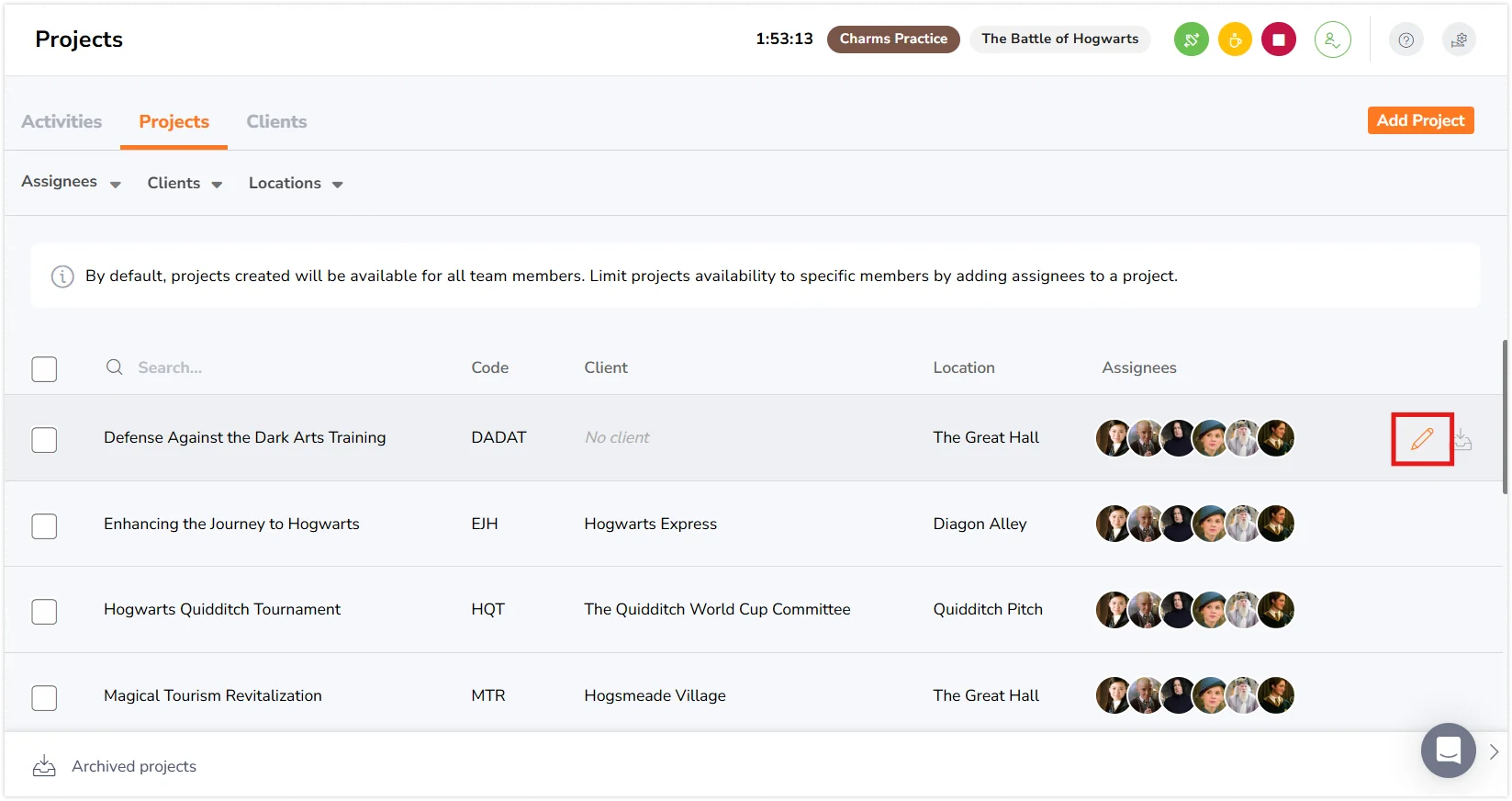
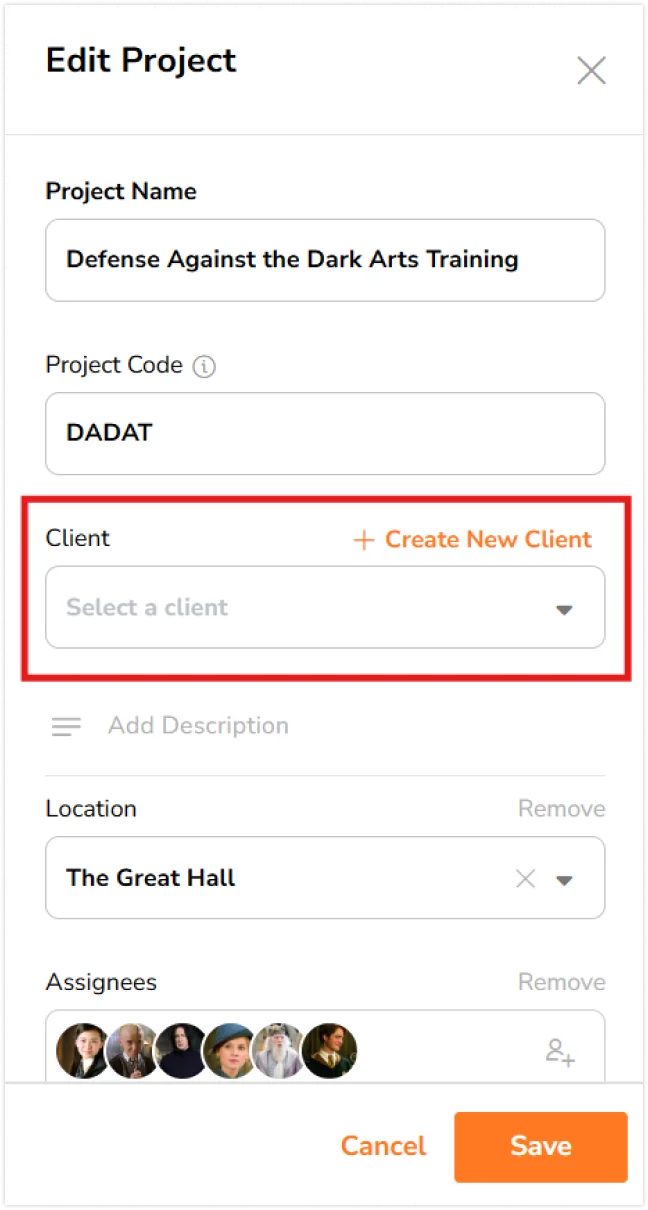
Melacak waktu untuk klien:
Pastikan klien telah terhubung dengan proyek. Waktu yang dilacak anggota tim pada suatu proyek akan otomatis tercatat untuk klien yang bersangkutan.
Proyek dalam Timesheet dan Laporan
Selanjutnya, Anda bisa melihat detail penggunaan waktu tim pada suatu proyek secara mendalam.
Informasi tersebut bisa Anda lihat di dua tempat, yakni:
Detail Proyek dalam Timesheet Harian Terperinci Tim
-
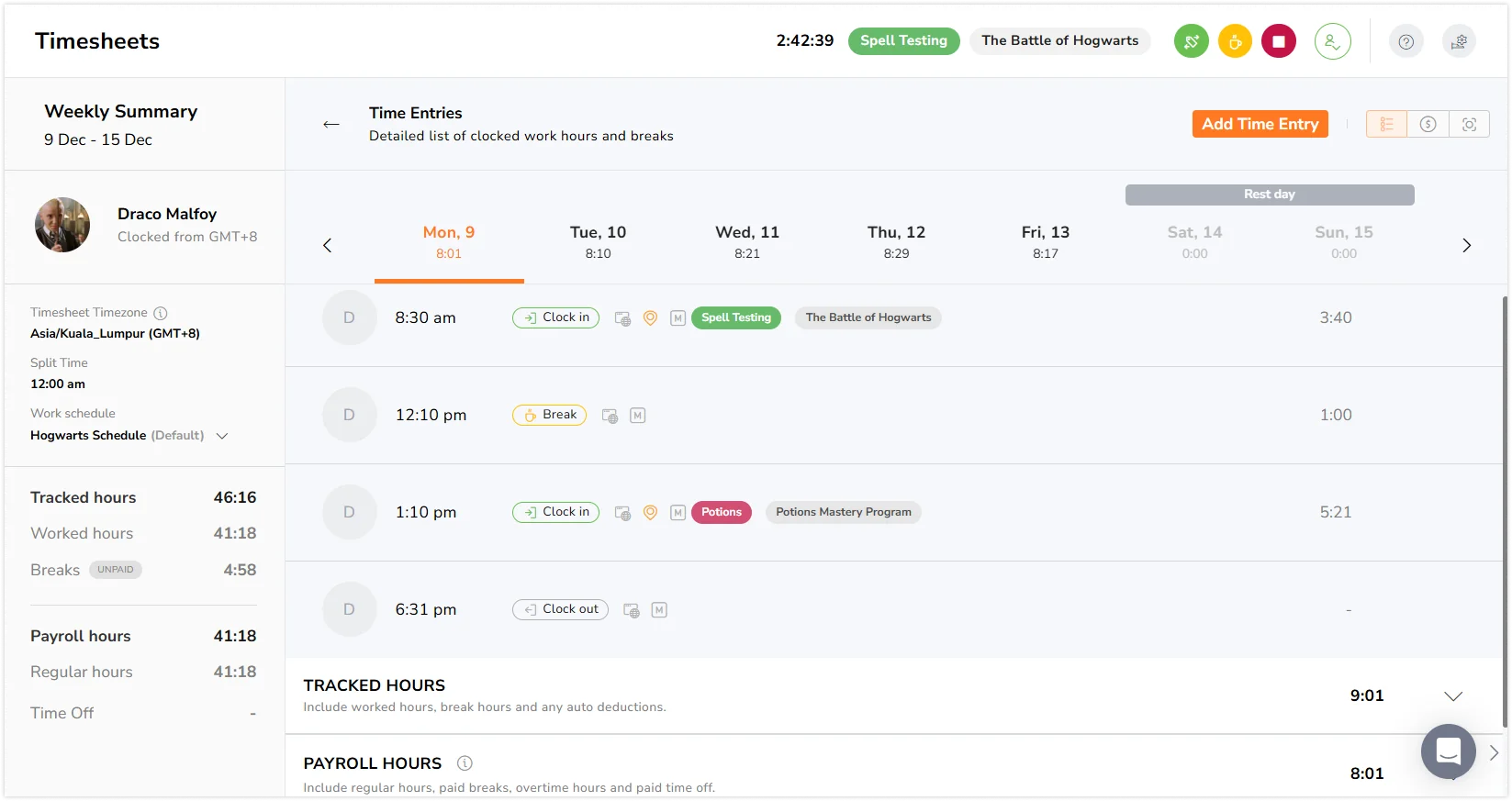
Buka Timesheet > Klik waktu anggota tim > Lihat timesheet harian terperinci mereka.
-
Dari laman ini (lihat screenshot di atas), Anda dapat melihat aktivitas dan proyek apa saja yang dilacak waktunya.
Laporan Waktu Terlacak
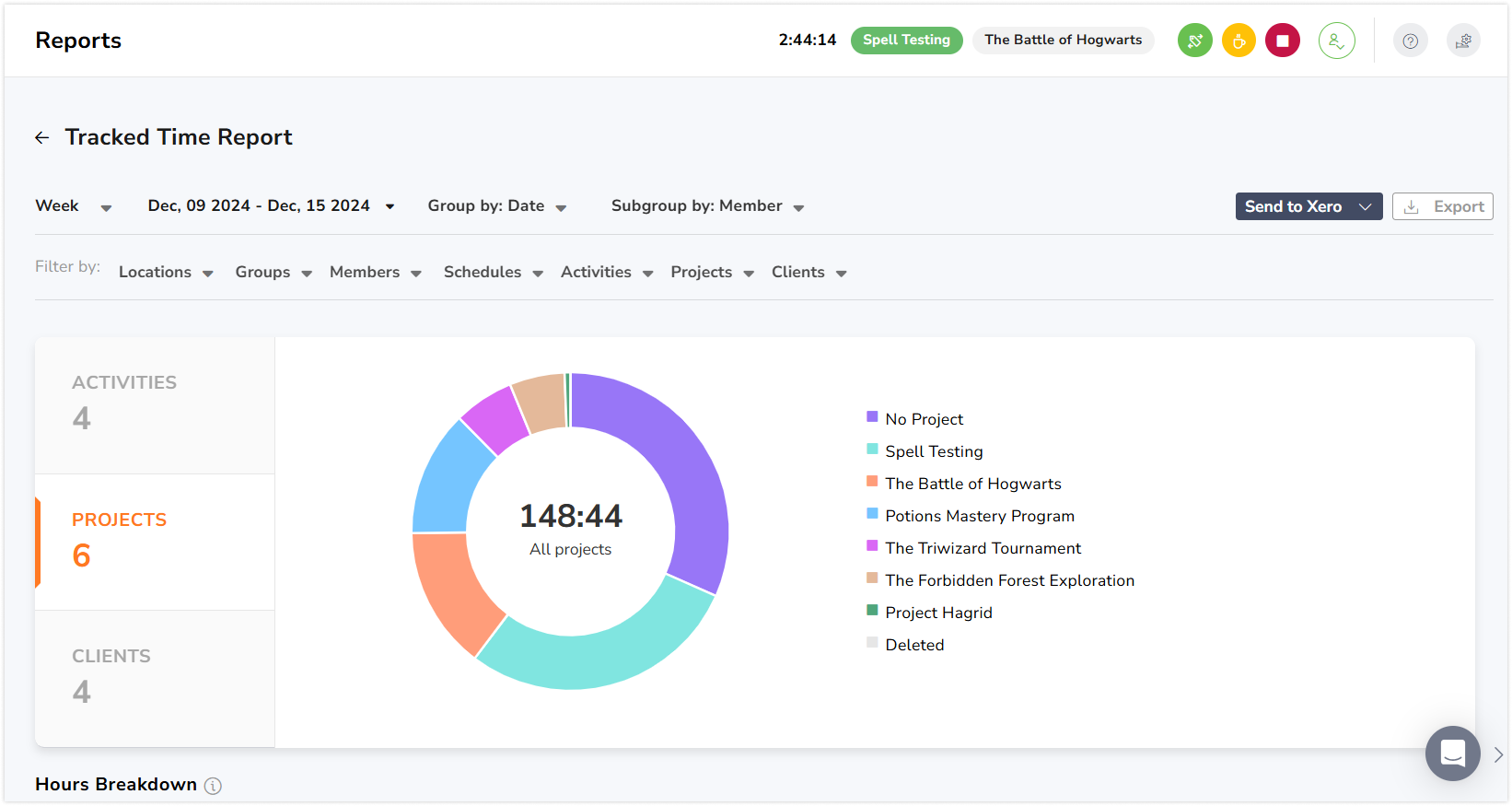
File ini sangat penting saat Anda perlu membuat laporan akhir bulan untuk klien. Laporan ini memerinci alokasi waktu tim terhadap proyek, klien, dan aktivitas.
-
Buka Laporan.
-
Buka Laporan Waktu Terlacak.
-
Klik tab sebelah kiri untuk melihat detail proyek atau klien dalam jam.
-
Gunakan juga filter grup untuk menghasilkan informasi yang lebih mendalam.
Menerapkan filter kelompokkan atau subkelompokkan:
-
Tentukan ingin mengelompokkan berdasarkan Tanggal, Anggota, Aktivitas, Proyek, atau Klien.
-
Pilih subkelompoknya: Proyek, Klien, Aktivitas, atau Anggota.
-
Lihat perubahan detail tabel di bagian bawah.
Untuk mengekspor:
-
Laporan waktu terlacak bisa diekspor untuk menyajikan daftar entri waktu beserta aktivitas, proyek, dan klien.
-
Saat ini, file ekspor hanya tersedia dalam format CSV dan Excel. Kami akan memperkenalkan file PDF di kemudian hari.
Baca juga artikel panduan kami tentang menyiapkan aktivitas.