
设置项目和客户
成员可以在特定的项目和客户上追踪工时,以用于报告、开票或计费目的
如果我们可以自夸的话,吉贝儿确实是一款出色的工期追踪器!项目用于同时追踪与项目和客户相关的工时。这是一个不依赖于具体活动的功能。
客户是项目的一部分,可以分配给多个项目。当成员使用项目打卡时,与项目关联的客户也会随项目一起被追踪。
本文内容包括:
添加项目
-
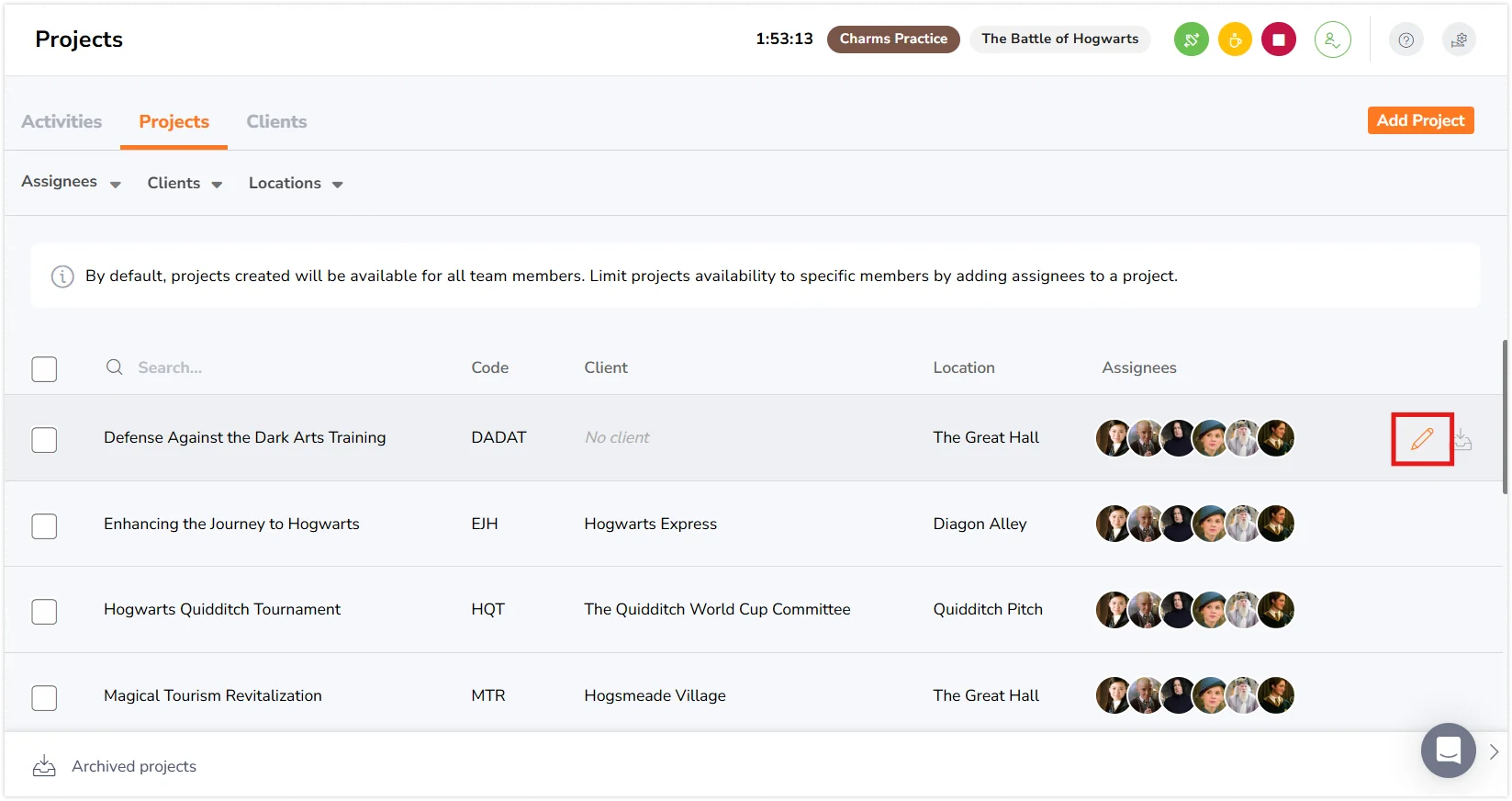
前往活动和项目并选择项目。
- 点击添加项目。
-
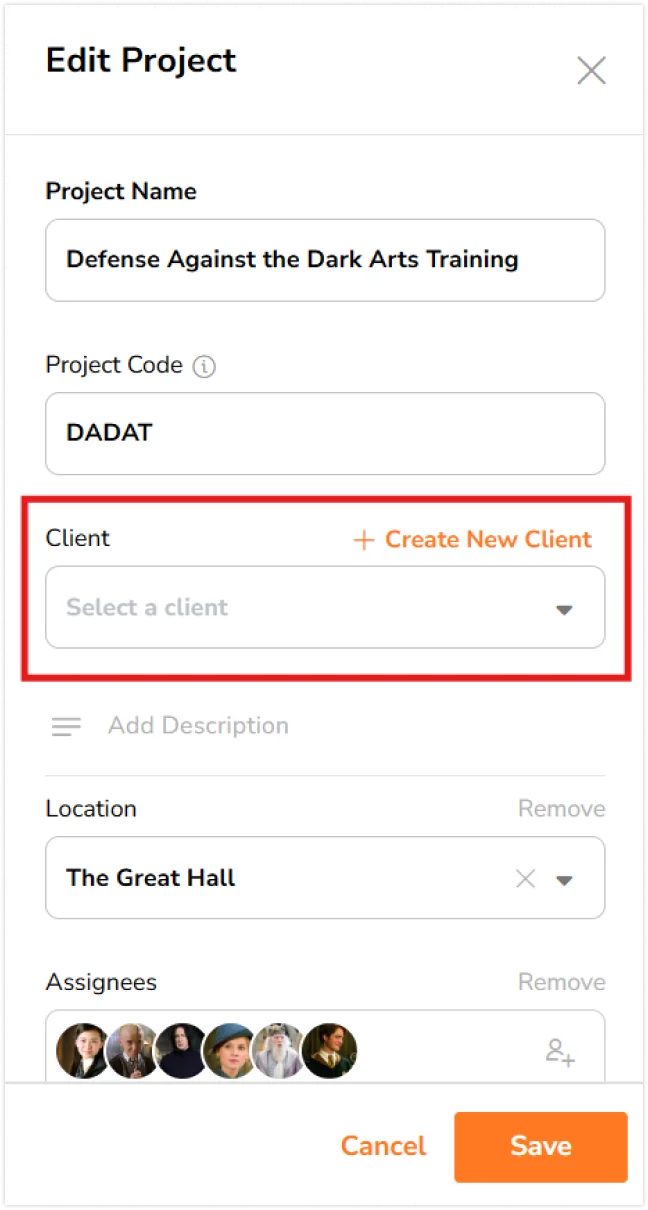
在侧边栏中填写以下详细信息:
- 项目名称
- 项目代码(可选——可以是字母数字组合,例如 3A)
- 客户(可选)
- 描述(可选)
- 位置(可选)
- 指定成员或群组(可选)
- 点击保存。
默认情况下,所有项目对所有团队成员和团队组都是可见的。如果您已设置群组,可以分配个别成员或群组。或了解如何创建和管理群组。
当人员(或群组)被分配到项目时:
-
该项目仅对被分配的人可见。
-
未被分配的人员将无法再访问此项目。
您现在可以使用自定义工时追踪规则,要求成员必须使用项目进行打卡。
当位置被分配到项目时:
-
被分配到项目的人员,其已追踪工时将关联该位置。你可以通过“已追踪工时报告”导出查看。
要筛选项目:
- 在项目标签页中,在现有项目列表上方找到指定人员、客户和位置的筛选选项。
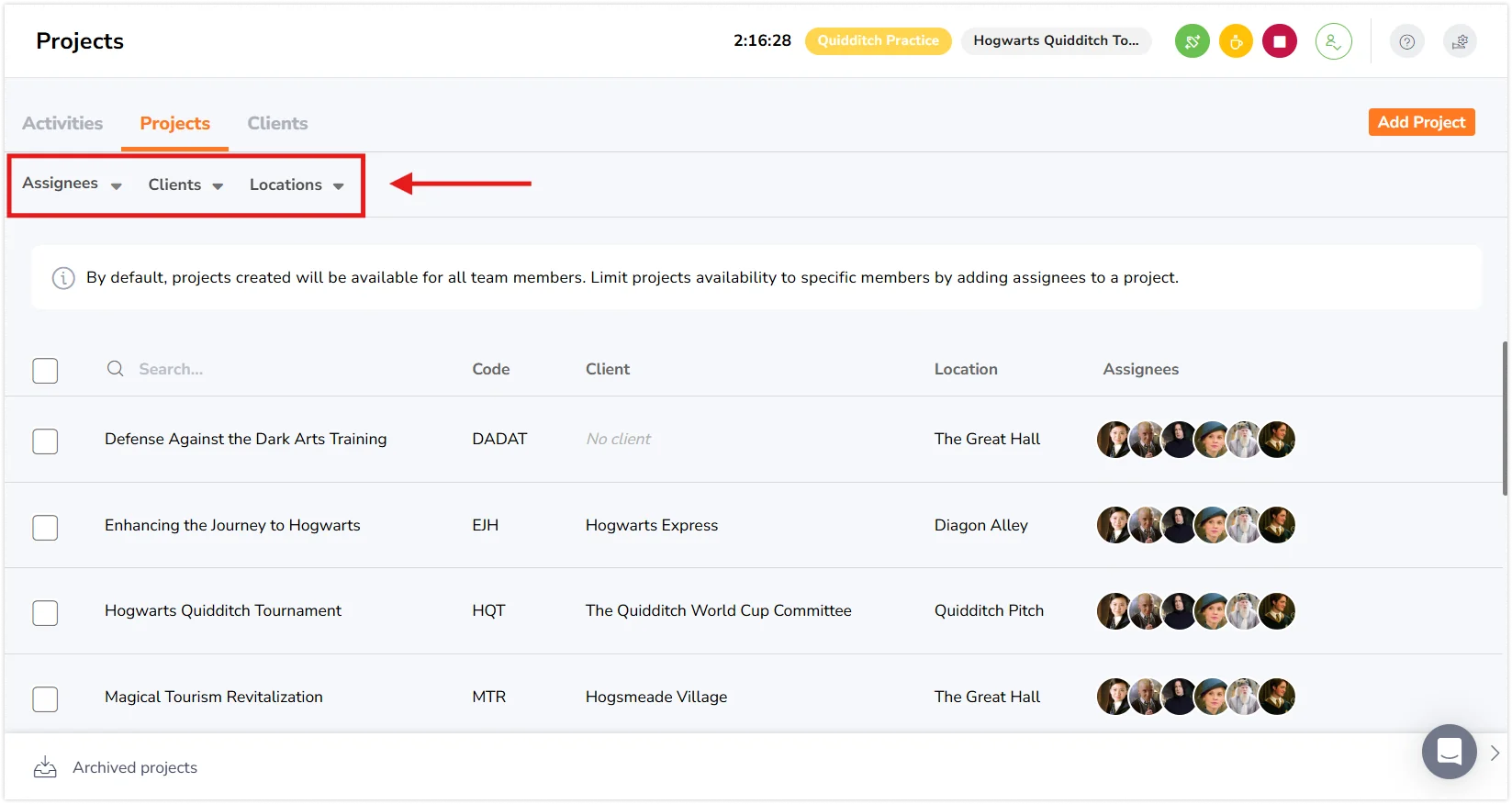
- 使用筛选器时,项目列表将根据项目分配情况更新。
- 要清除筛选器,请使用清除所选/清除选择,该选项在各自的下拉菜单中可用。
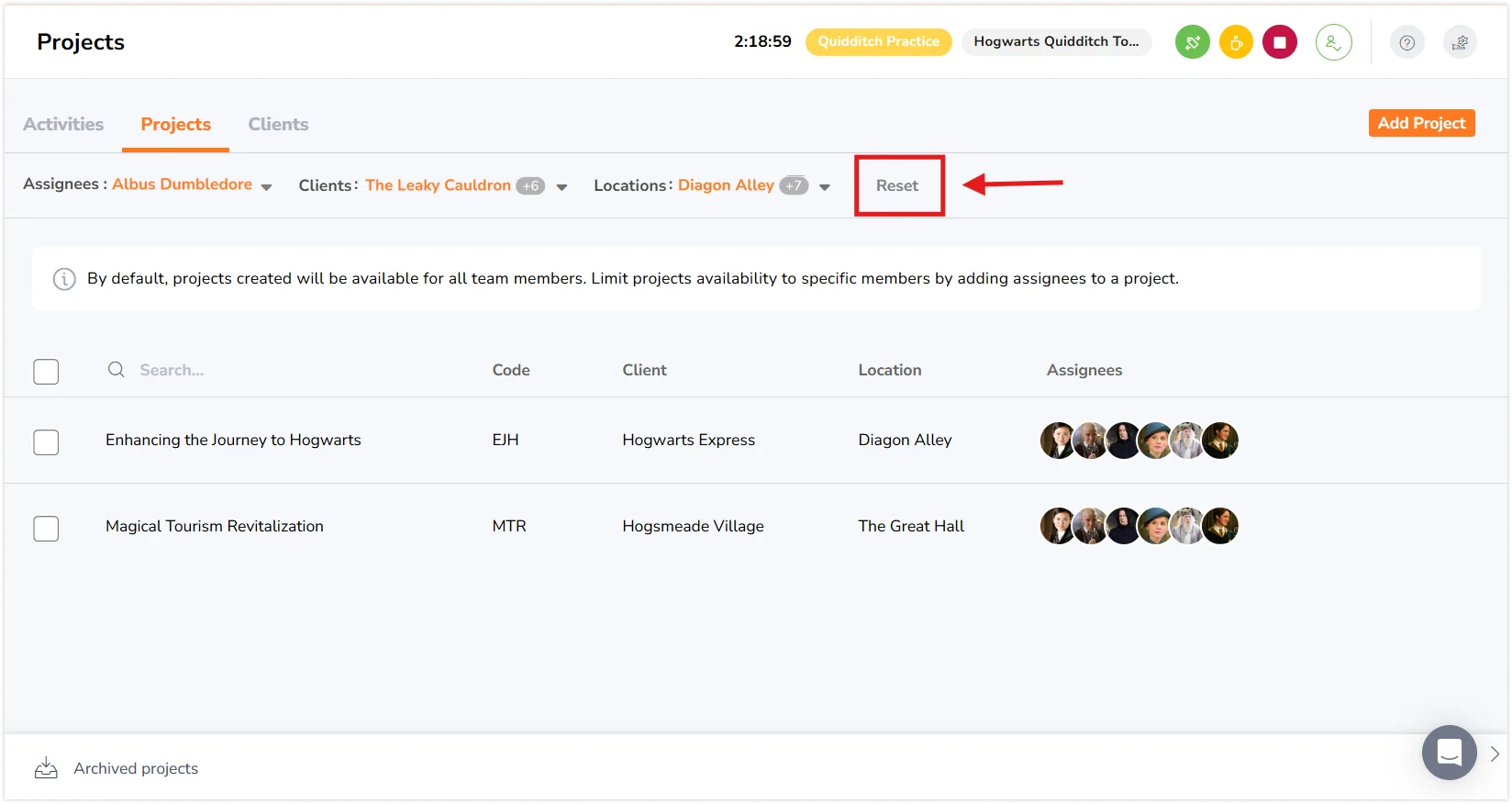
- 如果您想移除所有已应用的筛选器,请点击重置以清除所有内容。

添加客户
要添加客户:
- 前往活动和项目,并选择客户。
- 点击添加客户。
- 在侧边栏中填写以下详细信息:
- 客户名称
- 客户代码(可选——可以是字母数字组合,例如 3A)
- 项目(可选)
- 点击保存。
注意:您可以将多个项目分配给一个客户。
将客户分配给项目:
添加客户后,您可以将项目与其关联。这可以通过多种方式完成:
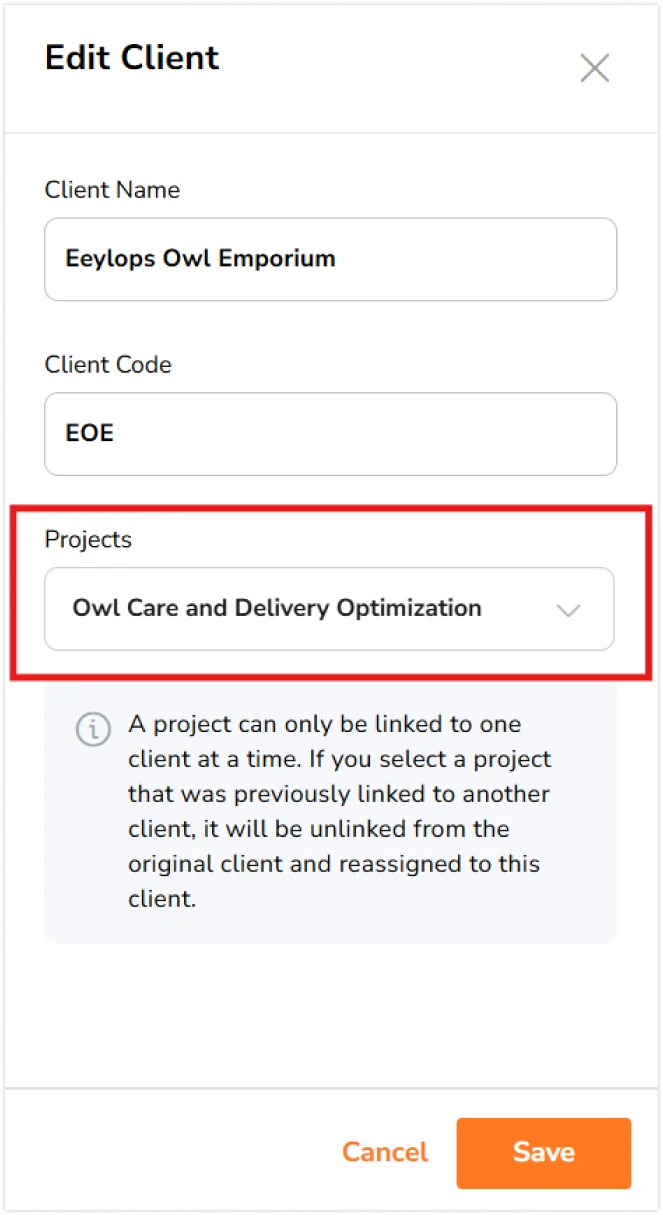
- 在客户侧边栏中:
- 您可以在侧边栏创建新客户时分配项目。
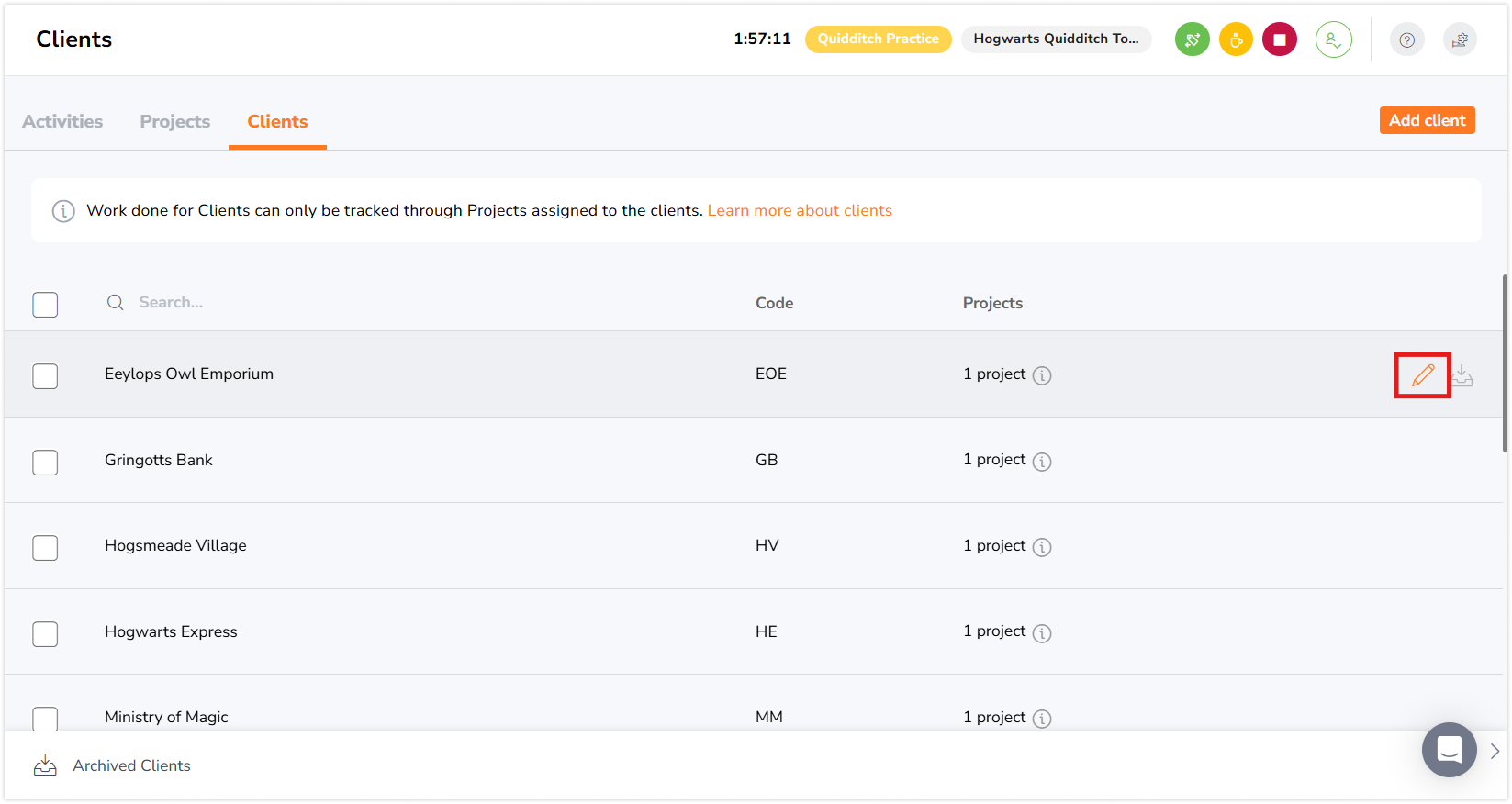
- 或者,您可以点击铅笔图标编辑现有客户。

- 这将打开客户侧边栏,允许您进行更新。

- 在项目标签页中添加客户:
- 在创建新项目时,可以在项目标签页中分配客户。
- 您也可以通过点击铅笔图标来编辑现有项目。

- 在此侧边栏中,您也可以根据需要创建新客户。

追踪客户时间:
如果您需要对客户进行工时追踪,请确保已将客户分配到您的项目中。当您的团队在项目上追踪工时时,也会同时追踪该客户。
工时表和报告中的项目
一旦您的团队成员开始追踪工期,您将获得更详细的工时使用信息。
您可以在两个有用的区域查看这些信息:
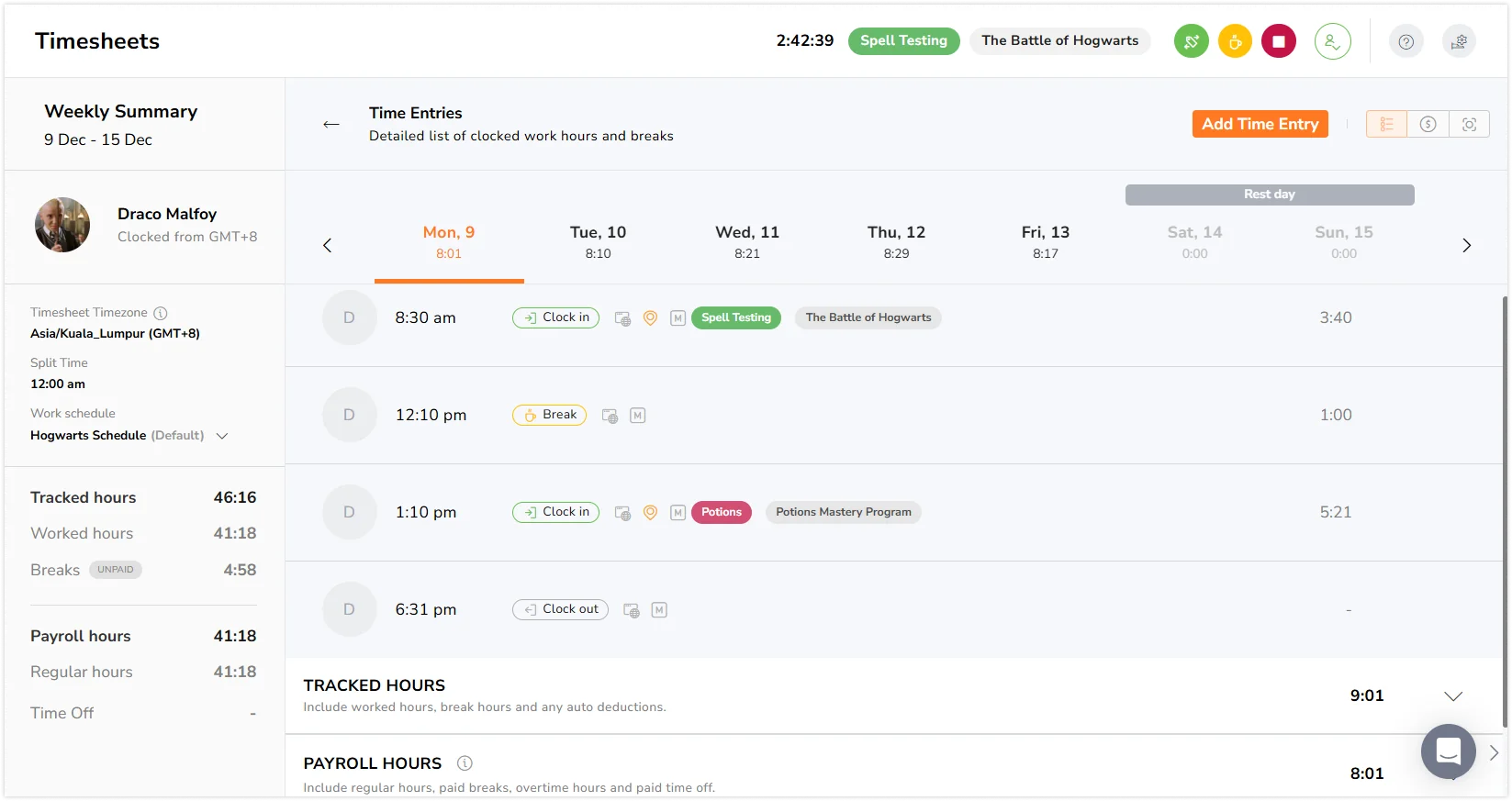
团队详细每日工时表的项目明细
-
前往工时表 > 点击团队成员的工时 > 查看他们详细的每日工时表。
-
从此页面(如上截图所示),您可以查看他们记录的活动和工期记录。
已追踪工时报告
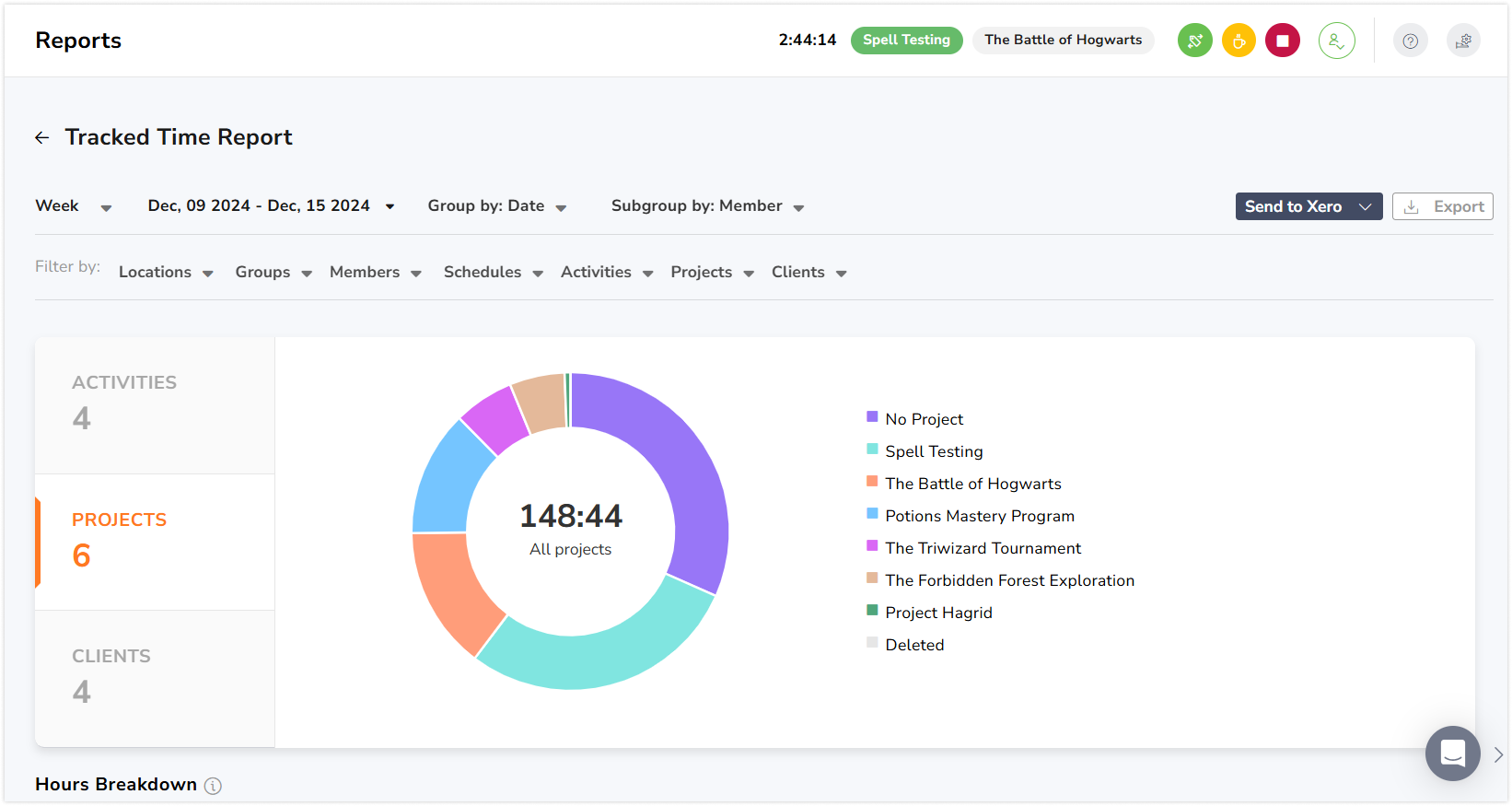
在月底需要生成客户报告时,已追踪工时报告会发挥重要作用。此报告有助于提供关于您的团队如何追踪项目、客户和活动时间的宝贵见解。
-
前往报告。
-
转到已追踪工时报告。
-
要查看项目或客户的小时数明细,请点击左侧的标签。
-
您还可以使用分组筛选器在下方查看更详细的明细。
要按群组或子组筛选:
-
选择是否要按日期、成员、活动、项目或客户分组。
-
选择您的子组:项目、客户、活动或成员。
-
查看底部表格明细的变化。
如需导出:
-
您可以导出已追踪工时报告,查看包含活动、项目和客户明细的工时记录列表。
-
目前仅支持 CSV 和 Excel 文件格式。我们将在未来引入 PDF 格式。
阅读更多关于设置活动的信息。