Okresy rozliczeniowe i zatwierdzenia
Konfigurowanie okresów rozliczeniowych i zatwierdzanie kart czasu pracy w celu terminowego wypłacania wynagrodzeń.
Dzięki programowi do ewidencji czasu pracy Jibble można skonfigurować ramy czasowe okresu rozliczeniowego, aby pracownicy otrzymywali wynagrodzenie na podstawie przepracowanych godzin w danym okresie rozliczeniowym. Menedżerowie mogą następnie korzystać z naszej funkcji zatwierdzania, aby zatwierdzać sprawdzone karty czasu pracy dla swoich pracowników.
Ten artykuł obejmuje następujące tematy:
Ustawianie i konfigurowanie okresów rozliczeniowych
Ustawianie okresów rozliczeniowych
-
Przejdź do Karty czasu pracy i kliknij Zatwierdzenia.
-
Naciśnij przycisk Ustaw okresy rozliczeniowe.
- Wprowadź nazwę okresu rozliczeniowego, który zamierzasz utworzyć.
-
Wybierz cykl okresu rozliczeniowego (Co miesiąc, Dwa razy w miesiącu, Co dwa tygodnie lub Co tydzień) wraz z odpowiednim dniem i datą rozpoczęcia.
- Ustaw odpowiedni dzień i datę rozpoczęcia.
-
Kliknij Zapisz.
Edytowanie istniejących okresów rozliczeniowych
-
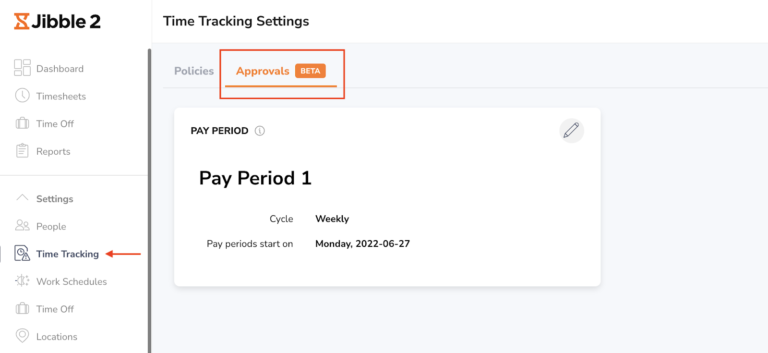
Przejdź do Karty czasu pracy > Zatwierdzenia.
-
Kliknij ikonę ołówka, aby edytować okres rozliczeniowy.
-
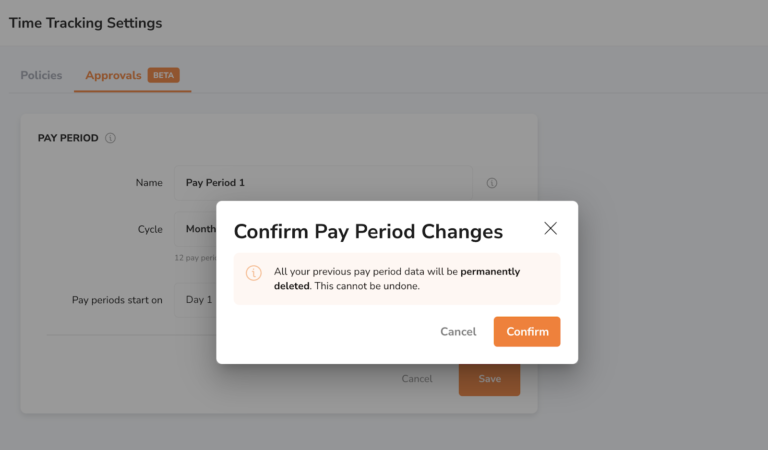
Jeśli chcesz zmienić cykl okresu rozliczeniowego, pojawi się wyskakujące okienko z potwierdzeniem tej zmiany.

Ważne ❗: jeśli cykl okresu rozliczeniowego zostanie zmieniony, wszystkie poprzednie dane okresu rozliczeniowego zostaną trwale usunięte.
-
Kliknij Potwierdź, aby zapisać te zmiany.
Przegląd kart czasu pracy okresu rozliczeniowego
Karty czasu pracy okresu rozliczeniowego
- Po skonfigurowaniu okresu rozliczeniowego każdy wiersz w zakładce Karty czasy pracy > Zatwierdzenia będzie zawierał wszystkie wpisy czasu z wybranego okresu rozliczeniowego.
- Wyświetl wszystkie karty czasu pracy członków swojej organizacji lub przejdź do sekcji Moi podwładni, aby wyświetlić tylko te osoby, którymi zarządzasz.
- Użyj filtrów, aby zawęzić zakres kart czasu pracy i przyspieszyć nawigację.
- Okresy rozliczeniowe mają trzy możliwe stany, które wskazują ich status:
- W toku: gdy okres rozliczeniowy wciąż trwa, wyświetlany jest status w toku. Osoby zatwierdzające nie mogą wprowadzać zmian, ponieważ cykl okresu rozliczeniowego nie został zakończony.
- Otwarte: po zakończeniu cyklu okresu rozliczeniowego, wyświetlany jest status otwarte. Osoby zatwierdzające mogą teraz wprowadzać zmiany i zatwierdzać karty czasu pracy za dany okres rozliczeniowy.
- Zatwierdzone: gdy osoby zatwierdzające zatwierdzą kartę czasu pracy za dany okres rozliczeniowy, wyświetlany jest status zatwierdzone. Karty czasu pracy o tym statusie są ZABLOKOWANE i nie można wprowadzać w nich żadnych zmian, dopóki nie zostaną ponownie otwarte przez osobę zatwierdzającą.
Uwaga: członkowie zespołu mogą przeglądać swoje karty czasu pracy w okresie rozliczeniowym, ale nie mogą podejmować żadnych działań w celu zmiany ich statusu.
(Już wkrótce!: członkowie będą mieli możliwość przesyłania kart czasu pracy za dany okres rozliczeniowy do swoich menedżerów)
Szczegółowe karty czasu pracy okresu rozliczeniowego
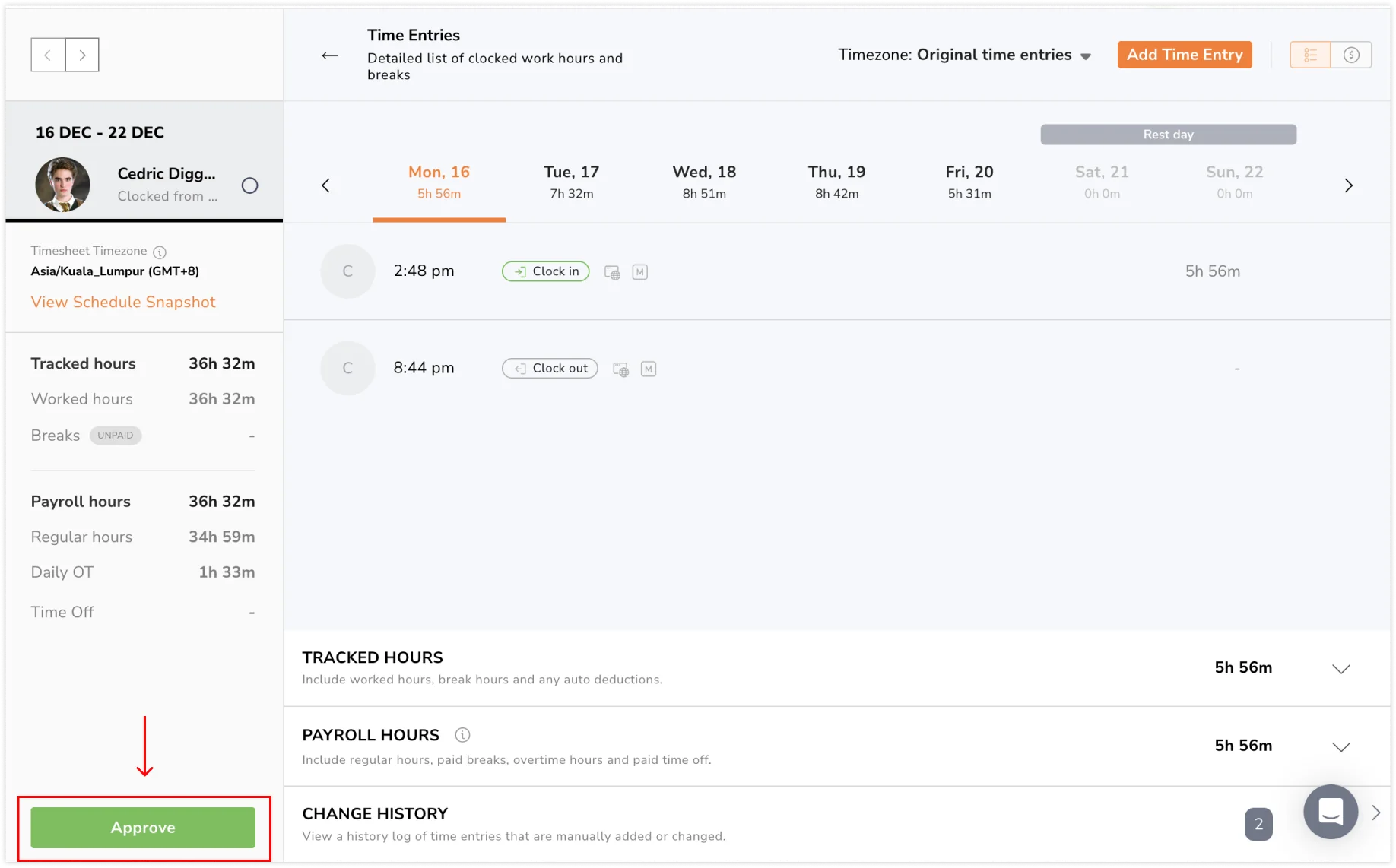
Po kliknięciu członka w głównej karcie czasu pracy wyświetlona zostanie szczegółowa karta czasu pracy za dany okres rozliczeniowy z podziałem na kategorie. Na lewym pasku bocznym pokazane jest szczegółowe podsumowanie dla danego okresu rozliczeniowego.
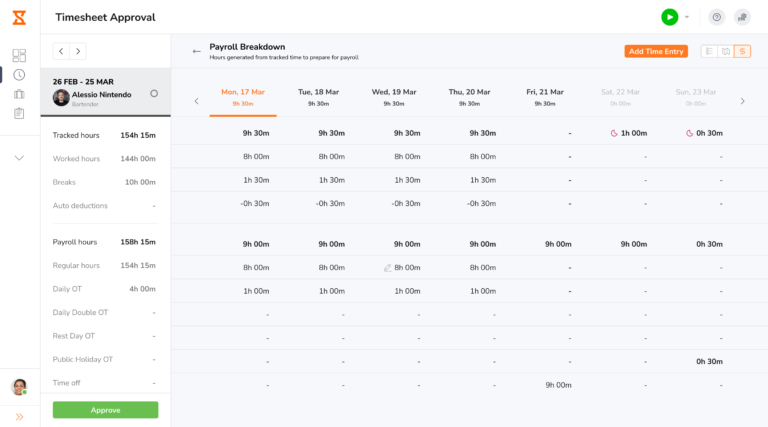
Dostępne są dwie zakładki z różnymi widokami. Każda zakładka zawiera podział na różne kategorie.
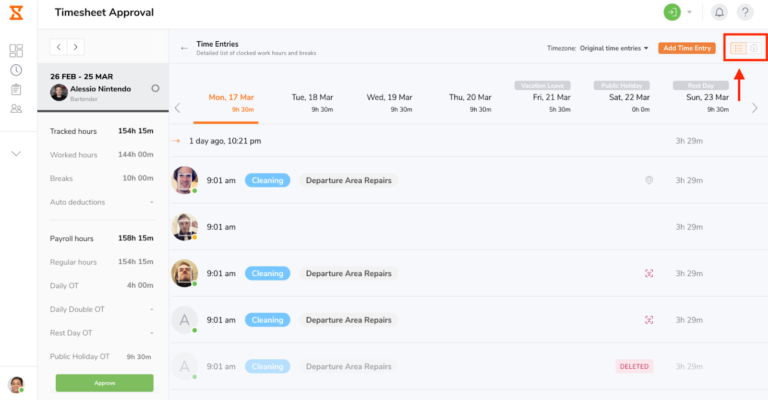
1) Zakładka wpisów czasu
Dzienna karta czasu pracy okresu rozliczeniowego jest wyświetlana z podziałem na wpisy czasu, zarejestrowane godziny i godziny rozliczeniowe.
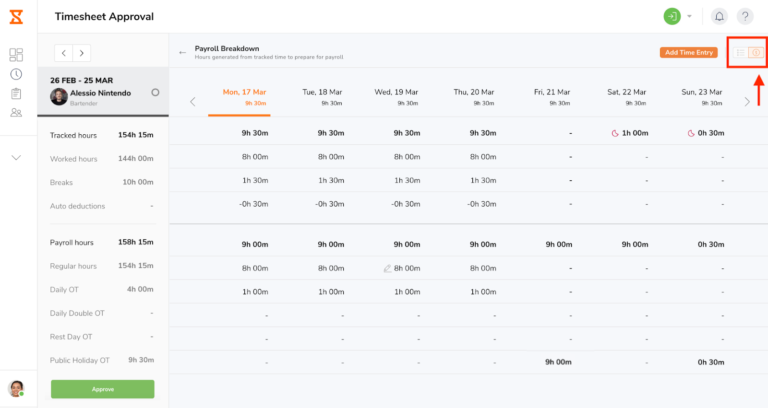
2) Zakładka z zestawieniem godzin rozliczeniowych
Wyświetlony zostanie podział godzin rozliczeniowych dla każdego dnia. Jeśli chcesz edytować godziny rozliczeniowe bez edytowania wpisów czasu, możesz to zrobić w tej właśnie zakładce. W przypadku jakichkolwiek zmian konieczne będzie podanie ich przyczyny.
Zmiany w kartach czasu pracy okresu rozliczeniowego
Karty czasu pracy są zawsze aktualizowane o nowe wpisy i godziny rozliczeniowe. W przypadku zmiany ustawień harmonogramu pracy, urlopów, działań, projektów i lokalizacji, wszystkie regularne karty czasu pracy, w tym wcześniejsze karty czasu pracy, zostaną ponownie przeliczone w celu odzwierciedlenia tej zmiany.
Karty czasu pracy okresu rozliczeniowego pozostają niezmienne i są oparte na ustaleniach harmonogramu pracy i dniach wolnych od pracy, które były ustawione w dniu, gdy okres rozliczeniowy przeszedł do stanu Otwarty.
Dla każdej karty czasu pracy okresu rozliczeniowego możesz wyświetlić skrót harmonogramu, który zawiera szczegółowe informacje na temat dni wolnych od pracy, ustaleń harmonogramu pracy i zasad dotyczących nadgodzin, na których opiera się okres rozliczeniowy.
Jeśli nie chcesz wprowadzać zmian w danych historycznych po aktualizacji ustawień, zalecamy skorzystanie z naszej funkcji zatwierdzania, aby zablokować karty czasu pracy przed dalszą edycją.
Zatwierdzanie kart czasu pracy okresu rozliczeniowego
Właściciele, administratorzy i kierownicy są osobami zatwierdzającymi dla wszystkich członków zespołu w organizacji. Menedżerowie będą mogli zatwierdzać karty czasu pracy tylko dla zarządzanych przez siebie członków.
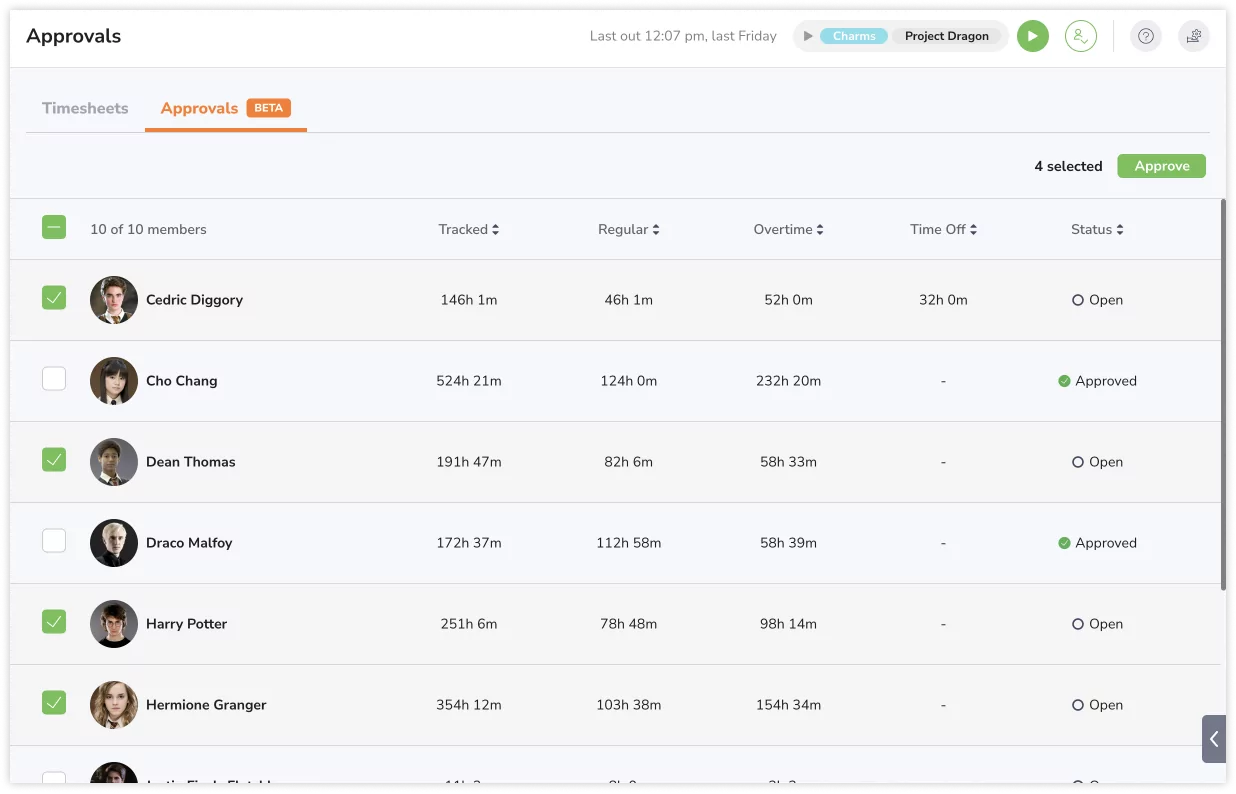
Zbiorcze zatwierdzanie kart czasu pracy okresu rozliczeniowego:
- Przejdź do Karty czasu pracy > Zatwierdzenia.
- Zaznacz pola wyboru obok imion i nazwisk członków.
 Uwaga: operacje zbiorcze mogą być wykonywane tylko dla kart czasu pracy z identycznymi akcjami. Jeśli wybierzesz karty czasu pracy z różnymi akcjami, nie będziesz w stanie wykonać operacji zbiorczych.
 - W zależności od statusu karty czasu pracy widoczne będą różne przyciski akcji:
- Otwarte -> Zatwierdź.
- Zatwierdzone -> Otwórz ponownie.
- Karty czasu pracy z bieżącego okresu rozliczeniowego, które są „w toku”, nie mogą być wybierane do edycji zbiorczej, ponieważ akcje są ograniczone do czasu zakończenia okresu rozliczeniowego.
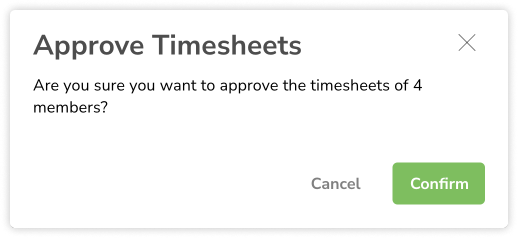
- Wybierz odpowiednią akcję i kliknij przycisk Potwierdź.

Indywidualne zatwierdzanie kart czasu pracy okresu rozliczeniowego:
- Przejdź do Karty czasu pracy > Zatwierdzenia.
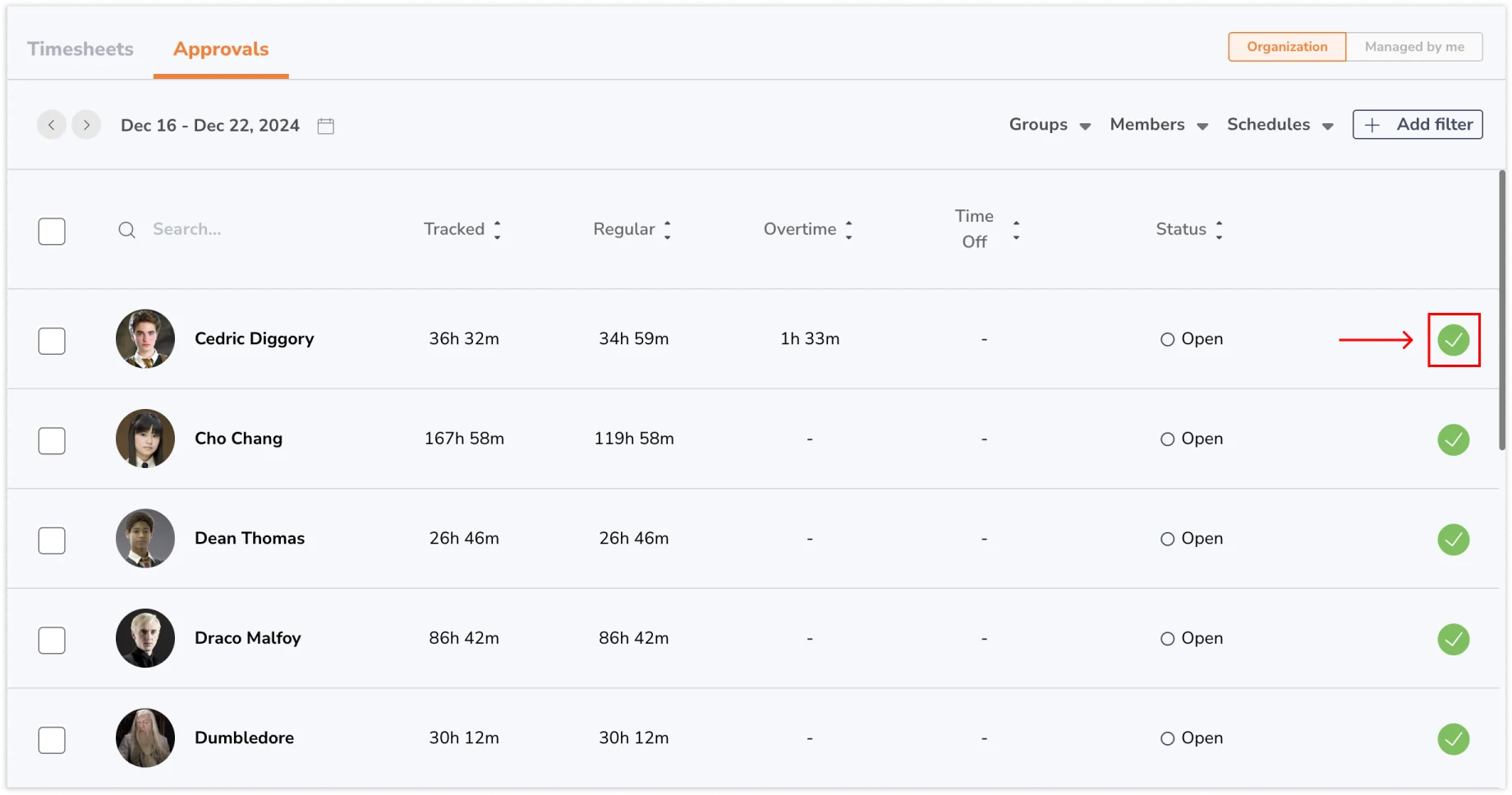
- W głównym widoku kart czasu pracy karty każdego członka są wyświetlane wraz z przypisanym statusem.
- Kliknij zielony ptaszek po prawej stronie, aby zatwierdzić karty czasu pracy za dany okres rozliczeniowy.

- Kliknij Potwierdź w wyświetlonym komunikacie.
- Alternatywnie, zatwierdzenia można dokonać na szczegółowych kartach czasu pracy okresu rozliczeniowego, klikając zielony przycisk Zatwierdź na lewym pasku bocznym.

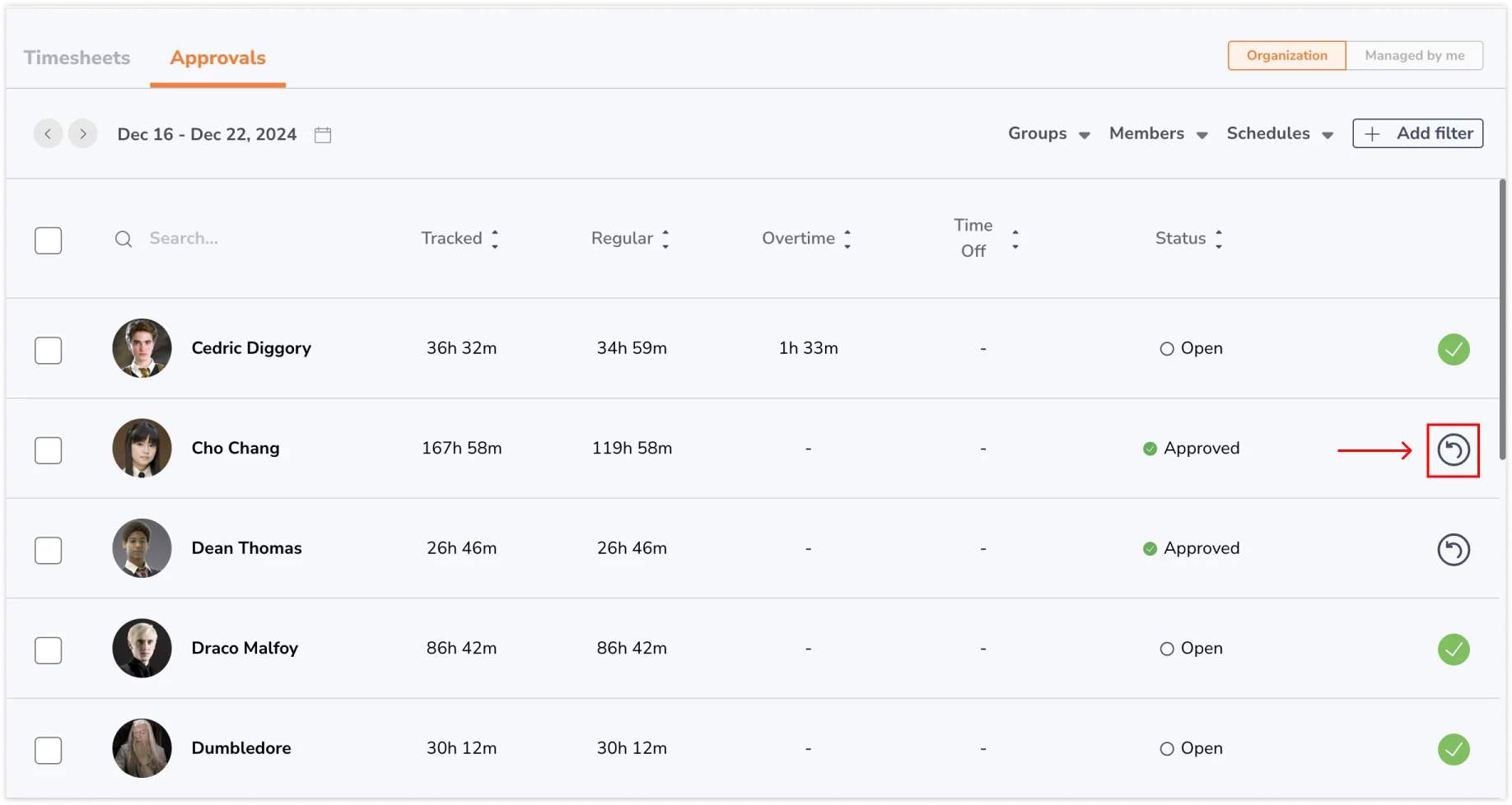
- Jeśli zatwierdziłeś już kartę czasu pracy danego okresu rozliczeniowego, ale chcesz wprowadzić zmiany, możesz ponownie otworzyć kartę czasu pracy, klikając ikonę strzałki lub przycisk „Otwórz ponownie”.