
Meninjau dan menyetujui jam proyek
Tinjau dan setujui jam yang telah dilacak tim Anda untuk suatu proyek
Dengan software time tracking proyek Jibble, Anda dapat meninjau jam yang dilacak untuk proyek sebelum menyetujuinya. Persetujuan jam proyek membantu memastikan waktu yang dilacak akurat, lengkap, dan siap untuk pelaporan, penagihan, atau peninjauan proyek.
Jika Anda belum membuat proyek, silakan pelajari cara menyiapkan proyek untuk memulai.
Artikel ini membahas:
- Memahami persetujuan jam proyek
- Mengaktifkan persetujuan jam proyek
- Memahami status persetujuan
- Menyetujui jam proyek
- Membuat perubahan setelah persetujuan
- Melihat riwayat persetujuan
Memahami persetujuan jam proyek
Persetujuan proyek bekerja secara independen dari persetujuan timesheet. Persetujuan timesheet berpusat pada individu dan terikat pada siklus periode penggajian Anda. Sementara itu, persetujuan proyek berpusat pada proyek dan dapat mencakup rentang tanggal apa pun. Anda dapat menggunakan kedua alur kerja persetujuan tersebut secara bersamaan, tergantung pada kebutuhan. Untuk detail lebih lanjut, lihat artikel kami tentang perbedaan antara persetujuan timesheet dan proyek.
Menyetujui jam proyek tidak mengunci entri waktu. Tim Anda tetap bisa menambah, mengedit, atau menghapus entri waktu setelah jam disetujui.
Sebaliknya, persetujuan mencatat jam yang dilacak pada saat itu. Angka yang disetujui ini menjadi titik acuan untuk perubahan di masa mendatang.
Jika jam yang dilacak berubah setelah persetujuan, Jibble secara otomatis membandingkan jam yang diperbarui dengan angka yang disetujui dan menandai tanggal tersebut sebagai Dimodifikasi. Hal ini memungkinkan Anda mengetahui jam yang disetujui mana yang telah berubah dan meninjaunya sebelum menyetujui jumlah yang diperbarui.
Siapa yang dapat mengelola dan menyetujui jam proyek?
- Pemilik dan Admin dapat mengaktifkan persetujuan jam proyek, menyetujui jam, membuka kembali persetujuan, dan melihat riwayat persetujuan untuk semua proyek.
- Pemimpin Proyek dapat menyetujui jam, membuka kembali persetujuan, dan melihat riwayat persetujuan hanya untuk proyek yang mereka kelola saat persetujuan jam proyek diaktifkan.
Pelajari lebih lanjut tentang peran dan izin di Jibble.
Mengaktifkan persetujuan jam proyek
Persetujuan proyek dinonaktifkan secara default dan dapat diaktifkan secara individual untuk setiap proyek.
Untuk mengaktifkan persetujuan proyek:
- Buka Aktivitas & Proyek dan pilih Proyek.
- Klik ikon pensil di samping proyek yang ingin Anda perbarui.
- Pilih kotak centang untuk Aktifkan persetujuan jam proyek.
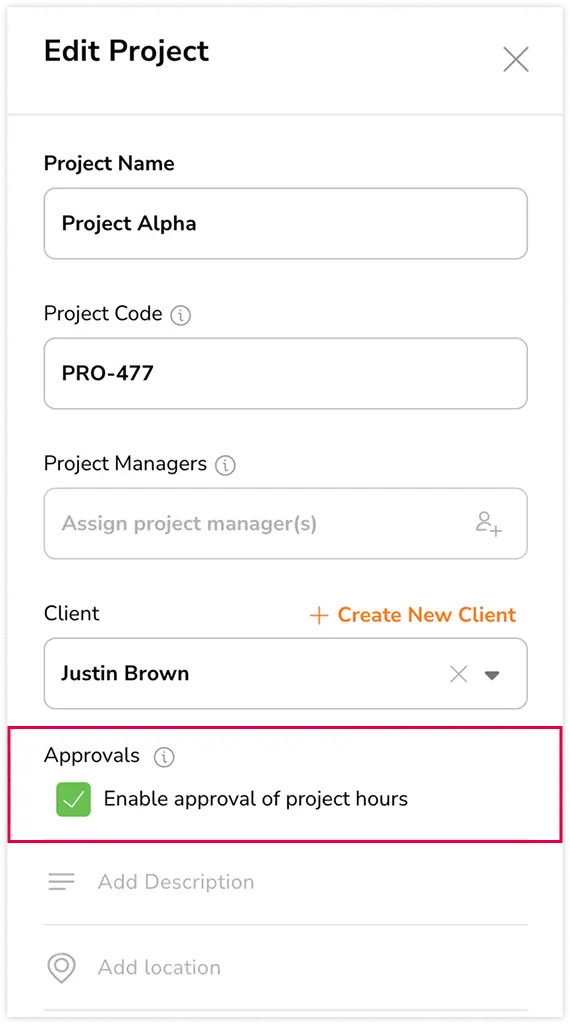
- Klik Simpan.
Setelah diaktifkan, status persetujuan dan tindakan persetujuan akan muncul saat melihat jam proyek.
Memahami status persetujuan
Setiap tanggal memiliki status yang menunjukkan kondisi persetujuan saat ini. Anda dapat memperluas tanggal untuk melihat status persetujuan dari setiap anggota yang jam kerjanya disertakan untuk tanggal tersebut.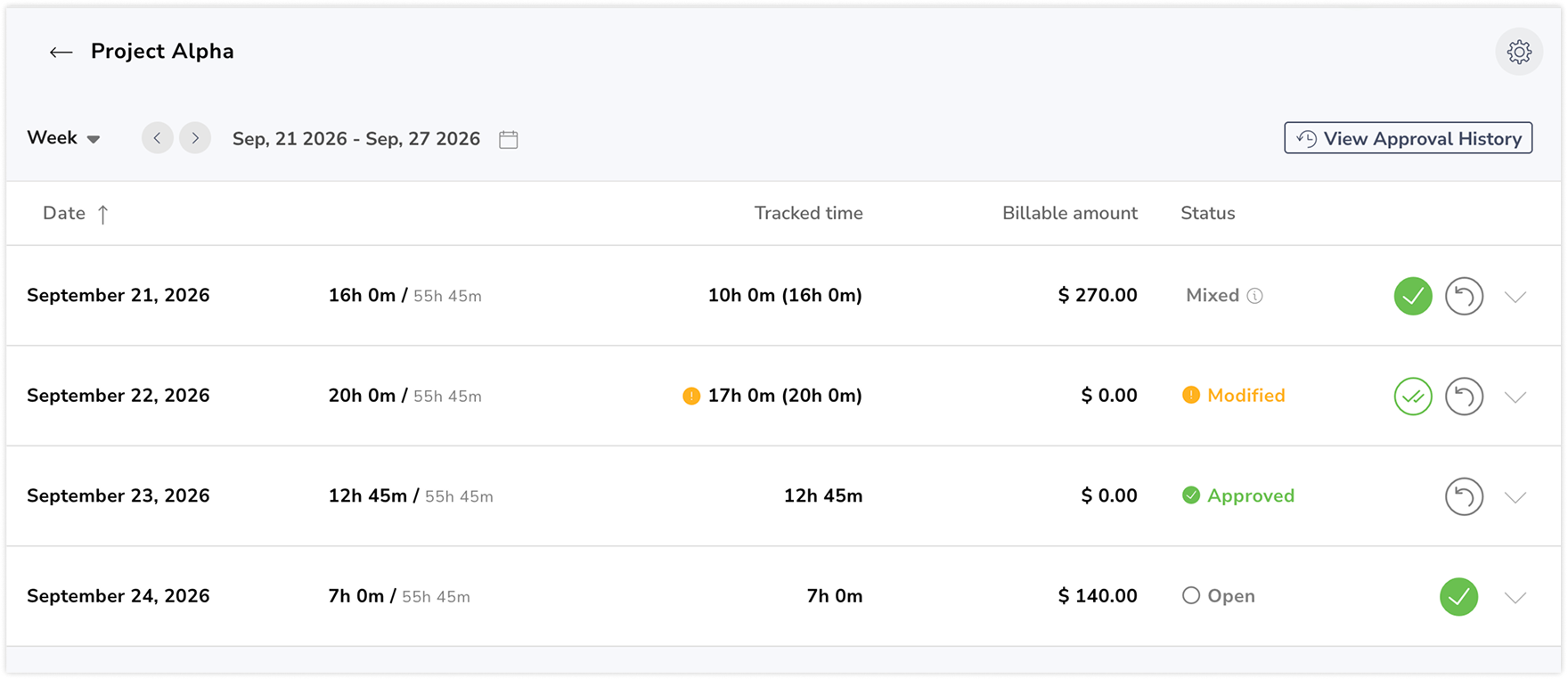
| Status | Arti |
|---|---|
| Terbuka | Jam sedang menunggu peninjauan. |
| Disetujui | Jam telah ditinjau dan disetujui. |
| Dimodifikasi | Jam yang telah disetujui telah berubah dan perlu ditinjau kembali. |
| Tercampur | Anggota memiliki status persetujuan yang berbeda untuk tanggal tersebut. Arahkan kursor ke status untuk melihat rincian setiap status dan jumlah anggota dengan status tersebut. |
Menyetujui jam proyek
Untuk meninjau jam proyek sebelum menyetujui:
- Buka Aktivitas & Proyek dan pilih Proyek.
- Pilih proyek yang ingin Anda tinjau.
- Pilih rentang tanggal Anda.
- Anda akan melihat rincian jam yang dilacak berdasarkan tanggal, beserta jumlah yang dapat ditagih dan status persetujuan untuk setiap tanggal.
- Klik baris tanggal untuk memperluasnya dan melihat jam serta status persetujuan untuk setiap anggota.
Anda dapat mengambil tindakan baik di tingkat tanggal maupun tingkat anggota.
Untuk menyetujui satu tanggal:
- Temukan tanggal yang ingin Anda setujui.
- Klik Setujui pada baris tanggal tersebut.
- Tinjau pesan konfirmasi dan lakukan konfirmasi.
Untuk menyetujui rentang tanggal:
Anda hanya dapat menyetujui tanggal-tanggal yang saat ini memiliki status yang sama di seluruh rentang yang dipilih. Misalnya, jika semua tanggal yang dipilih berstatus Terbuka, Anda dapat menyetujuinya secara bersamaan. Jika semua tanggal yang dipilih berstatus Disetujui, Anda dapat membukanya kembali secara bersamaan.
- Pilih rentang tanggal yang ingin Anda setujui. Anda dapat menyetujui hingga 31 hari sekaligus.
- Klik Setujui Jam Kerja di bagian atas halaman.
- Tinjau pesan konfirmasi dan lakukan konfirmasi.
- Semua tanggal dalam rentang yang dipilih akan ditandai sebagai Disetujui.
Catatan: Anda tidak dapat menyetujui jam untuk suatu tanggal jika seseorang masih dalam status clock in. Pastikan semua orang telah melakukan clock out terlebih dahulu agar jam yang dilacak lengkap.
Jika Anda perlu membatalkan persetujuan:
- Pilih rentang tanggal yang ingin Anda buka kembali.
- Klik Buka Kembali Jam Kerja di bagian atas halaman, atau klik Buka Kembali pada tanggal individual.
- Konfirmasikan tindakan tersebut.
Membuka kembali akan menghapus data yang disetujui untuk tanggal-tanggal tersebut dan mengembalikannya ke status belum disetujui. Anda dapat meninjau dan menyetujuinya lagi nanti.
Membuat perubahan setelah persetujuan
Jam yang telah disetujui tidak dikunci. Anggota tim masih dapat menambah, mengedit, atau menghapus entri waktu setelah persetujuan, selama mereka memiliki izin untuk mengedit entri waktu. Ketika hal ini terjadi:
- Status tanggal berubah dari Disetujui menjadi Dimodifikasi.
- Indikator perubahan muncul di samping waktu yang dilacak pada tanggal tersebut.
- Membuka rincian tanggal akan menunjukkan jam anggota mana yang berubah, termasuk angka yang disetujui sebelumnya dan angka saat ini.
- Hanya anggota yang jam kerjanya telah berubah yang akan ditandai sebagai Dimodifikasi. Jam yang disetujui milik anggota lain tetap tidak berubah.

Untuk menyetujui jam yang dimodifikasi:
- Perluas tanggal untuk meninjau perubahan pada jam setiap anggota.
- Tinjau jam yang disetujui sebelumnya dan jam yang dilacak saat ini.
- Klik Setujui untuk anggota yang jam modifikasinya ingin Anda setujui.
- Anda juga dapat menyetujui jam yang dimodifikasi yang berlaku untuk suatu tanggal sekaligus dengan mengeklik Setujui pada baris tanggal tersebut.
- Jam yang diperbarui akan menjadi angka baru yang disetujui, dan status anggota akan kembali menjadi Disetujui.
Catatan: Suatu tanggal hanya akan menjadi Dimodifikasi ketika total jam yang disetujui benar-benar berubah. Jika entri diedit tetapi jam akhirnya tetap sama, statusnya tetap Disetujui.
Melihat riwayat persetujuan
Setiap tindakan persetujuan dan pembukaan kembali dicatat, memberikan Anda riwayat perubahan yang lengkap.
Untuk melihat riwayat persetujuan:
- Buka proyek.
- Klik Lihat riwayat persetujuan.
- Untuk setiap tindakan, Anda dapat melihat:
- Timestamp: Kapan tindakan terjadi
- Transisi status: Apa yang berubah, misalnya Terbuka → Disetujui
- Rentang tanggal: Tanggal-tanggal yang terpengaruh
- Total jam: Jam yang disertakan dalam tindakan tersebut
- Oleh: Orang yang melakukan tindakan tersebut
Anda dapat memperluas entri riwayat persetujuan untuk melihat detail anggota untuk setiap tanggal yang terpengaruh, termasuk status persetujuan dan jam untuk setiap anggota.
Saat menyetujui jam yang sebelumnya dimodifikasi, riwayat juga akan menunjukkan angka yang disetujui sebelumnya dan angka yang diperbarui.