
Peran dan izin di Jibble
Lihat perbedaan setiap peran dan tindakan yang dapat dilakukan oleh masing-masing peran.
Peran dan izin di Jibble berfungsi untuk menentukan hak akses pengguna terhadap berbagai fitur dan fungsi dalam organisasi Anda. Dengan memberikan peran yang tepat, Anda dapat memastikan setiap pengguna memiliki tingkat akses dan wewenang yang sesuai dengan tanggung jawab mereka. Maka dari itu, panduan ini akan menjelaskan perbedaan dari setiap peran yang ada di Jibble beserta izin-izinnya.
Artikel ini mencakup:
Peran di Jibble
Ada lima peran yang berlaku di Jibble:
-
Pemilik
Setiap organisasi memiliki satu Pemilik. Peran ini secara otomatis ditetapkan kepada pengguna yang membuat akun organisasi di Jibble. Ia “super user” yang punya akses penuh untuk mengatur segala sesuatu di dalamnya. Hanya boleh ada satu Pemilik, dan mereka tidak dapat dikeluarkan dari organisasi.
Jika Anda ingin mengganti kepemilikan organisasi, silakan hubungi kami di support@jibble.io.
-
Admin
Peran Admin ditujukan bagi pengguna yang membutuhkan kendali penuh atas pengaturan organisasi, hampir sama dengan Pemilik. Secara default, Admin dapat:
- Menambah, mengedit, dan menghapus semua anggota organisasi
- Menambah, mengedit, dan menghapus entri waktu (timesheet) semua anggota organisasi
- Mengelola pengajuan cuti semua anggota organisasi
- Mengubah pengaturan organisasi
Izin ini dapat disesuaikan untuk setiap Admin melalui pengaturan profil pribadi mereka (lihat bawah).
-
Manajer
Manajer berhak mengawasi dan mengelola anggota tim mereka. Secara default, Manajer dapat:
- Menyesuaikan pengaturan grup yang dipimpin
- Mengedit informasi pribadi anggota tim
- Menambah, mengedit, dan menghapus entri waktu (timesheet) anggota tim, seperti clock in dan out untuk mereka
- Mengelola pengajuan cuti anggota tim
Seandainya ada Manajer yang butuh izin tambahan, Anda dapat menyesuaikannya di pengaturan profil pribadi mereka.
-
Pemimpin Proyek
Peran Pemimpin Proyek ditujukan bagi pengguna yang mengelola proyek tertentu, tetapi tidak memerlukan akses yang lebih luas ke organisasi.
Pemimpin Proyek dapat mengelola dan memantau proyek yang ditugaskan kepada mereka, termasuk menyetujui jam kerja proyek jika persetujuan proyek diaktifkan. Secara default, Pemimpin Proyek dapat:
- Melihat dan menyetujui jam kerja proyek yang ditugaskan kepada mereka
- Melihat timesheet anggota dalam proyek yang ditugaskan kepada mereka
- Menyesuaikan pengaturan proyek yang ditugaskan kepada mereka
Untuk memberikan akses kepada Pemimpin Proyek ke suatu proyek, tambahkan mereka sebagai project manager saat membuat atau mengedit proyek.
-
Anggota
Anggota adalah pengguna biasa. Mereka menggunakan Jibble sebatas untuk mencatat waktu dan melihat riwayat timesheet pribadinya. Izin peran ini tidak dapat diatur secara individu dan berlaku untuk semua Anggota di organisasi Anda.
Menetapkan peran
Via laman profil
Sebagai Pemilik atau Admin, Anda dapat mengubah peran karyawan lewat laman profil mereka.
- Buka tab Anggota.
- Klik nama pengguna.
- Klik ikon pensil untuk melakukan perubahan.
- Klik kolom Peran.
- Pilih antara Anggota, Pemimpin Proyek, Manajer, atau Admin.
- Klik Konfirmasi untuk memperbarui peran.
Via tab Anggota (lebih cepat)
Untuk mempercepat penetapan peran, Anda dapat mengubahnya langsung dari tab Anggota.
- Buka tab Anggota.
- Cari nama pengguna.
- Arahkan kursor pada baris pengguna tersebut dan klik ikon elipsis (tiga titik).
- Klik Ubah peran.
- Pilih antara Anggota, Pemimpin Proyek, Manajer, atau Admin.
- Klik Konfirmasi untuk memperbarui peran mereka.
Penjelasan soal izin
-
Admin
Izin yang dapat disesuaikan untuk Admin yaitu:
- Edit pengaturan organisasi – menyesuaikan pengaturan di tingkat organisasi, seperti pengaturan pelacakan waktu, aktivitas & proyek, lokasi, cuti, dan jadwal kerja.
- Ubah paket langganan dan pengaturannya – mengubah paket langganan dan menyesuaikan detail tagihan, seperti upgrade atau downgrade paket.
- Kelola integrasi organisasi – mengaktifkan dan menonaktifkan integrasi organisasi.
- Edit profil semua anggota – mengubah profil semua pengguna di organisasi, termasuk memperbarui informasi pribadi, detail kontak, peran, dan izin anggota.
- Tambah dan keluarkan anggota dari organisasi – mengundang pengguna baru ke organisasi atau mengarsipkan dan menghapus pengguna lama.
- Edit entri waktu dan timesheet siapa pun – mengakses dan mengedit entri waktu semua pengguna yang bergabung di organisasi, termasuk menyetujui atau menolak pengajuan cuti mereka.
- Clock in dan out untuk siapa saja – mewakili anggota organisasi untuk clock in atau clock out, seperti memasukkan kode PIN mereka di kios sebagai ganti proses clock in pengguna.
- Melangkahi aturan persetujuan cuti – melewati alur persetujuan standar untuk pengajuan cuti.
- Lihat dan setujui cuti semua anggota – meninjau dan mengelola pengajuan cuti siapa pun di organisasi.
- Lihat dan setujui cuti anggota tim – melihat dan mengelola pengajuan cuti anggota yang mereka pimpin langsung.
Catatan: Jika izin yang memengaruhi semua pengguna dinonaktifkan, admin tidak akan bisa melihat atau mengedit profil selain anggota tim mereka. Akses ke profil anggota tim akan selalu diaktifkan secara default.
-
Manajer
Izin yang dapat disesuaikan untuk Manajer yaitu:
- Sesuaikan pengaturan grup – menyesuaikan pengaturan khusus untuk tim mereka, seperti pengaturan pelacakan waktu dan penugasan aktivitas grup.
- Lihat profil semua anggota dan grup – melihat profil semua anggota organisasi dan grup, tetapi tidak dapat mengedit.
- Edit profil anggota tim – mengubah profil anggota tim, seperti memperbarui informasi pribadi dan detail kontak.
- Edit entri waktu dan timesheet anggota tim – mengakses dan mengedit entri waktu anggota tim, termasuk menyetujui atau menolak pengajuan cuti mereka.
- Lihat timesheet semua anggota – melihat timesheet semua anggota organisasi, tetapi tidak dapat mengedit.
- Clock in dan out untuk anggota tim – mewakili anggota tim untuk clock in atau clock out, seperti memasukkan kode PIN mereka di kios sebagai ganti proses clock in anggota.
- Lihat dan setujui cuti semua anggota – meninjau dan mengelola pengajuan cuti siapa pun di organisasi.
- Lihat dan setujui cuti anggota tim – melihat dan mengelola pengajuan cuti anggota yang mereka pimpin
-
Pemimpin Proyek
Izin akses Pemimpin Proyek sudah ditetapkan dan tidak dapat dikonfigurasi. Pemimpin Proyek dapat:
- Menyetujui jam kerja untuk proyek yang dikelola – melihat, menyetujui, dan membuka kembali jam kerja yang dicatat untuk proyek yang ditugaskan kepada mereka jika persetujuan proyek diaktifkan.
- Melihat timesheet anggota yang dikelola – melihat timesheet anggota yang ditugaskan ke proyek mereka.
- Melihat profil anggota yang dikelola – melihat ringkasan profil anggota yang ditugaskan ke proyek mereka.
- Menyesuaikan pengaturan proyek yang dikelola – mengedit nama, kode, lokasi, dan deskripsi proyek yang ditugaskan kepada mereka. Pemimpin Proyek tidak dapat menghapus atau mengarsipkan proyek atau mengedit kolom Klien, Anggota yang Ditugaskan, atau Manajer Proyek.
-
Anggota
Izin yang dapat disesuaikan untuk anggota yaitu:
- Lihat widget ‘Siapa yang Masuk/Keluar’ – melihat rekan satu tim yang sudah clock out, clock in, atau sedang istirahat. Jika mereka bukan anggota grup, widget ini akan tersembunyi meski izinnya diaktifkan.
Menyesuaikan izin peran default
Izin default berlaku untuk semua anggota organisasi yang diberi peran tertentu. Ikuti langkah-langkah berikut untuk menyesuaikan izin peran default:
- Buka Organisasi.
- Kunjungi tab Izin.
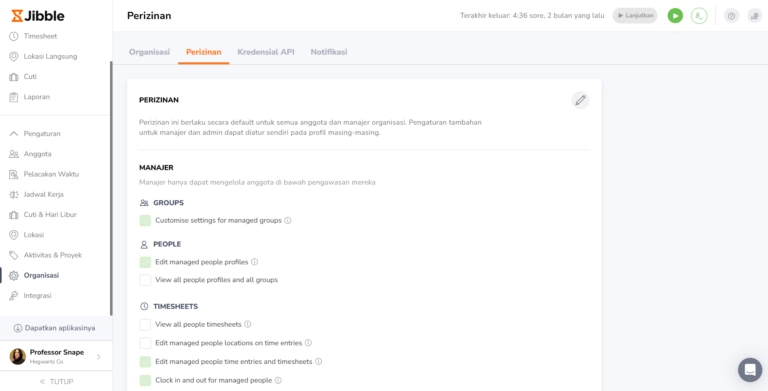
- Klik ikon pensil untuk membuat perubahan.
- Centang kotak izin yang ingin diaktifkan.
Catatan: Izin dipecah berdasarkan jenis peran. - Kalau sudah, klik Simpan.
Izin default yang dikustomisasi akan berlaku untuk semua anggota dengan peran tersebut, kecuali izinnya diubah secara pribadi. Lanjut baca artikel ini untuk tahu cara menyesuaikan izin pribadi.
Menyesuaikan izin pribadi
Izin peran pribadi memungkinkan Anda untuk mengatur hak akses bagi pengguna dalam peran tertentu. Dengan demikian, izinnya lebih sesuai dengan kebutuhan dan tanggung jawab mereka.
Anda dapat menyesuaikan izin khusus untuk setiap individu melalui laman profil orang tersebut. Izin individu hanya berlaku untuk peran Admin dan Manager.
- Buka tab Anggota.
- Klik nama pengguna.
- Gulir hingga menemukan bagian Izin pada laman profil mereka.
 Catatan: Izin pribadi hanya berlaku untuk peran Admin dan Manajer.
 - Tekan ikon pensil di samping tab Izin.
- Aktifkan atau nonaktifkan kotak centang izin sesuai kebutuhan.
- Klik Simpan untuk memperbarui pengaturannya.
