
Memahami penetapan anggota di Jibble
Cari tahu apa itu penetapan anggota, serta cara menetapkan mereka untuk mengikuti entitas tertentu di Jibble
Menetapkan anggota dan grup untuk mengikuti berbagai entitas di Jibble sangat penting agar manajemen proyek dan workflow berjalan lancar. Oleh karena itu, silakan baca panduan ini supaya Anda paham cara kerja penetapan anggota atau grup ke berbagai fitur, seperti jadwal kerja, proyek, kebijakan cuti, kios, dan lainnya.
Artikel ini mencakup:
- Apa itu penetapan anggota
- Perbedaan antara penetapan individu dan grup
- Menetapkan dan membatalkan penetapan anggota
- Menetapkan dan membatalkan penetapan grup
- Melihat penetapan anggota dan grup
Apa itu penetapan anggota?
Penetapan anggota berarti mendaftarkan mereka ke suatu proyek, jadwal kerja, kalender hari libur, kebijakan cuti, dan mode kios. Dengan melakukan ini, manajer atau ketua proyek dapat menyerahkan tanggung jawab secara efisien. Mereka juga bisa memantau komitmen anggota timnya terhadap pekerjaan masing-masing.
Di Jibble, ada dua jenis penetapan yang tersedia: banyak-ke-satu (seperti jadwal kerja dan kalender hari libur) dan banyak-ke-banyak (seperti kebijakan cuti dan proyek).
- Penetapan Banyak-ke-Satu:
Untuk jenis ini, hanya satu jadwal kerja dan kalender hari libur yang dapat ditetapkan pada satu waktu. Jadi contohnya, anggota organisasi hanya bisa mengikuti satu jadwal kerja. Namun, jadwal kerja tersebut bisa diikuti banyak anggota.
- Penetapan Banyak-ke-Banyak:
Untuk jenis ini, penetapan entitas seperti kebijakan cuti, proyek, dan kios bisa langsung banyak. Jadi contohnya, anggota bisa mengikuti banyak proyek. Setiap proyek juga bisa diikuti banyak anggota.
Untuk kios, silakan baca panduan lengkap kami tentang penempatan anggota dan grup pada mode tersebut.
Penting ❗: Untuk penetapan banyak-ke-satu, anggota hanya bisa mengikuti suatu entitas pada satu waktu. Jika mereka mengikuti entitas baru (jadwal kerja atau kalender hari libur), timesheet dan periode penggajian yang “Sedang Berlangsung” akan dihitung ulang agar selaras dengan penetapan tersebut.
Perbedaan antara penetapan individu dan grup
Penetapan individu berarti menetapkan suatu entitas secara perseorangan. Sementara itu, penetapan grup dilakukan agar semua anggotanya mengikuti pengaturan yang sama.
Jika entitas ditetapkan bersamaan untuk grup dan seseorang dalam kelompok tersebut, penetapan individu akan lebih diutamakan. Aturan ini hanya berlaku untuk penetapan banyak-ke-satu, karena anggota hanya bisa mengikuti satu jadwal kerja atau kalender hari libur. Penetapan banyak-ke-banyak (kebijakan cuti, proyek, kios) tidak akan terpengaruh sebab anggota dapat mengikuti banyak sekaligus.
Contoh:
Misalkan kita punya dua jadwal kerja—Tetap dan Fleksibel. Andi Siahaan adalah anggota Grup A. Jadi, jika jadwal kerja Grup A adalah Tetap tapi Andi Siahaan mengikuti yang Fleksibel, entitas yang berlaku untuknya tetap yang terakhir. Andi mengikuti jadwal kerja Fleksibel, terlepas dia anggota Grup A.
Menetapkan dan membatalkan penetapan anggota
- Menetapkan jadwal kerja dan kalender hari libur anggota
Penting ❗: Anggota hanya bisa mengikuti satu jadwal/kalender pada satu waktu. Jika ada yang mengikuti jadwal/kalender baru, timesheet dan periode penggajian mereka yang “Sedang Berlangsung” akan dihitung ulang agar selaras dengan penetapan tersebut.
Untuk informasi lebih lanjut, baca artikel kami tentang mengelola jadwal kerja dan kalender hari libur nasional.
- Buka menu Anggota. Anda akan otomatis memasuki laman Anggota.
- Cari nama anggota yang ingin ditetapkan.
- Klik ikon elipsis yang muncul setelah mengarahkan kursor ke namanya.
- Klik Tetapkan. Lalu, pilih Jadwal kerja atau Kalender hari libur.
- Dari daftar, pilih jadwal kerja/kalender yang ingin ditetapkan. Lalu, klik Simpan.
Catatan: Timesheet dan periode penggajian anggota yang “Sedang Berlangsung” akan dihitung ulang setelah mereka menerima jadwal atau kalender baru.
- Cara lainnya, klik nama anggota untuk membuka profil mereka.
- Klik ikon pensil dan tetapkan mereka langsung dari profil pribadinya. Pelajari selengkapnya tentang memperbarui profil anggota.
- Centang kotak di samping nama anggota untuk penetapan massal. Lalu, klik Tetapkan.
- Pilih jenis entitas yang akan ditetapkan. Lalu, tentukan jadwal kerja/kalender hari libur dari daftar.
- Klik Simpan.
- Membatalkan penetapan jadwal kerja dan kalender hari libur anggota
- Buka tab Anggota. Anda akan otomatis memasuki laman Anggota.
- Cari nama anggota yang ingin dibatalkan penetapannya.
- Klik ikon elipsis yang muncul setelah mengarahkan kursor ke namanya.
- Klik Batalkan penetapan untuk Jadwal kerja atau Kalender hari libur.
Catatan: Anggota akan mengikuti jadwal atau kalender default atau grup setelahnya. Sistem akan mengutamakan penetapan grup. Baru setelahnya penetapan default.
- Klik Konfirmasi.
Catatan: Timesheet dan periode penggajian anggota yang “Sedang Berlangsung” akan dihitung ulang setelah terjadinya pembatalan.
- Cara lainnya, klik nama anggota untuk membuka profil mereka.
- Klik ikon pensil dan tetapkan mereka langsung dari profil pribadi. Pelajari selengkapnya cara memperbarui profil anggota.
- Centang kotak di samping nama anggota untuk pembatalan massal. Lalu, klik Batalkan penetapan.
- Pilih jenis entitas yang akan dibatalkan penetapannya. Lalu, klik Konfirmasi.
- Menetapkan dan membatalkan penetapan kebijakan cuti dan proyek anggota
Penting ❗: Anggota dapat mengikuti beberapa kebijakan cuti dan proyek sekaligus.
Kebijakan cuti dan proyek dapat ditetapkan melalui tab pribadi anggota. Saat ini, penetapannya belum bisa dilakukan melalui tab Anggota. Pelajari juga cara membuat kebijakan cuti dan menyiapkan proyek.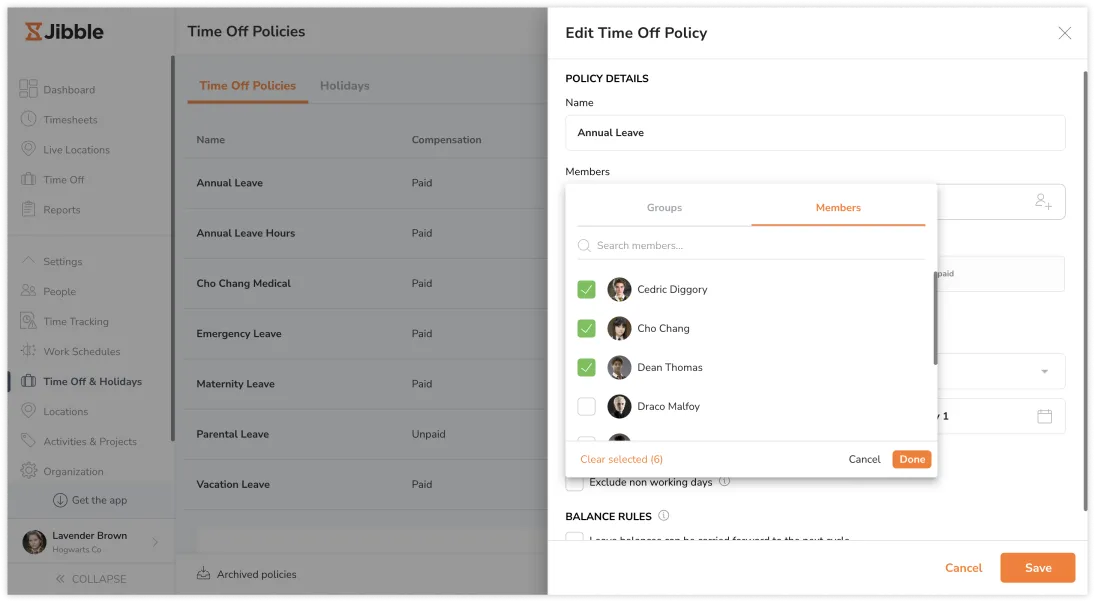
Menetapkan dan membatalkan penetapan grup
- Menetapkan jadwal kerja dan kalender hari libur grup
Penting ❗: Setiap anggota hanya bisa mengikuti satu jadwal/kalender, dengan penetapan individu lebih diutamakan dari grup. Jika ada yang mengikuti jadwal/kalender baru, timesheet dan periode penggajian mereka yang “Sedang Berlangsung” akan dihitung ulang agar selaras dengan penetapan tersebut.
- Buka menu Anggota. Lalu, klik Grup.
- Cari grup yang ingin ditetapkan.
- Klik ikon elipsis yang muncul setelah mengarahkan kursor ke baris grup.
- Klik Tetapkan.
- Pilih jenis entitas yang akan ditetapkan: Jadwal kerja atau Kalender hari libur.
Catatan: Penetapan individu akan lebih diutamakan dari grup.
- Dari daftar, pilih jadwal kerja/kalender hari liburnya. Lalu, klik Simpan.
- Cara lainnya, klik nama grup dan tetapkan langsung dari panel pengaturan. Pelajari selengkapnya cara menyesuaikan pengaturan grup.
- Centang kotak di samping nama grup untuk penetapan massal. Lalu, klik Tetapkan.
- Pilih jenis entitas yang akan ditetapkan. Lalu, tentukan jadwal kerja/kalender hari libur dari daftar.
- Klik Simpan.
- Membatalkan penetapan jadwal kerja dan kalender hari libur grup
- Buka menu Anggota. Lalu, klik Grup.
- Cari grup yang ingin dibatalkan penetapannya.
- Klik ikon elipsis yang muncul setelah mengarahkan kursor ke baris grup.
- Klik Batalkan penetapan.
- Pilih jenis entitas yang akan dibatalkan penetapannya: Jadwal kerja atau Kalender hari libur.
Catatan: Grup akan mengikuti jadwal atau kalender default setelah pembatalan. Penetapan individu tidak akan terpengaruh.
- Klik Konfirmasi.
- Cara lainnya, klik nama grup dan batalkan langsung dari panel pengaturan.
- Centang kotak di samping nama grup untuk pembatalan massal. Lalu, klik Batalkan penetapan.
- Pilih jenis entitas yang akan dibatalkan penetapannya. Lalu, klik Konfirmasi.
- Menetapkan dan membatalkan penetapan kebijakan cuti dan proyek grup
Penting ❗: Grup dapat mengikuti beberapa kebijakan cuti dan proyek sekaligus.
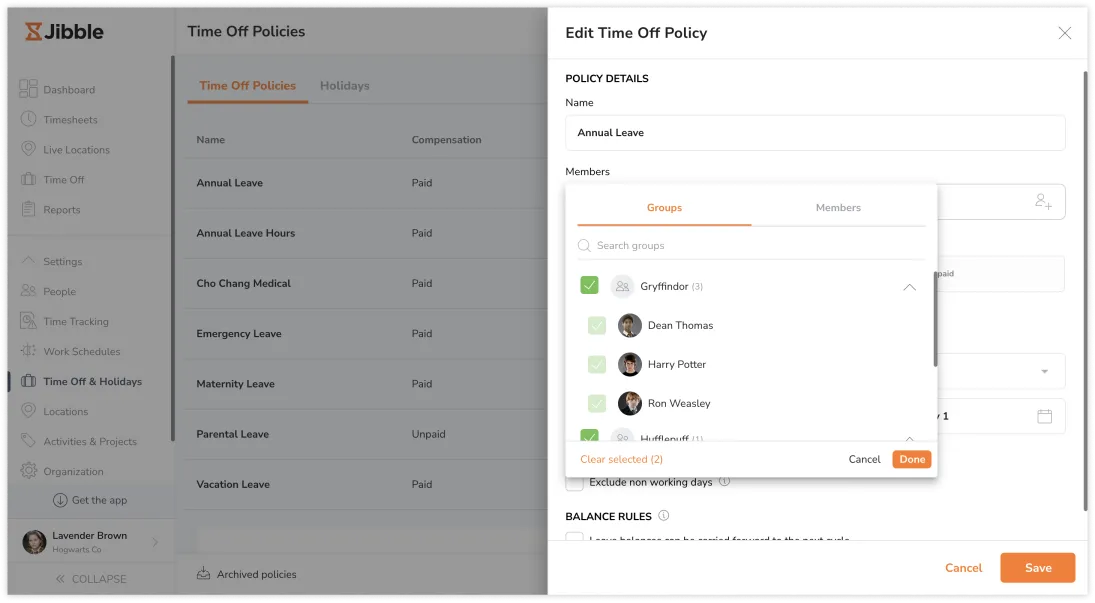
Kebijakan cuti dan proyek dapat ditetapkan melalui tab masing-masing grup. Saat ini, penetapannya belum bisa dilakukan melalui tab Anggota. Jika tidak ada penetapan khusus, semua anggota tim akan mengikuti kebijakan cuti atau proyek tersebut. Anda bisa memilih agar hanya anggota tertentu yang mengikutinya.
Pelajari juga cara membuat kebijakan cuti dan menyiapkan proyek.
Melihat penetapan anggota dan grup
- Jadwal kerja dan kalender hari libur
Ada dua cara melihat anggota dan grup yang mengikuti suatu jadwal kerja dan kalender hari libur:
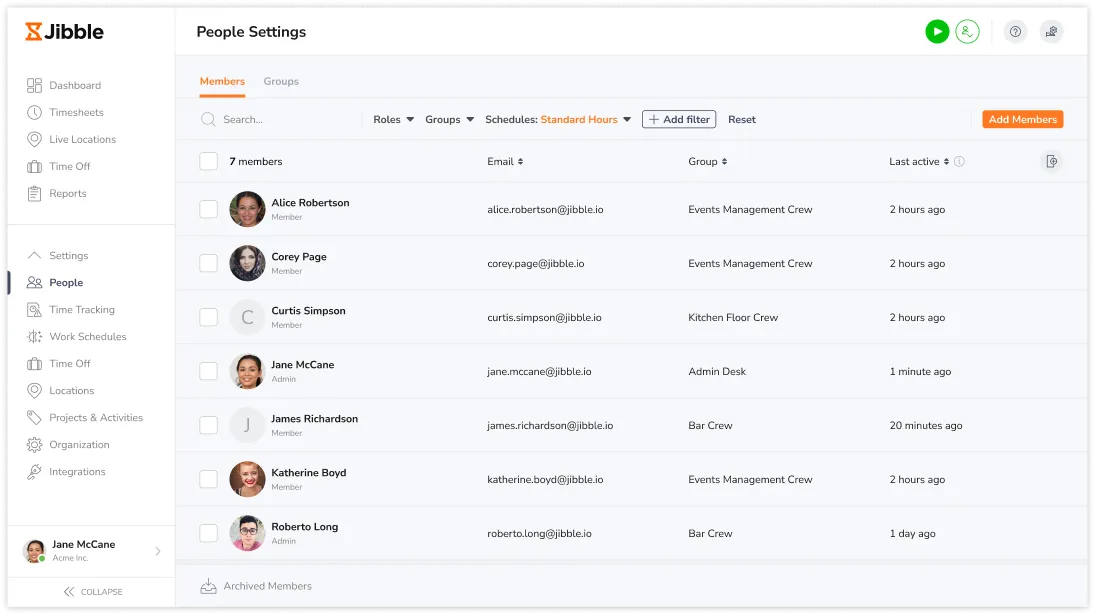
- Tab Anggota: Di sini, Anda bisa lihat anggota dan/atau grup serta penetapan masing-masing. Anda bebas menyesuaikan tampilan kolom pada daftar Anggota.
- Tab Jadwal Kerja dan Cuti & Hari Libur: Di sini, ada gambaran umum anggota dan/atau grup yang mengikuti suatu entitas.
Dalam tab Jadwal Kerja dan Cuti & Hari Libur, Anda akan menemukan avatar anggota dan/atau grup yang mengikuti suatu entitas, serta jumlah pengikutnya.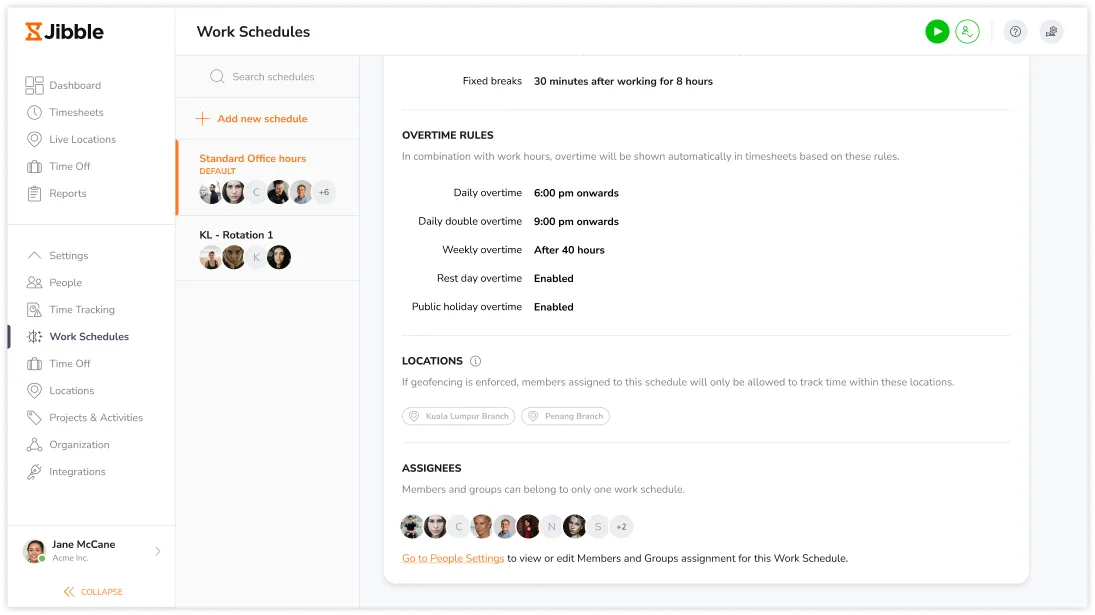
Klik tombol “Buka Pengaturan Anggota” untuk lihat daftar lengkapnya. Anda akan masuk tab Anggota yang menyoroti anggota dan/atau grup yang ditetapkan.
- Kebijakan cuti dan proyek
Anda bisa buka tab Cuti & Hari Libur atau Aktivitas & Proyek untuk melihat anggota dan grup yang mengikuti masing-masing entitas.
Di tab ini, Anda akan melihat avatar anggota dan/atau grup yang mengikutinya. Untuk lihat daftar lengkapnya, klik ikon pensil di samping nama kebijakan cuti atau proyek. Selanjutnya, kunjungi bidang Anggota. Kalau perlu, Anda dapat membuat perubahan di sini.
- Kios
Baca artikel berikut untuk mengetahui cara menempatkan anggota dan grup ke mode kios via Web.