
Cara menempatkan anggota dan grup ke mode kios via web
Melihat dan mengelola penempatan kios untuk anggota dan grup
Melalui penempatan kios, Anda dapat mengontrol karyawan agar clock in dan out lewat mode yang telah ditentukan. Dalam artikel ini, kami akan menunjukkan cara menempatkan anggota atau grup ke mode kios melalui aplikasi web.
Anda dapat menempatkan karyawan ke lebih dari satu kios. Sebaliknya, mode ini juga dapat digunakan banyak anggota dan grup. Pelajari lebih lanjut tentang cara menggunakan banyak kios.
Artikel ini mencakup:
- Menempatkan anggota ke mode kios
- Menempatkan banyak anggota ke mode kios
- Menempatkan grup ke mode kios
- Menempatkan banyak grup ke mode kios
- Melihat dan memfilter penempatan kios
Menempatkan anggota ke mode kios
- Klik menu Anggota untuk masuk ke daftar Anggota.
- Arahkan kursor ke nama anggota dan klik ikon elipsis (⋯).
- Pilih Kelola kios.
- Di sidebar, pilih kios dari salah satu tab berikut:
- Dipilih – mode kios yang saat ini ditetapkan kepada anggota.
- Semua – daftar lengkap mode kios yang tersedia di organisasi.
- Pilih atau batalkan opsi mode kios yang ditetapkan ke anggota.
- Jika sudah, klik Selesai.
- Klik Simpan dan Konfirmasi untuk menerapkan perubahan.
Menempatkan banyak anggota ke mode kios
- Klik menu Anggota untuk melihat daftar Anggota.
- Centang semua anggota yang ingin ditempatkan ke mode kios.
- Klik tombol Tetapkan dan pilih Kios.
- Di sidebar, pilih kios dari salah satu tab berikut:
- Dipilih – mode kios yang dipilih untuk penempatan.
- Semua – daftar lengkap mode kios di organisasi Anda.
- Pilih kios yang akan ditempatkan.
- Jika sudah, klik Selesai.
- Klik Simpan dan Konfirmasi untuk menerapkan perubahan.
Catatan: Penempatan kios hanya dapat dibatalkan secara terpisah untuk setiap anggota melalui aplikasi web. Tidak dapat melakukan operasi massal.
Menempatkan grup ke mode kios
- Buka menu Anggota. Lalu, klik Grup.
- Arahkan kursor ke grup dan klik ikon elipsis (⋯).
- Pilih Kelola kios dan klik bidang Pilih kios.
- Di sidebar, pilih kios dari salah satu tab berikut:
- Dipilih – mode kios yang telah Anda pilih penempatannya.
- Semua – semua mode kios yang tersedia di organisasi.
- Tentukan pilihan Anda.
- Jika sudah, klik Selesai. Lalu, klik Simpan.
- Klik Konfirmasi untuk menerapkan perubahan.
Menempatkan banyak grup ke mode kios
- Buka menu Anggota. Lalu, klik Grup.
- Centang semua grup yang ingin ditempatkan ke mode kios.
- Klik tombol Tetapkan dan pilih Kios.
- Di sidebar, pilih kios dari salah satu tab berikut:
- Dipilih – kios yang telah dipilih untuk penempatan.
- Semua – daftar lengkap kios di organisasi.
- Atur penempatan sesuai kebutuhan.
- Klik Selesai dan Simpan.
- Klik Konfirmasi untuk menerapkan perubahan.
Melihat dan memfilter penempatan kios
Untuk melihat dan memfilter penempatan anggota:
- Buka Anggota > Anggota.
- Klik ikon kolom +.
- Pilih Kios untuk menampilkan daftar mode yang ditempatkan setiap anggota.
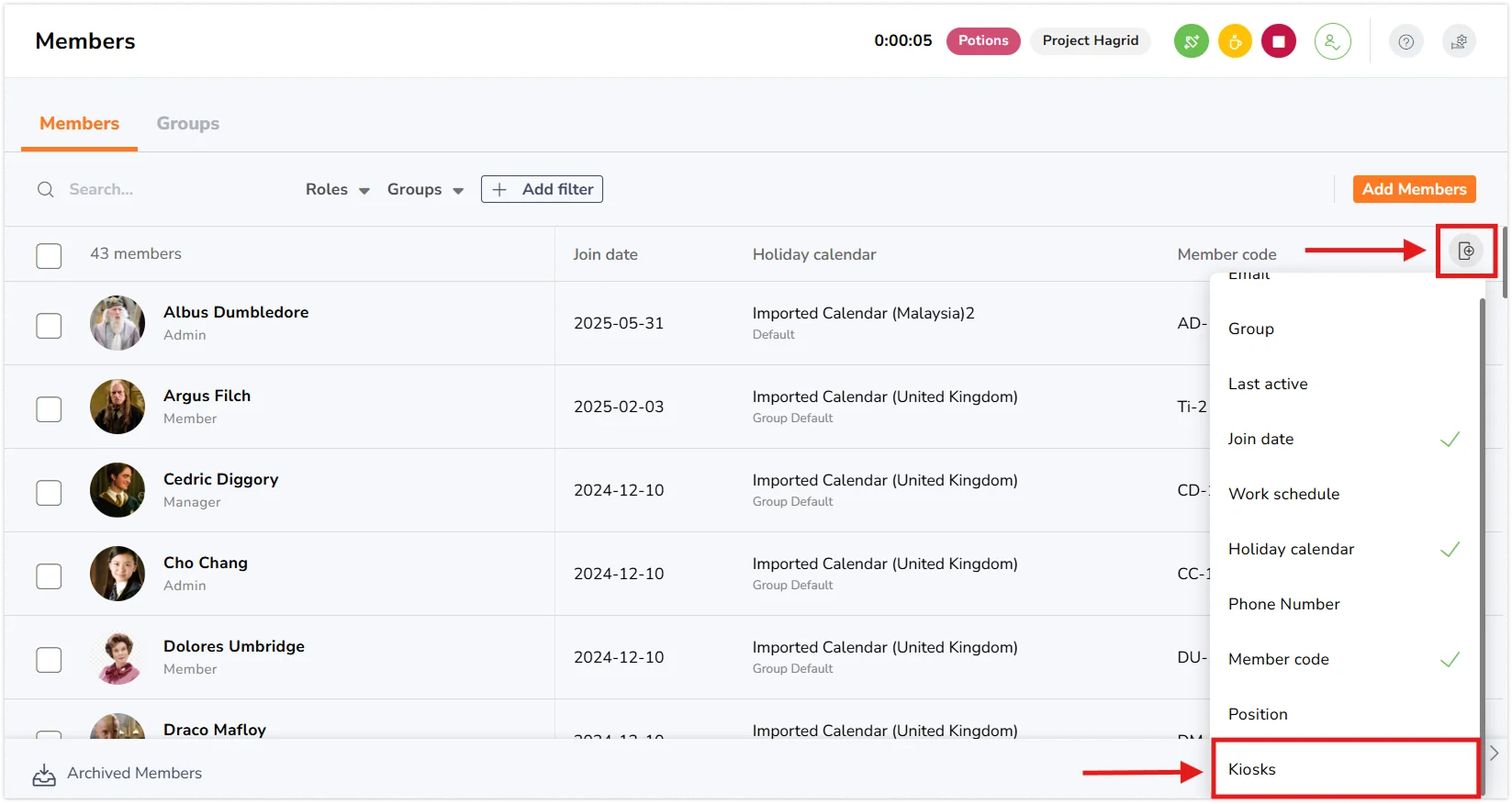
- Untuk memfilter kios, klik + Tambah filter.
- Pilih Kios dan tentukan dari daftar tarik-turun (dropdown).

Untuk melihat dan memfilter penempatan grup:
- Buka Anggota > Grup.
- Klik ikon kolom +.
- Pilih Kios untuk menampilkan daftar mode yang ditempatkan setiap anggota.
- Untuk memfilternya, klik filter Kios di bagian atas.
- Pilih kios yang ingin difilter.