
Bagaimana cara menggunakan banyak kios?
Buat banyak kios untuk berbagai agar mereka bisa clock in dan out dari lokasi yang berbeda
Dengan membuat banyak kios, Anda bisa menempatkan anggota tim ke berbagai mode tersebut. Setiap kios dapat memiliki pengaturan pelacakan waktu atau lokasi yang berbeda. Jadi, anggota bisa clock in dan out dari perangkat kios mana saja.
Artikel ini mencakup:
Membuat banyak kios
-
Klik opsi Beralih ke Kios dari layar Menu.
-
Klik ikon roda gigi untuk mengakses pengaturan Kios.
-
Klik Ganti kios. Anda akan melihat daftar kios yang tersedia di organisasi.
-
Klik simbol ‘+‘ untuk membuat kios baru. Selanjutnya, beri nama dan tempatkan anggota ke dalamnya.
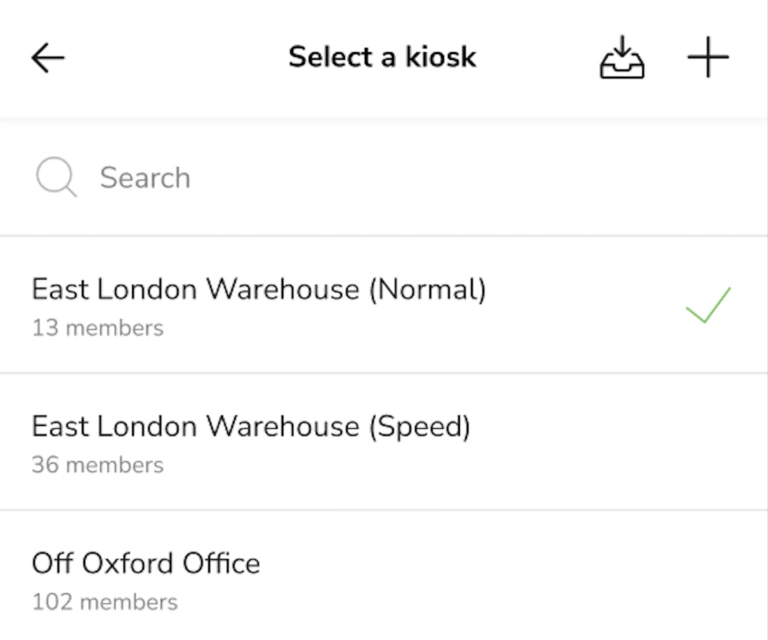
Catatan: Hanya pemilik dan admin yang dapat membuat kios baru dan menempatkan anggota. Ketika manajer memilih kios, mereka hanya akan melihat anggota timnya di sana.
Cara menggunakan banyak kios
Menempatkan anggota
Anggota tim bisa dimasukkan ke berbagai kios sesuai kebutuhan. Contoh:
-
Perusahaan A beranggotakan 60 orang dengan 3 lokasi kantor. Beberapa di antara mereka berpindah-pindah lokasi kerja.
-
Biasanya di setiap lokasi ada 20 anggota. Mereka wajib clock in lewat tablet bersama. Admin tim dapat menyiapkan 3 kios untuk 3 lokasi tersebut, masing-masing beranggotakan 20 orang.
-
Staf yang harus bolak-balik di antara ketiga kantor tersebut bisa ditempatkan ke semua kios. Jadi, mereka bisa clock in dan out dari kantor mana saja.
Pelajari selengkapnya cara menempatkan anggota dan grup ke mode kios via Web.
Jika Anda mengubah daftar anggota kios, perubahannya akan tersinkronisasi secara otomatis. Apabila admin atau manajer lain membuka mode kios yang sama dari perangkat berbeda, daftar anggota di tablet mereka juga akan ikut berubah.
Pengaturan kios
Setiap perangkat kios memiliki pengaturan pelacakan waktunya sendiri. Mari ambil contoh screenshot di atas:
-
Admin A menjalankan kios East London Warehouse (Normal) dan mematikan proses face recognition.
-
Admin B juga menjalankan kios East London Warehouse (Normal) dan mengaktifkan face recognition.
-
Pengaturan kios Admin B tidak akan memengaruhi yang ada di Admin A. Artinya, kios yang sama bisa berjalan di berbagai perangkat dengan pengaturan pelacakan waktu yang berbeda.
Baca selengkapnya tentang mengelola pengaturan kios.