
Wie funktionieren mehrere Kioske?
Richte mehrere Kioske für verschiedene Teams ein, damit diese an verschiedenen Standorten ein- und ausstempeln können
Mehrere Kioske ermöglichen es dir, Teammitglieder mit unterschiedlichen Zeiterfassungs-Einstellungen oder an verschiedenen Standorten zu separaten Kiosk-Geräten hinzuzufügen, um ein- und auszustempeln.
In diesem Artikel geht es um die folgenden Themen:
Einrichten von mehreren Kiosken
- Klicke auf dem Menübildschirm auf die Option Zum Kiosk wechseln.
- Klicke auf das Zahnradsymbol, um auf die Kioskeinstellungen zuzugreifen.
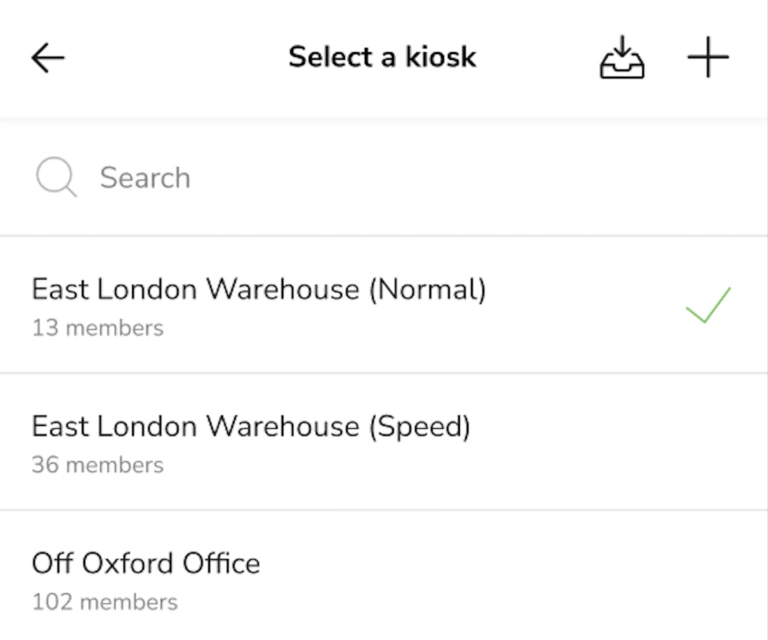
- Klicke auf die Option Kiosk ändern. Es wird dir nun eine Liste der verfügbaren Kioske in deiner Organisation angezeigt.
- Klicke auf das Symbol „+“, um einen neuen Kiosk zu erstellen, benenne ihn und weise ihm Mitglieder zu.
Hinweis: Nur Besitzer und Administratoren können neue Kioske erstellen und Mitglieder zuweisen. Wenn eine Führungskraft einen Kiosk zur Nutzung auswählt, werden ihr im Kiosk nur die von ihr verwalteten Mitglieder angezeigt.
Wie mehrere Kioske funktionieren
Zuweisen von Mitgliedern
Teammitglieder können beliebig vielen verschiedenen Kiosken zugewiesen werden. Beispiel:
- Unternehmen A hat 60 Mitarbeiter, die auf 3 Standorte verteilt sind, wobei einige von ihnen zwischen den Standorten hin- und herwechseln.
- An jedem Standort sind in der Regel 20 Mitarbeiter beschäftigt, die über ein gemeinsames Tablet einstempeln müssen. Der Team-Administrator kann 3 Kioske für die 3 Standorte mit jeweils 20 Personen einrichten.
- Zur Vereinfachung können die pendelnden Mitarbeiter zu allen drei Kiosken hinzugefügt werden und sich einfach ein- und ausstempeln, wenn sie sich an verschiedenen Standorten befinden.
Mehr Infos findest du unter dem folgenden Hilfeartikel: Wie man Mitgliedern und Gruppen über das Web Kiosken zuweist.
Wenn du Mitglieder zu einem Kiosk neu zuweist und ein anderer Administrator oder eine andere Führungskraft denselben Kiosk auswählt, um von einem anderen Gerät aus zu arbeiten, werden die zugewiesenen Mitglieder auch dort geändert.
Kiosk-Einstellungen
Jedes Kioskgerät hat seine eigenen Einstellungen für die Zeiterfassung. Zum Beispiel die folgenden, wie im obigen Screenshot zu sehen:
- Admin A betreibt den Kiosk „East London Warehouse (Normal)“ und schaltet die Gesichtserkennung auf seinem Kioskgerät aus.
- Admin B wählt ebenfalls den Kiosk „East London Warehouse (Normal)“ aus und entscheidet sich, die Gesichtserkennung einzuschalten.
- Die Einstellungen auf dem Kiosk von Admin B haben keinen Einfluss auf die Einstellungen auf dem Gerät von Admin A. Das bedeutet, dass derselbe Kiosk auf mehreren Geräten mit unterschiedlichen Einstellungen für die Zeiterfassung ausgeführt werden kann.
Erfahre mehr über die Verwaltung von Kiosk-Einstellungen.