
Funções e permissões no Jibble
Veja como as funções diferem e quais ações cada função pode executar
As funções e permissões no Jibble oferecem uma maneira eficaz de controlar o acesso a diferentes recursos e funcionalidades dentro da sua organização. Ao atribuir uma função a cada usuário, você garante que cada pessoa tenha o acesso e a autoridade de que precisa. Neste guia, vamos explorar as várias funções disponíveis no Jibble e as permissões associadas a cada função.
Este artigo aborda:
Funções no Jibble
O Jibble tem cinco funções:
-
Proprietário
Toda organização tem um Proprietário. Esta função é atribuída automaticamente ao usuário que cria a organização. O Proprietário é um “superusuário” e pode configurar tudo na organização. Só pode haver um Proprietário por organização e ele nunca pode ser removido.
Para transferir a propriedade da organização, entre em contato pelo e-mail support@jibble.io.
-
Administrador
A função de Administrador é indicada para quem precisa de controle total sobre as configurações da organização, como o Proprietário. Por padrão, os Administradores podem:
- Adicionar, editar e excluir todos os membros da equipe na organização
- Adicionar, editar e excluir registros de horário (folhas de ponto) de todos os membros da equipe na organização
- Gerenciar solicitações de férias de todos os membros da equipe na organização
- Fazer alterações nas configurações da organização
Também é possível personalizar essas permissões no perfil de cada Administrador (veja abaixo).
-
Gerente
Os Gerentes têm autoridade para supervisionar e gerenciar equipes e funcionários atribuídos a eles. Por padrão, os Gerentes podem:
- Personalizar configurações de grupo para os grupos que gerenciam
- Editar informações pessoais dos membros da equipe que gerenciam
- Adicionar, editar e excluir registros de horário (folhas de ponto) dos membros da equipe que gerenciam, incluindo registrar entrada e saída em nome deles
- Gerenciar solicitações de férias dos membros da equipe que gerenciam
Também é possível personalizar essas permissões no perfil de cada Gerente, caso seja necessário atribuir permissões adicionais a um Gerente específico.
-
Líder de Projeto
A função de Líder de Projeto é indicada para quem gerencia projetos específicos, mas não precisa de acesso mais amplo à organização.
Os Líderes de Projeto podem gerenciar e monitorar os projetos aos quais estão atribuídos, incluindo a aprovação das horas de projeto, quando as aprovações de projeto estiverem habilitadas. Por padrão, os Líderes de Projeto podem:
- Visualizar e aprovar horas de projeto para os projetos que lhes foram atribuídos
- Visualizar as folhas de ponto dos membros dos seus projetos
- Personalizar as configurações de seus projetos
Para dar a um Líder de Projeto acesso a um projeto, adicione-o como Gerente de Projeto ao criar ou editar um projeto.
-
Membro
Os Membros são usuários padrão que usam principalmente o Jibble para registrar entrada e saída e visualizar suas próprias folhas de ponto. As permissões aplicadas aos membros não podem ser configuradas individualmente e serão aplicadas a todos os Membros da sua organização.
Atribuindo funções
Pela página de perfil
Como Proprietário ou Administrador, você poderá alterar a função de um funcionário pela sua página de perfil.
- Vá para Pessoas.
- Selecione um membro específico.
- Clique no ícone de lápis para fazer alterações.
- Clique no campo Função.
- Selecione entre Membro, Líder de Projeto, Gerente ou Administrador.
- Clique em Confirmar para atualizar a função.
Pela aba Pessoas (método mais rápido)
- Vá para Pessoas.
- Procure pelo nome do usuário.
- Passe o mouse sobre a linha da pessoa e clique no ícone de três pontos.
- Clique em Alterar função.
- Selecione entre Membro, Líder de Projeto, Gerente ou Administrador.
- Clique em Confirmar para atualizar a função.
Detalhamento de permissões
-
Administradores
As permissões que podem ser configuradas para Administradores são:
- Editar configurações da organização – fazer ajustes nas configurações de toda a organização, como regras de controle de horas, atividades e projetos, locais, política de férias e horários de trabalho.
- Alterar planos de assinatura e configuração – modificar planos de assinatura e ajustar detalhes de cobrança, incluindo upgrade ou downgrade de plano.
- Gerenciar integrações da organização – habilitar e desabilitar integrações da organização.
- Editar o perfil de qualquer pessoa – fazer alterações nos perfis de qualquer usuário da organização, incluindo atualizar informações pessoais, detalhes de contato, funções e permissões.
- Adicionar e remover qualquer pessoa da organização – adicionar novos usuários à organização ou arquivar e excluir os existentes.
- Editar registros de horário e folhas de ponto de qualquer pessoa – acessar e editar registros de horário de qualquer usuário da organização, incluindo aprovar ou rejeitar suas solicitações de férias.
- Registrar entrada e saída para qualquer pessoa – registrar entrada ou saída em nome de qualquer usuário da organização, inclusive digitando o próprio PIN em quiosques para registrar a entrada no lugar do usuário.
- Substituir regras de aprovação de férias – ignorar fluxos de aprovação padrão de solicitações de férias.
- Visualizar e aprovar férias de qualquer pessoa – revisar e gerenciar solicitações de férias de qualquer usuário na organização.
- Visualizar e aprovar férias de membros que gerencia – revisar e gerenciar solicitações de férias de membros que gerencia.
Observação: Se uma permissão que afeta todos os usuários for desabilitada, os Administradores não poderão ver nem editar informações de membros que não gerenciam. O acesso aos membros que gerenciam continua sempre habilitado por padrão.
-
Gerentes
As permissões que podem ser configuradas para Gerentes são:
- Personalizar configurações para grupos gerenciados – personalizar configurações dos grupos que gerencia – ajustar as configurações de cada grupo, como controle de horas e atividades atribuídas.
- Visualizar perfis de todas as pessoas e todos os grupos – visualizar perfis de todos os usuários dentro da organização e todos os grupos, sem poder editar.
- Editar perfis de membros que gerencia – fazer alterações nos perfis dos membros que gerenciam, incluindo atualizar informações pessoais e detalhes de contato.
- Editar registros de horário e folhas de ponto de membros que gerencia – acessar e editar registros de horário de membros que gerencia, incluindo aprovar ou rejeitar suas solicitações de férias.
- Visualizar folhas de ponto de todas as pessoas – visualizar folhas de ponto de todos os usuários em toda a organização, sem a capacidade de editar.
- Registrar entrada e saída para membros que gerencia – registrar entrada ou saída em nome de membros que gerencia, incluindo inserir seus próprios códigos PIN em quiosques para substituir ações de registro de entrada para membros que gerencia.
- Visualizar e aprovar férias de qualquer pessoa – revisar e gerenciar solicitações de férias de qualquer usuário na organização.
- Visualizar e aprovar férias de membros que gerencia – revisar e gerenciar solicitações de férias de membros que gerencia.
-
Líderes de Projeto
As permissões de Líder de Projeto são fixas e não podem ser configuradas. Os Líderes de Projeto podem:
- Aprovar horas para projetos que gerencia – visualizar, aprovar e reabrir horas rastreadas em seus projetos quando as aprovações de projeto estão habilitadas.
- Visualizar folhas de ponto de pessoas que gerencia – visualizar folhas de ponto de membros atribuídos aos seus projetos.
- Visualizar perfis de pessoas que gerencia – visualizar resumos de perfil de membros atribuídos aos seus projetos.
- Personalizar configurações para projetos que gerencia – editar o nome, código, localização e descrição de seus projetos. Os Líderes de Projeto não podem excluir ou arquivar projetos, nem editar os campos Cliente, Atribuídos ou Gerentes de Projeto.
-
Membros
A permissão disponível que pode ser configurada para membros é:
- Visualizar widget “Quem está Dentro/Fora” – ver os outros membros do grupo que estão, no momento, com entrada registrada, com saída registrada ou em pausa. Se o membro não pertencer a um grupo, este widget ficará oculto mesmo se a permissão estiver habilitada.
Personalizando permissões padrão
As permissões padrão de cada função se aplicam a todas as pessoas da organização que têm aquela função. Siga estas etapas para personalizar as permissões padrão de cada função:
- Vá para Organização.
- Vá para a aba Permissões.
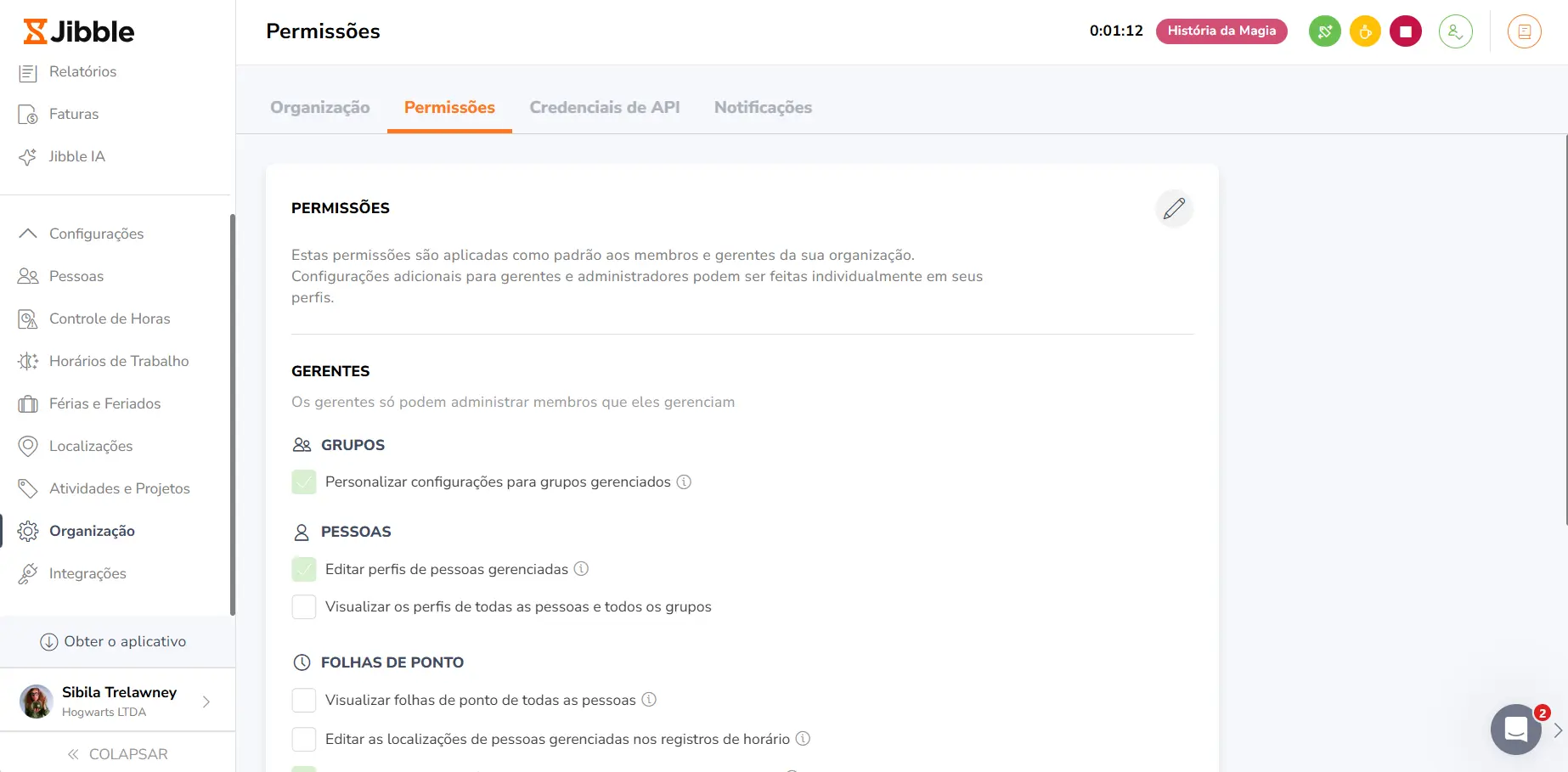
- Clique no ícone de lápis para fazer alterações.
- Escolha as caixas de seleção para as permissões que deseja habilitar.
Observação: As permissões estão organizadas por tipo de função. - Clique em Salvar para aplicar as configurações atualizadas.
As permissões padrão personalizadas se aplicam a todas as pessoas que têm essa função, a menos que sejam alteradas individualmente. Veja como personalizar permissões individuais abaixo.
Personalizando permissões individuais
As permissões individuais para cada função permitem ajustar o acesso de usuários específicos dentro de uma mesma função. Assim, você substitui as permissões padrão da função e faz ajustes pontuais, de acordo com as responsabilidades e necessidades de cada pessoa.
Você pode personalizar permissões específicas individuais na página de perfil da pessoa. As permissões individuais são aplicáveis apenas às funções de Administrador e Gerente.
- Vá para Pessoas.
- Clique no nome do usuário.
- Role para baixo até a seção Permissões da página de perfil.
 Observação: As permissões individuais são aplicáveis apenas às funções de Administrador e Gerente.
- Clique no ícone de lápis ao lado de Permissões.
- Habilite ou desabilite as caixas de seleção de permissão conforme necessário.
- Clique em Salvar para atualizar as configurações de permissão.