
Mengelola tim dari dasbor
Awasi dan pantau aktivitas tim langsung dari dasbor
Dasbor Jibble adalah tempat utama Anda memantau total jam kerja tim dan siapa saja yang sedang bekerja. Informasi ini dapat ditampilkan dalam rentang waktu harian, mingguan, hingga bulanan.
Untuk informasi lebih lanjut, silakan baca juga tentang cara kerja timesheet atau menganalisis jam kerja dengan laporan Waktu Terlacak.
Artikel ini mencakup:
Laman ringkasan dasbor
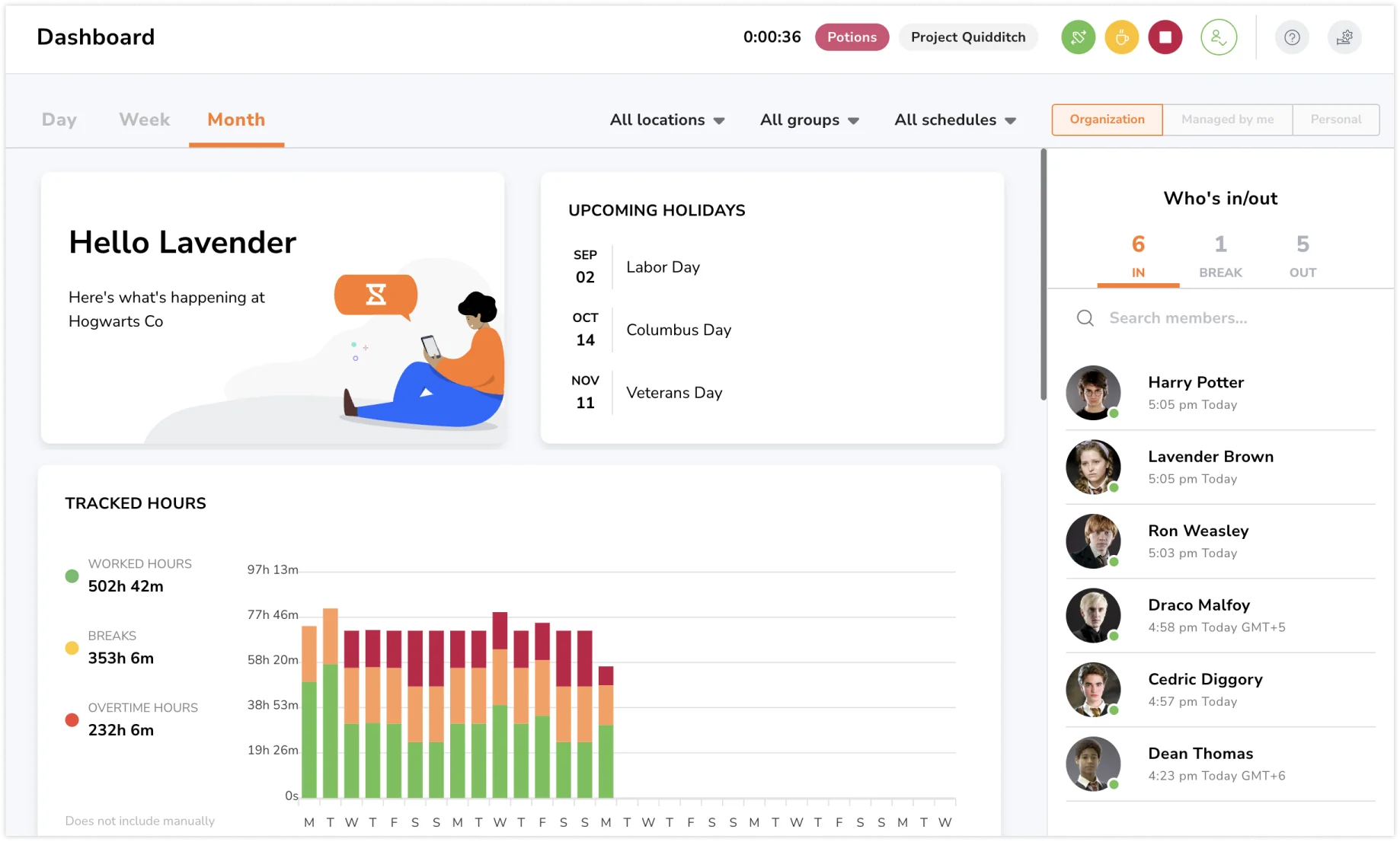
Laman dasbor terdiri dari beberapa komponen utama, yaitu:
-
Filter
-
Tanggal merah yang akan datang
-
Bagan dan widget dasbor
-
Widget siapa yang masuk/keluar
Tampilan dasbor bervariasi tergantung peran pengguna. Pemilik, manajer, dan admin dapat melihat seluruh organisasi. Di sisi lain, anggota biasa hanya dapat melihat jam kerja mereka.
Bagan/widget dasbor
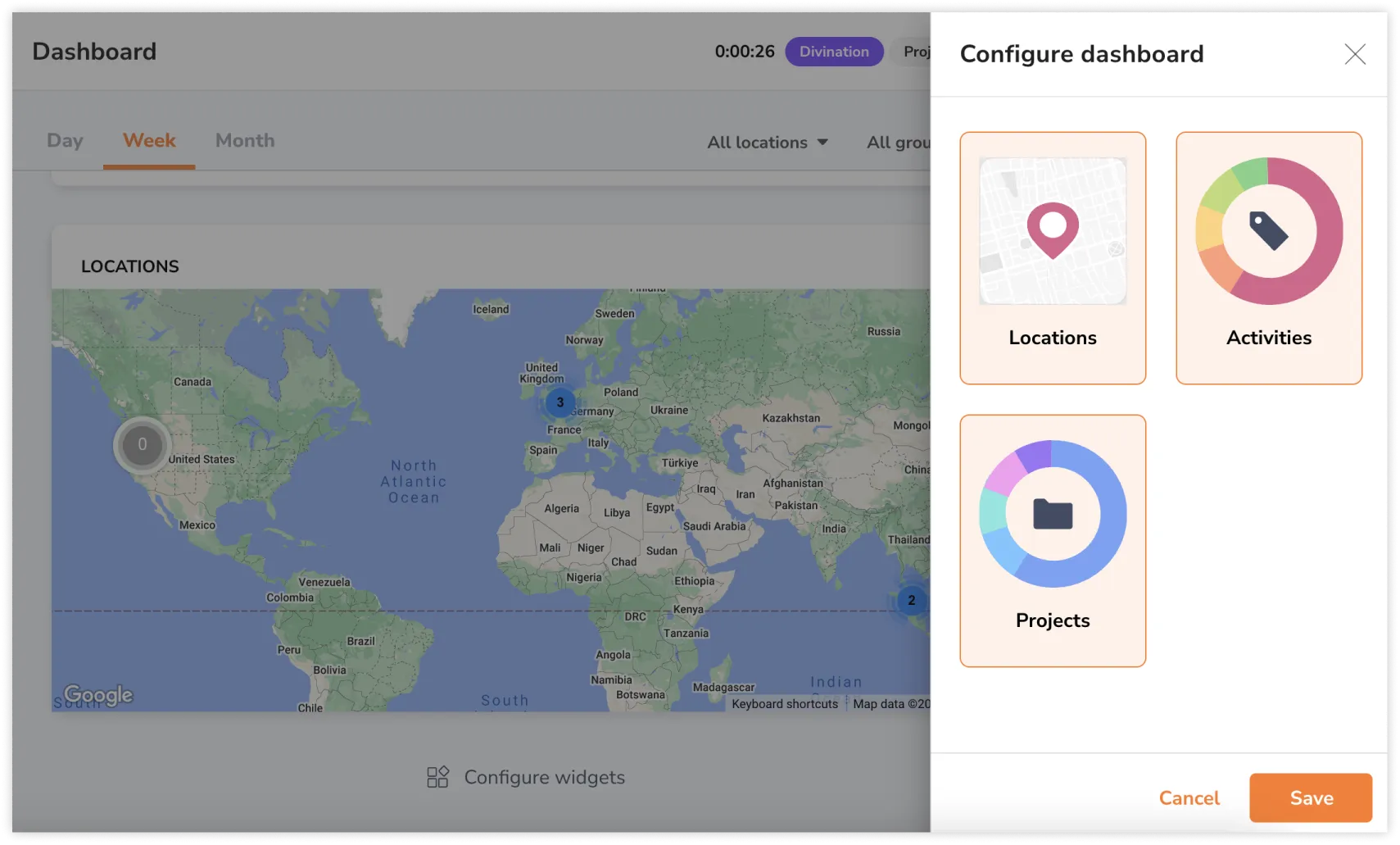
Sesuaikan tampilan widget dengan mengaktifkan dan menonaktifkan pilihan yang tersedia.
Untuk mengaturnya, cukup klik “Konfigurasikan widget” di bawah laman dasbor.
Tanggal merah yang akan datang
Jam terlacak
Bagan selanjutnya menampilkan jam terlacak. Jadi, jam penggajian yang dimasukkan secara manual tidak akan muncul. Di samping itu, bagan tetap mencakup entri waktu manual.
Jam kerja adalah total waktu yang Anda habiskan untuk bekerja setiap hari. Status lembur ditentukan berdasarkan jadwal kerja Anda. Jadi, jika total jam kerja melebihi durasi yang ditetapkan, Anda akan dianggap lembur. Namun, ini tergantung pada aturan lembur yang berlaku. Jika tidak ada aturan khusus, seluruh durasi yang tercatat akan dianggap sebagai jam kerja normal.
Waktu istirahat menampilkan total durasi istirahat Anda.
Cari tahu perbedaan antara jam terlacak dan penggajian.
Aktivitas
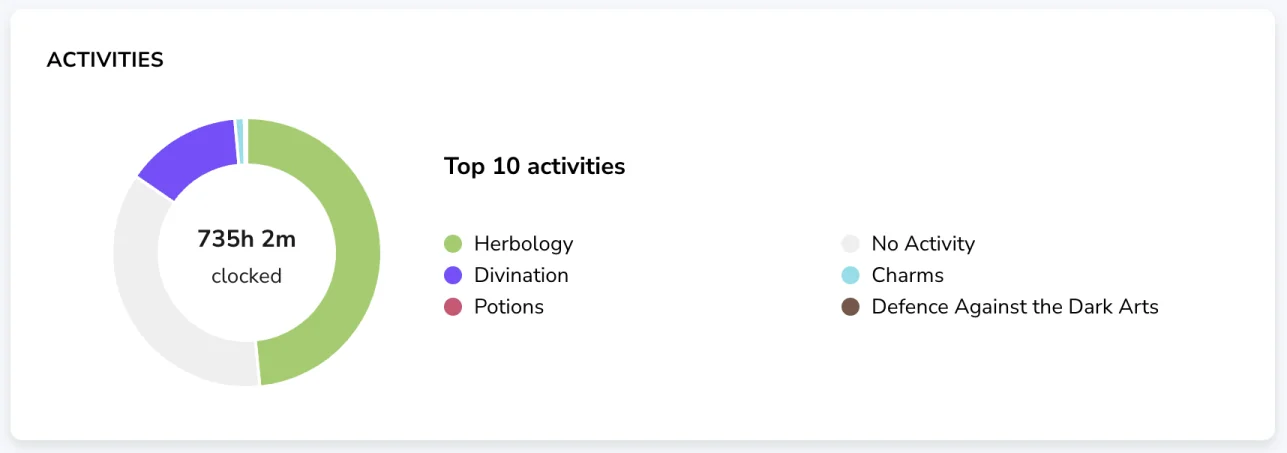
Bagan ini menampilkan 10 aktivitas teratas tim Anda. Arahkan kursor mouse (atau ketuk layar hape) untuk melihat total waktu yang terlacak pada setiap aktivitas.
Anda bisa membuat daftarnya lewat pengaturan Aktivitas. Baca selengkapnya tentang membuat daftar aktivitas.
Proyek
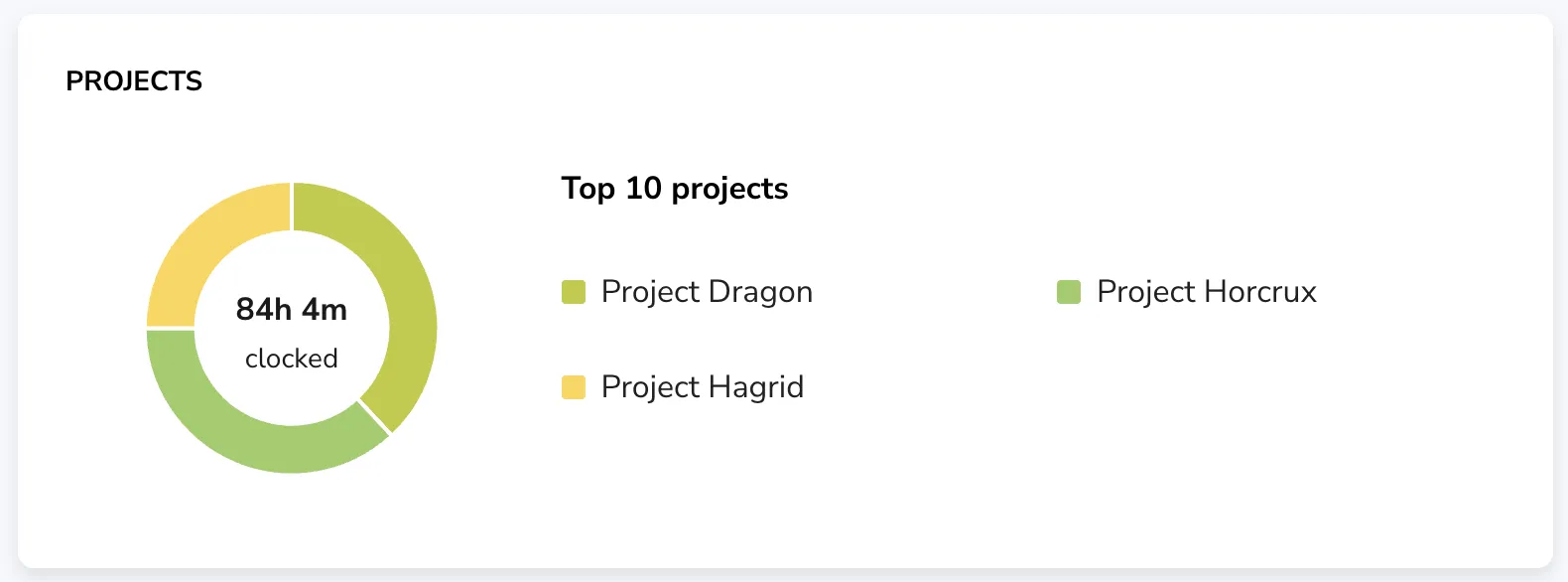
Di bagan ini, Anda bisa melihat 10 proyek teratas tim dan total alokasi waktunya. Arahkan kursor mouse (atau ketuk layar hape) untuk melihat total waktu yang terlacak pada setiap proyek.
Pelajari juga cara menambahkan proyek.
Peta lokasi
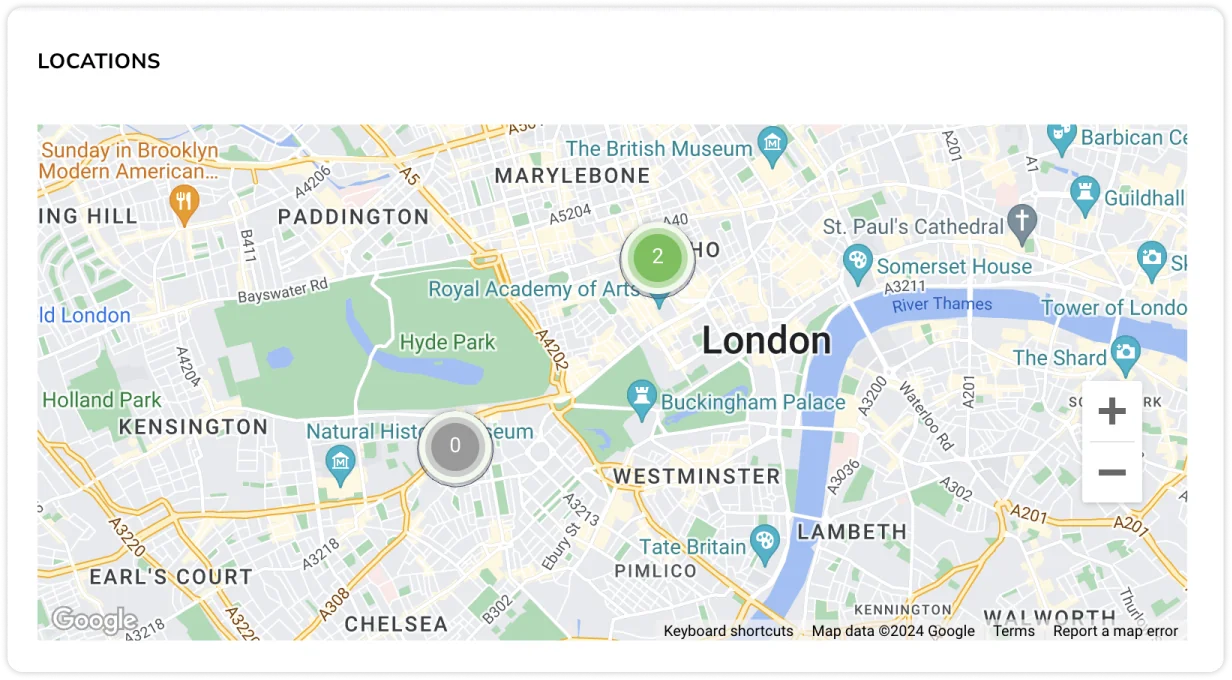
Di peta ini, Anda bisa melihat daftar lokasi dan jumlah anggota yang melacak waktu di radius tersebut. Lokasinya ditandai lingkaran hijau.
Jika tidak ada yang clock in pakai lokasi, radius akan berwarna abu-abu.
Anda bisa mendaftarkannya dari pengaturan Lokasi. Silakan pelajari cara mengelola lokasi dan geofence.
Widget siapa yang masuk/keluar
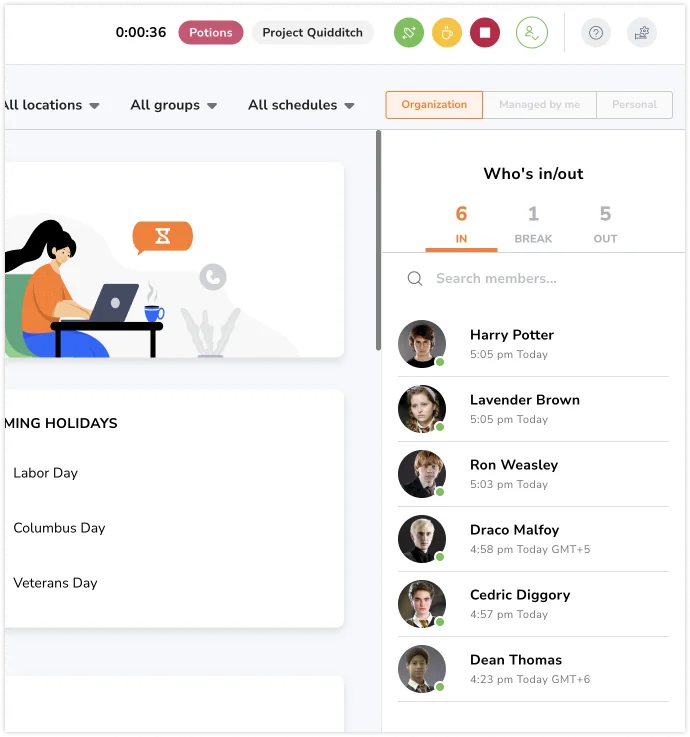
Widget siapa yang masuk/keluar terletak di sisi kanan dasbor.
Pada widget ini, Anda bisa melihat semua anggota tim yang sedang clock in, istirahat, atau sudah clock out. Jika namanya diklik, Anda akan membuka timesheet terperinci mereka.
Tampilan dasbor mengikuti zona waktu Anda. Namun, melalui widget ini, Anda bisa lihat langsung zona waktu karyawan jika mereka berada di lokasi yang berbeda.
Contoh:
Dean Thomas clock in pada pukul 14.23 GMT+6. Di Singapura, waktu ini ditampilkan menjadi pukul 16.23 GMT+8.
Sebagai pemilik yang berlokasi di Singapura, saya akan melihat Dean clock in pada pukul 16.23 GMT+6.
Clock in dan out untuk anggota tim
Admin dan manajer dapat mencatatkan waktu anggota tim langsung dari aplikasi web, baik saat clock in, istirahat, maupun clock out. Cara ini membantu Anda mengisi absensi yang terlewat atau melakukan penyesuaian cepat. Jadi, pelacakan waktu tim akan selalu akurat.
- Pada laman Dasbor atau Timesheet, klik ikon anggota dari panah tarik-turun (dropdown) di samping timer.
- Dari daftar, cari atau pilih anggota yang ingin Anda catatkan waktunya.
- Pilih tindakan: Clock in, Mulai istirahat, atau Clock out.
- Beri keterangan tambahan, seperti lokasi, aktivitas, dan proyek.
- Klik Simpan untuk mengonfirmasi entri waktu.
- Pesan konfirmasi akan muncul setelah tindakan tercatat.
Catatan: Manajer hanya dapat melihat anggota yang mereka kelola.
Filter yang tersedia di dasbor

Filter Hari / Minggu / Bulan
Anda dapat memfilter bagan dasbor berdasarkan hari, minggu, atau bulan berjalan. Ambil contoh Anda ingin lihat total jam kerja tim secara mingguan. Maka, Anda cukup ubah filter hari jadi minggu.
Filter ini tidak akan memengaruhi kalender tanggal merah, peta lokasi, dan widget siapa yang masuk/keluar.
Filter Lokasi / Grup / Jadwal
Bahkan, Anda dapat menampilkan informasi lebih spesifik, seperti lokasi, grup, atau jadwal kerja tertentu.
Jika tidak ada filter yang diterapkan, bagan akan menampilkan semua lokasi, grup, dan jadwal kerja.
Filter ini tidak memengaruhi kalender tanggal merah. Anggota biasa tidak akan menemukan filter ini di dasbor mereka.
Filter Organisasi / Pribadi
Bagi yang mengelola tim atau grup, dasbor Anda akan menampilkan gambaran umum aktivitas anggota.
Gunakan filter “Organisasi” untuk melihat detail seluruh anggota organisasi. Atau, klik “Dipimpin oleh saya” agar hanya menampilkan anggota yang Anda kelola.
Untuk melihat aktivitas sendiri, Anda dapat beralih ke tampilan “Pribadi”.
Anggota biasa hanya bisa melihat detail waktunya sendiri di dasbor.