
Membuat daftar aktivitas
Anggota tim dapat melacak waktu dengan aktivitas untuk peroleh wawasan dan pelaporan mendalam
Setelah Anda membuat daftar aktivitas, anggota tim bisa mulai melacak waktu untuknya. Pencatatan ini sangat penting untuk keperluan penggajian, laporan klien, perhitungan biaya proyek, hingga evaluasi produktivitas kerja.
Artikel ini mencakup:
- Menambahkan aktivitas
- Menetapkan aktivitas grup
- Melacak waktu aktivitas
- Melihat aktivitas di timesheet dan laporan
Menambahkan aktivitas
Biasanya Anda akan diminta membuat serangkaian aktivitas baru saat onboarding. Atau, tambahkan dari Aktivitas & Proyek > Aktivitas.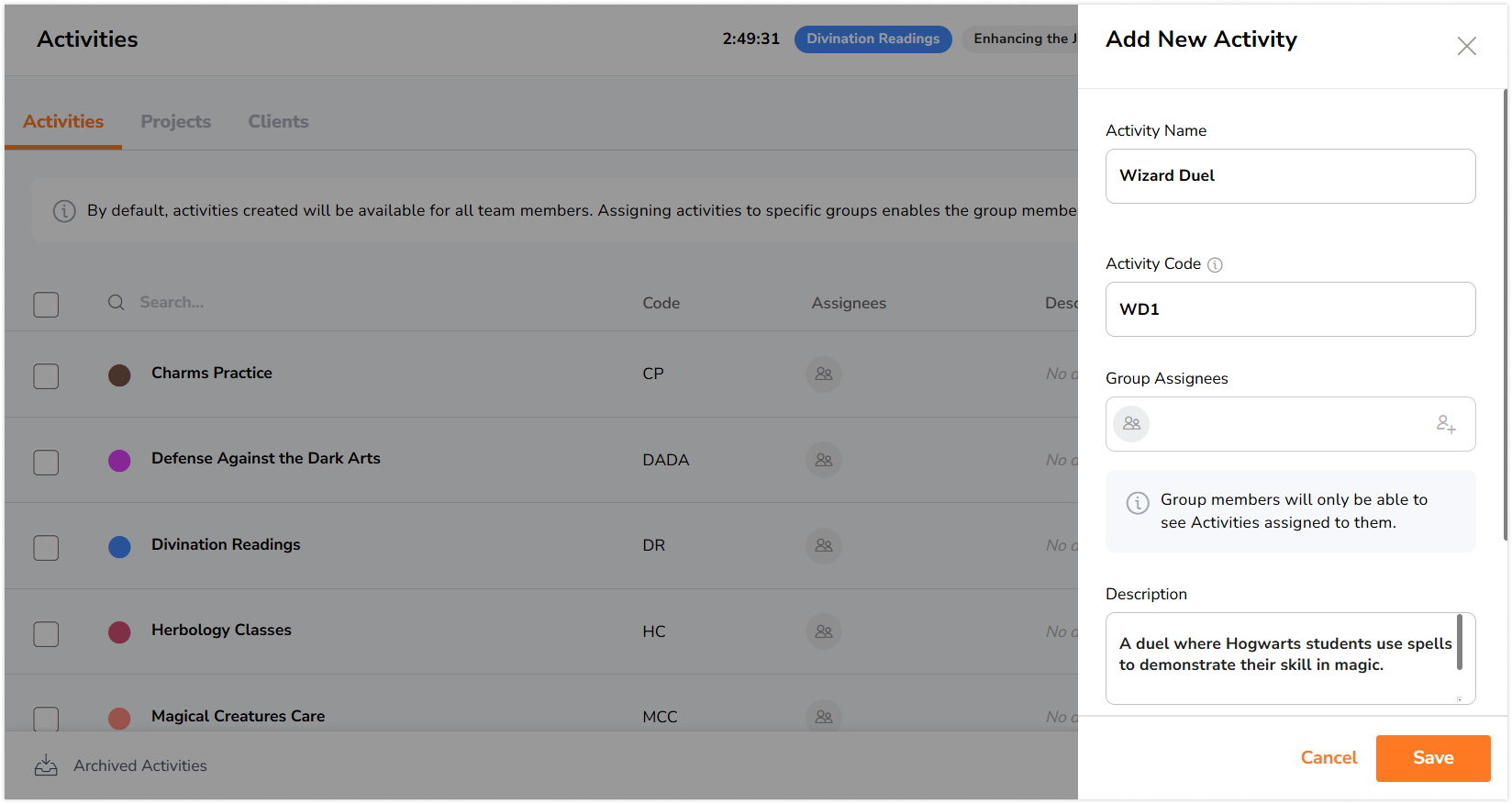
-
Di pojok kanan atas, klik Tambahkan Aktivitas.
-
Ketik Nama Aktivitas (untuk clock in), Kode Aktivitas (untuk pelaporan), Pelaksana Grup (untuk menetapkan aktivitas grup), dan Deskripsi (opsional).
-
Klik Simpan. Selesai, deh! Kini, anggota tim bisa melacak waktu aktivitas.
Menetapkan aktivitas grup
Secara default, anggota bisa melacak waktu untuk semua aktivitas. Jika ingin dibatasi untuk suatu grup saja (misalnya, staf sales hanya boleh mengerjakan tugas penjualan), Anda bisa menyesuaikannya dari pengaturan grup dan tab Aktivitas.
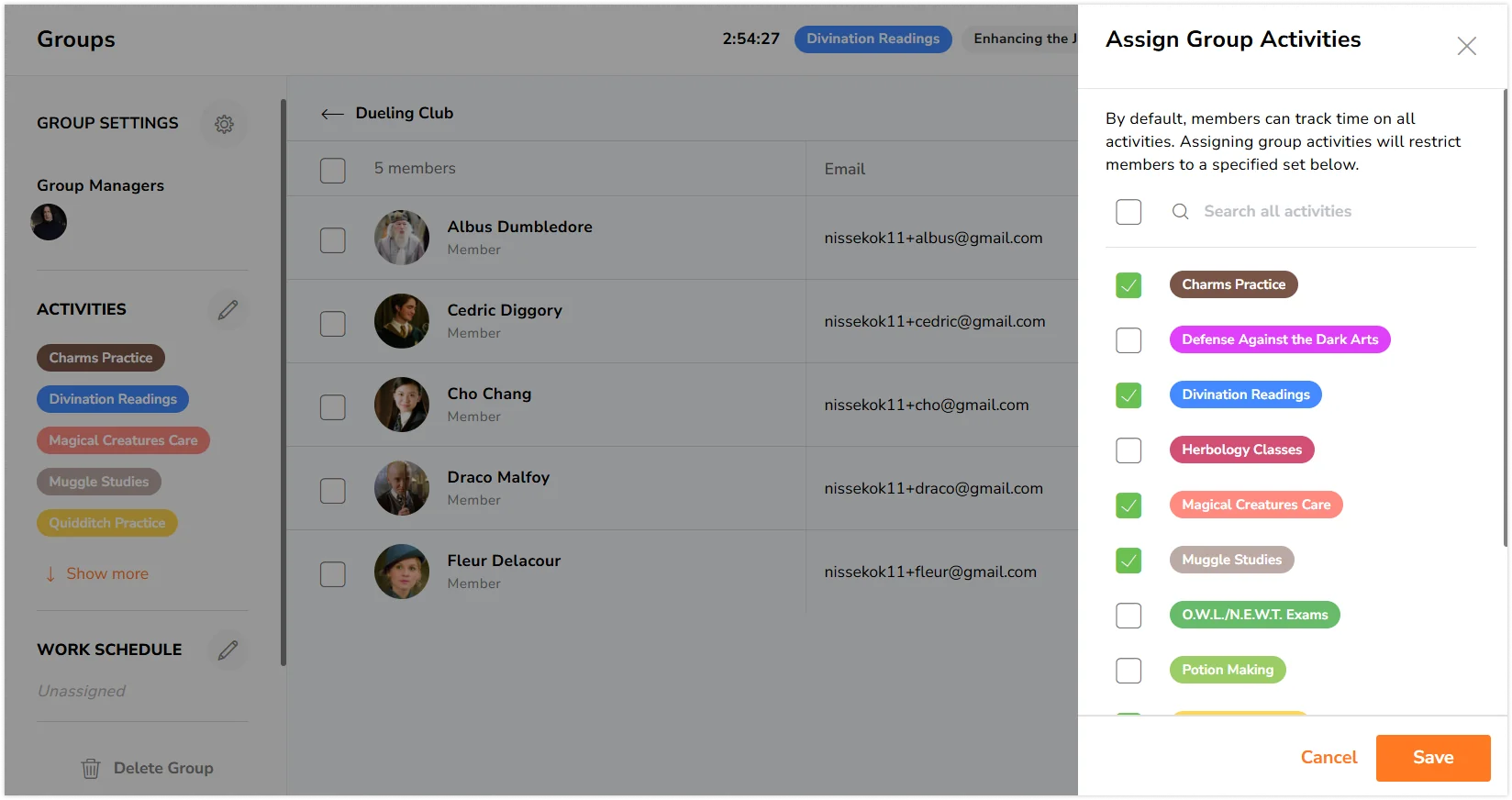
Dari pengaturan grup:
- Buka Anggota dan pilih Grup.
- Pilih grup yang ingin ditetapkan aktivitasnya.
- Klik ikon pensil untuk mengedit pengaturan grup.
- Tetapkan aktivitas ke grup.
- Klik Simpan.
Dari tab Aktivitas:
- Buka Aktivitas & Proyek.
- Klik ikon pensil untuk mengedit aktivitas yang sudah ada. Atau, klik Tambahkan Aktivitas untuk membuat yang baru.
- Masukkan nama dan kode aktivitas.
- Tetapkan aktivitas dari tab Grup. Selanjutnya, klik Selesai.
- Klik Simpan untuk menetapkan aktivitas grup tersebut.
Setelahnya, anggota grup hanya bisa melacak waktu pada aktivitas yang ditetapkan. Mereka tidak akan melihat daftar aktivitas lain.
Catatan: Jika tidak diatur spesifik, anggota grup tersebut bisa melacak waktu untuk semua aktivitas, tanpa batasan opsi.
Melacak waktu aktivitas
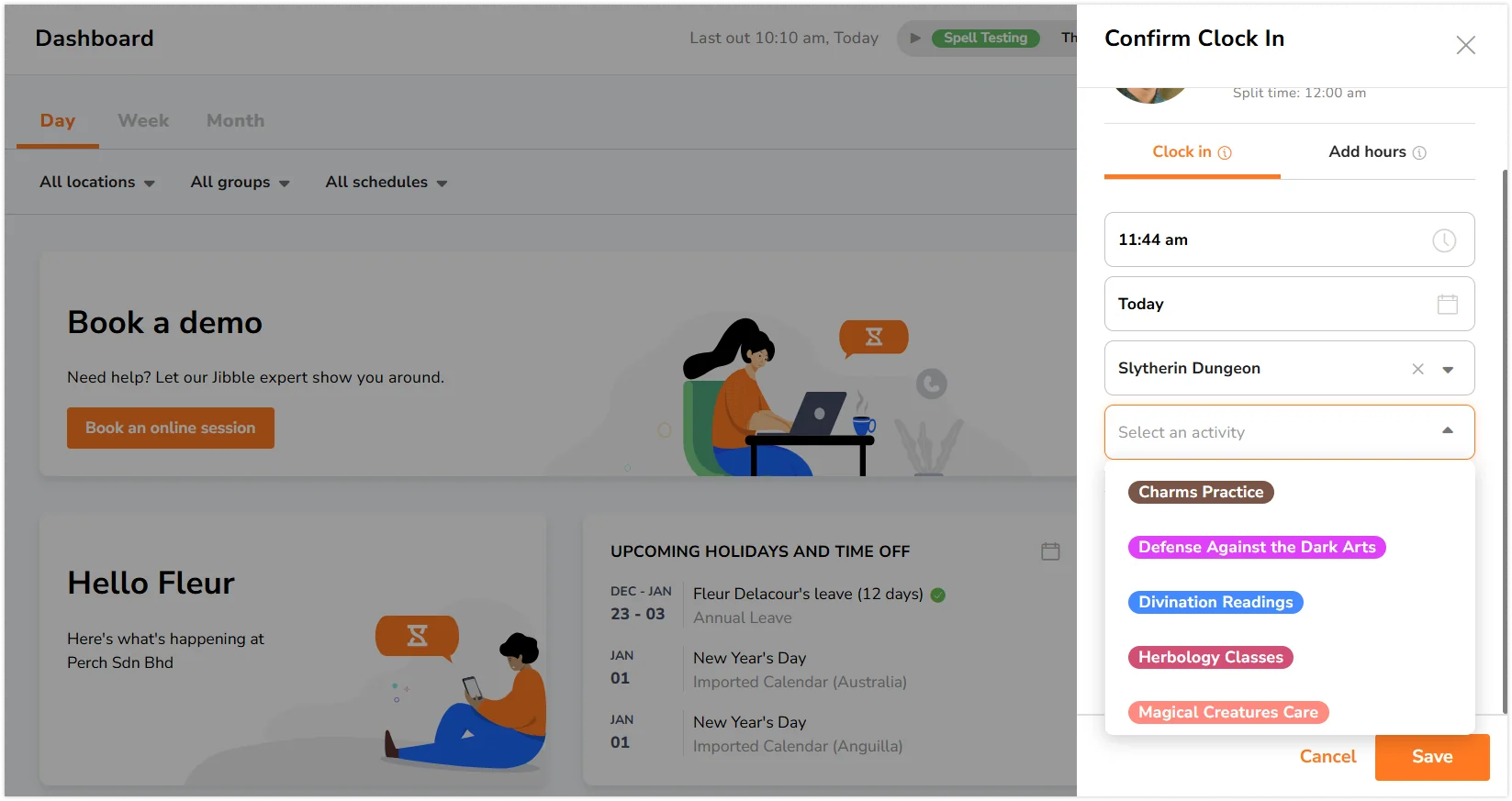
Jika daftarnya telah tersedia, anggota tim bisa pilih aktivitas yang ingin dilacak setelah clock in. Jika ingin mengganti pilihannya, Anda cukup klik tombol beralih aktivitas. Jadi, tidak perlu clock out terlebih dahulu.
Berikut contoh gambaran rata-rata hari kerja:
- 08.45: In – Product testing (Tugas pertama saya setelah masuk kerja)
- 10.07: In – User testing (Tugas saya selanjutnya setelah yang pertama selesai)
- 12.29: Mulai Istirahat (Waktunya makan siang!)
- 13.17: In – User testing (Melanjutkan aktivitas sebelumnya)
- 15.30: Mulai Istirahat (Ngantuk! Ngopi dulu, ah!)
- 16.00: In – web development (Selesai istirahat, lanjut tugas lain)
- 18.13: Out (Waktunya pulang.)
Catatan:Kode yang digunakan saat clock in bisa diubah kapan saja melalui menu Pengaturan Aktivitas.
Melihat aktivitas di timesheet dan laporan
Setelah anggota tim mulai melacak waktu aktivitas, Anda akan melihat informasi harian, mingguan, dan bulanan terkait secara mendalam.
Informasi tersebut bisa Anda lihat di dua tempat, yakni:
Detail aktivitas dalam timesheet harian terperinci karyawan
Untuk lihat detailnya, buka Timesheet > Klik pada hari/waktu yang dilacak anggota. Berikut tampilan timesheet di web: 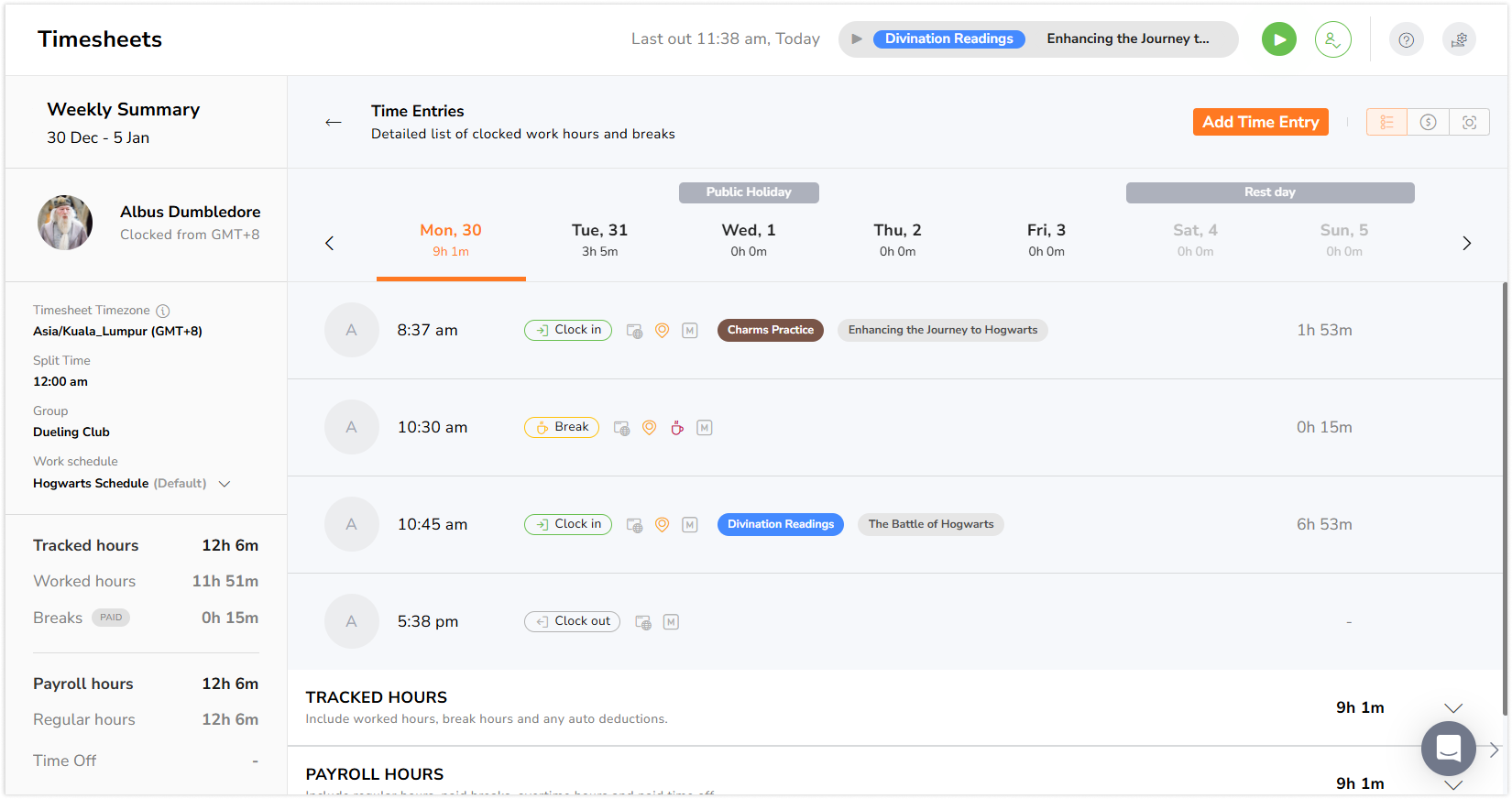
Laporan waktu terlacak
Di sini, Anda bisa melaporkan aktivitas, klien, dan proyek di seluruh organisasi. Perinciannya ditampilkan dalam tiga diagram lingkaran.
-
Buka Laporan. Lalu, pilih Laporan Waktu Terlacak.
-
Pilih tanggal.
-
Tentukan ingin mengelompokkan berdasarkan Tanggal, Anggota, Proyek, atau Klien.
-
Tentukan subkelompok (Aktivitas, Klien, atau Proyek).
-
Lihat detail tabel di bagian bawah.
Baca juga artikel panduan kami tentang menambahkan proyek dan klien.