
Menganalisis jam kerja dengan Laporan Waktu Terlacak
Gunakan filter untuk membuat analisis dan laporan khusus terkait jam terlacak tim Anda
Laporan Waktu Terlacak diperlukan saat menganalisis jam kerja tim Anda. Melalui perincian dan bagan sederhana, Anda bisa peroleh insight terkait pelacakan waktu mereka untuk aktivitas, proyek, atau klien.
Pemilik dan admin dapat mengakses ini di bagian Laporan dari aplikasi web.
Artikel ini mencakup:
Catatan: Laporan ini hanya menampilkan jam terlacak dalam timesheet. Jam penggajian yang disesuaikan secara manual tidak akan tercantum.
Cara menggunakan Laporan Waktu Terlacak
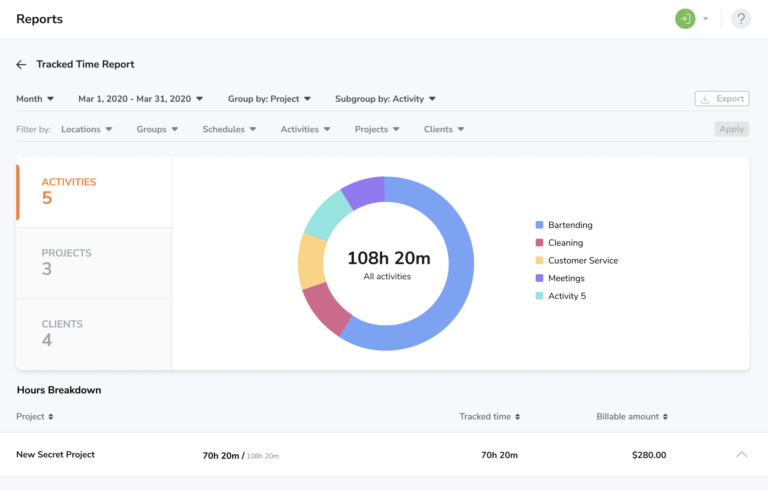
Jika perlu membuat laporan total jam kerja tim berdasarkan aktivitas, proyek, atau klien, gunakanlah fitur Laporan Waktu Terlacak. Selain itu, Anda bisa memanfaatkan laporan ini untuk membuat invoice klien.
Filter dan penyortiran

Anda dapat mengurutkan data sesuai rentang tanggal dan opsi pengelompokan/sub-pengelompokan. Pengaturan ini akan memperbarui perincian tabel di bawah secara otomatis sesuai dengan isi laporan yang baru.
-
Gunakan filter tanggal untuk memilih minggu, bulan, atau kustom
-
Tentukan datanya ingin dikelompokkan berdasarkan Tanggal, Anggota, Aktivitas, Proyek, atau Klien
-
Tentukan filter subkelompok
-
Filter ini tidak bisa sama dengan yang sudah dipilih untuk “kelompokkan berdasarkan”. Jika perlu, batalkan filter “kelompokkan berdasarkan” agar bisa memilihnya di opsi ini.
-
Anda juga bisa memfilter berdasarkan lokasi, anggota/grup, jadwal, aktivitas, proyek, dan klien. Filter ini akan diterapkan pada data yang ditampilkan di bawah.
Jam terlacak untuk Aktivitas, Proyek, dan Klien
Bagan donat menampilkan perincian jam terlacak untuk aktivitas, proyek, dan klien.
Jika ingin melihat data untuk periode tertentu, silakan atur filter tanggal di bagian atas. Bagan akan berubah secara otomatis mengikuti rentang waktu yang Anda pilih.
Perincian jam kerja

Data pada perincian tabel di bawah diurutkan berdasarkan filter kelompok, subkelompok, dan tanggal.
Indikator progres pada tingkat subkelompok menunjukkan perbandingan antara waktu yang terlacak pada subkelompok tersebut dengan kelompok utama.
Menambahkan jumlah tertagih anggota
Jumlah tertagih hanya dapat diatur melalui profil masing-masing. Setiap anggota memiliki tarifnya sendiri.
Atur tarif tersebut pada laman profil anggota.
-
Anggota > Klik namanya > Tarif Tertagih (di bagian “Informasi karyawan”)
sistem akan mengalikan tarif tertagih anggota dengan total waktu terlacak. Perhitungan ini tidak termasuk lembur atau pemotongan lainnya.
Catatan: Untuk mengubah mata uang, buka Organisasi > Mata Uang Pelaporan.
Mengekspor Laporan Waktu Terlacak
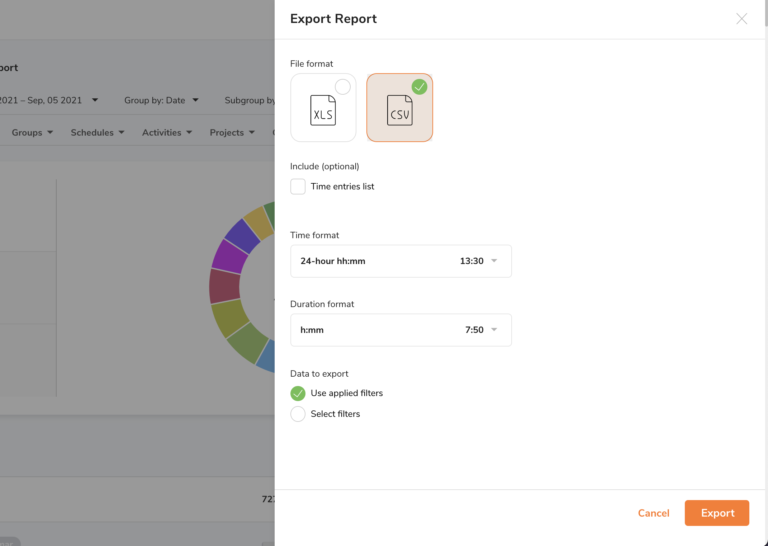
Jika perlu analisis lebih lanjut, Anda bisa mengekspor laporan ini.
Saat mengekspor file CSV, Anda akan menerima:
-
Ringkasan dasar laporan
-
Secara opsional, daftar entri waktu tim (Daftar entri waktu)
Saat mengekspor file Excel, Anda akan menerima:
-
Ringkasan laporan terperinci
-
Secara opsional, daftar entri waktu tim (Daftar entri waktu)
Anda masih bisa menyesuaikan isi laporannya (format dan filter) sebelum diekspor.
Baca selengkapnya tentang mengekspor Laporan Waktu Terlacak.