
Analisando horas com o Relatório de Horas Registradas
Execute análises e relatórios filtrados sobre todas as horas registradas em sua organização
O Relatório de Horas Registradas pode ser usado para analisar horas e obter insights por meio de gráficos simples, com base em como sua equipe está registrando o tempo em atividades, projetos e clientes.
Ele pode ser encontrado na seção de Relatórios do seu aplicativo web, disponível para proprietários e administradores.
Este artigo aborda:
Nota: Este relatório gera dados apenas com base nas horas registradas nas folhas de ponto. Horas ajustadas manualmente para a folha de pagamento não estão disponíveis neste relatório.
Como usar o Relatório de Horas Registradas
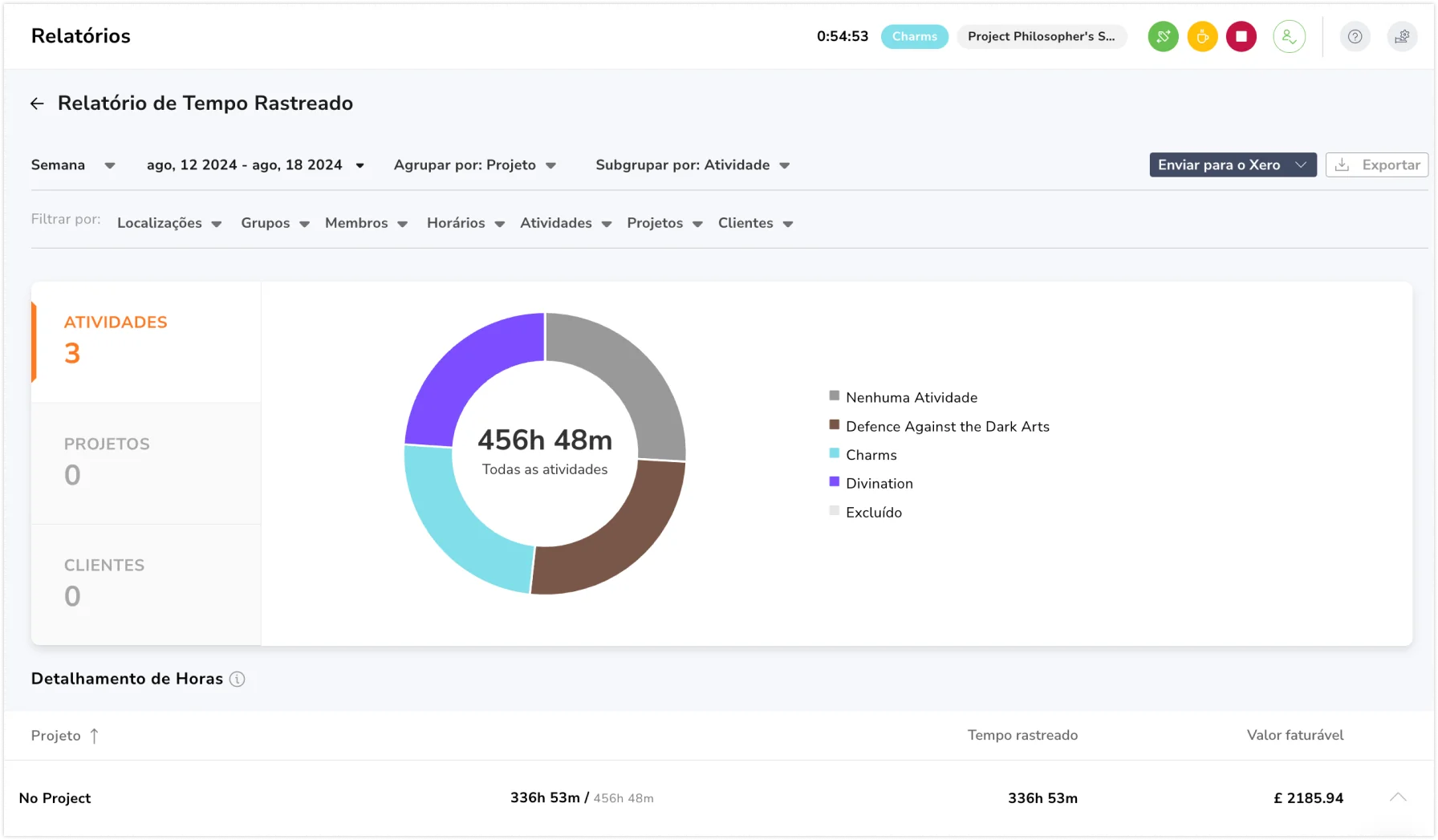
Se você precisar gerar um relatório das horas registradas pela sua equipe em suas atividades/projetos/clientes ou gerar faturas para seus clientes, você pode usar o Relatório de Horas Registradas.
Filtros e categorias
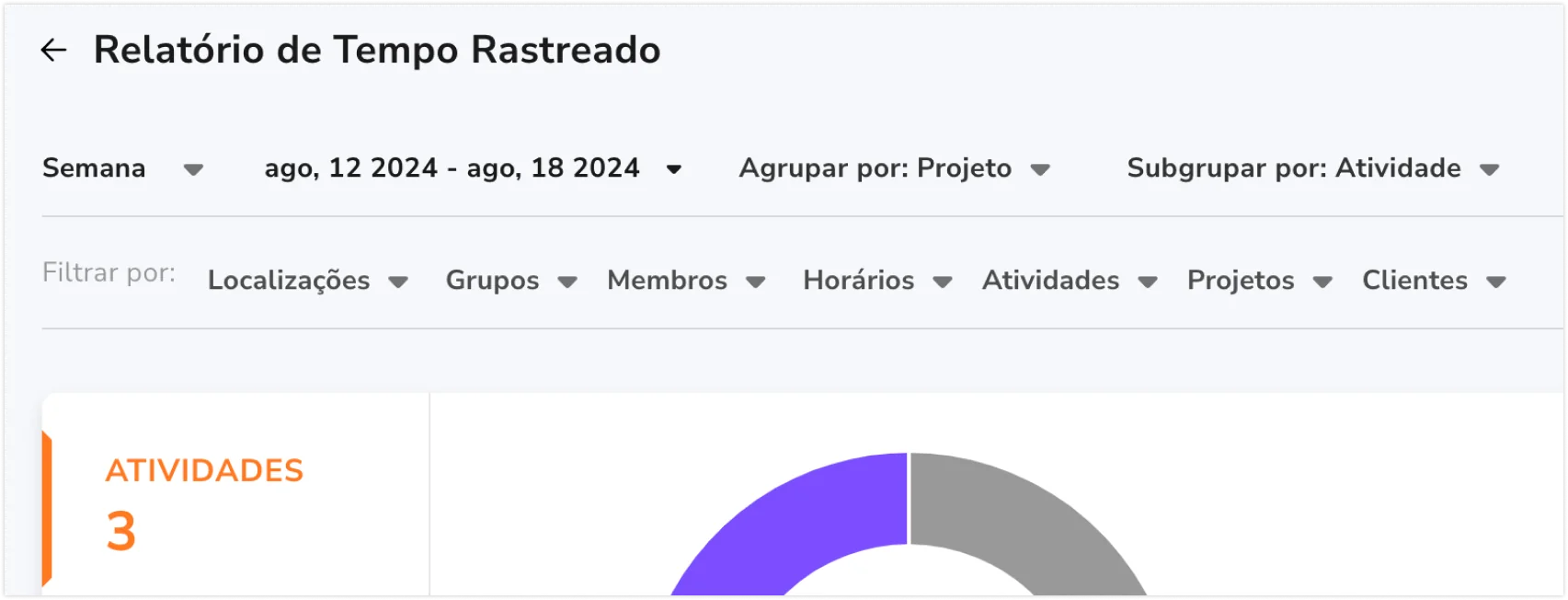
Você pode usar as categorias para ajustar o intervalo de datas e as configurações de grupo/subgrupo, o que atualizará os dados no resumo da tabela abaixo para refletir o novo conteúdo do relatório.
-
Selecione os filtros de data para escolher por semana, mês ou personalizado.
-
Selecione se deseja agrupar por Data, Membro, Atividade, Projeto ou Cliente.
-
Selecione seu subgrupo.
- O subgrupo não pode ser o mesmo que a opção que você já escolheu para “agrupar por”. Se necessário, você pode desselecionar a opção atual de “agrupar por” para torná-lo disponível para seleção.
Além disso, você pode filtrar por locais, membros/grupos, horários, atividades, projetos e clientes. Esse filtro será aplicado aos dados exibidos abaixo.
Horas registradas em Atividades, Projetos e Clientes
Você pode ver um resumo das horas registradas para suas atividades, projetos e clientes no gráfico de rosca.
Se precisar ver em um período específico, você pode ajustar o filtro de data acima para ajustar os dados no gráfico.
Detalhamento de horas
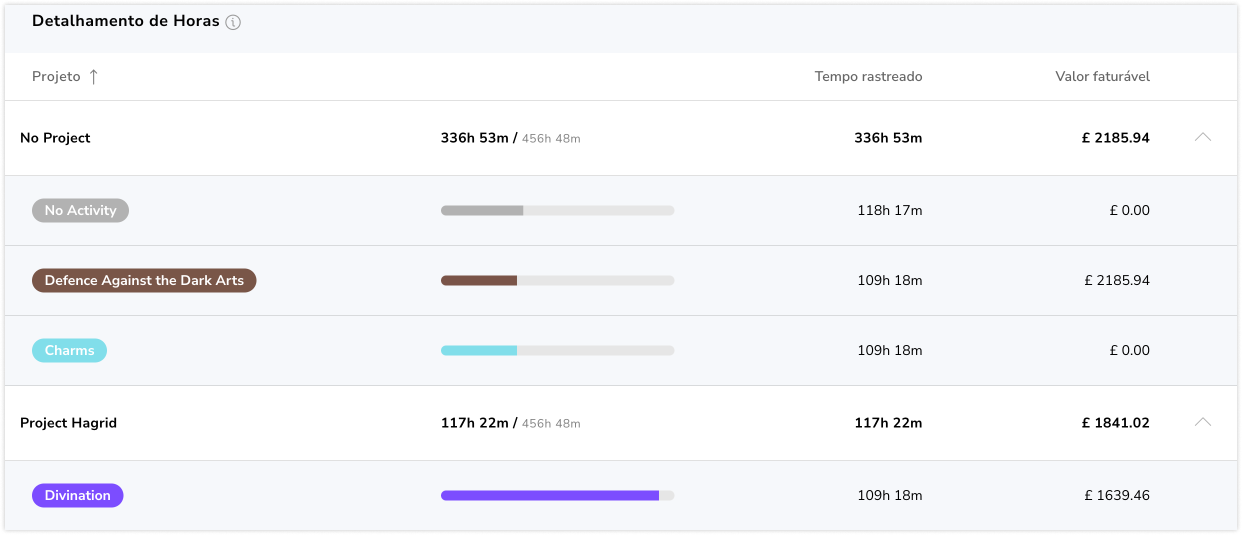
Os dados na tabela resumo abaixo são classificados com base no que está agrupado e subagrupado, bem como no filtro de data.
As barras de progresso no nível de subgrupo representam a quantidade de horas registradas para um subgrupo, em comparação com o total de horas registradas no nível do grupo principal.
Adicionando valor faturável para indivíduos
O valor faturável só pode ser definido nos perfis individuais de cada membro. Cada indivíduo tem uma taxa de cobrança separada.
Você pode configurar isso indo para a página de perfil deles. Para isso vá para
-
Pessoas > Clique em uma pessoa > Taxa Faturável (em “Informações do funcionário”)
Ao mostrar o valor faturável, ele calcula a taxa faturável dos membros da equipe que controlaram as horas multiplicada pelo total de horas registradas. Não inclui nenhuma hora extra ou deduções nos cálculos.
Nota: Se você precisar alterar a moeda, vá para Organização > Moeda de Relatório.
Exportando o Relatório de Horas Registradas
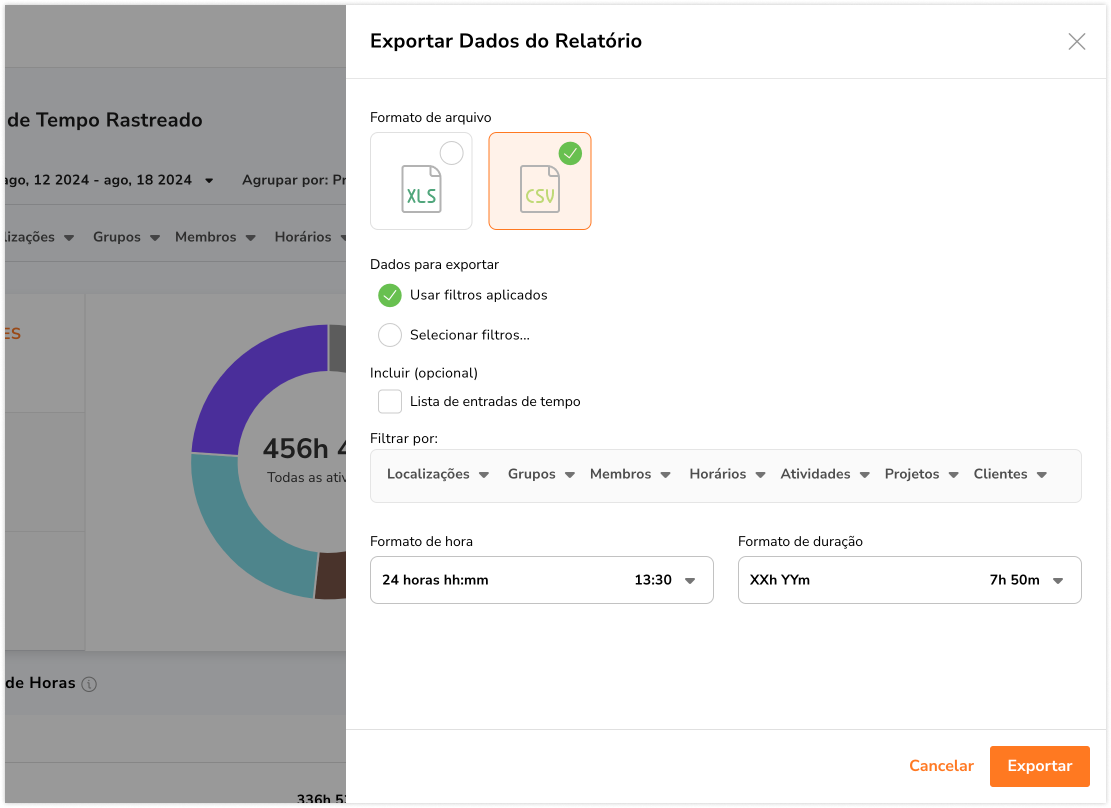
Se precisar de uma análise mais detalhada para o seu relatório, você pode optar por gerá-lo e exportá-lo.
Ao exportar o arquivo CSV, você receberá:
-
Um resumo básico do seu relatório
-
Opcionalmente, uma lista de registros de horário da sua equipe (Lista de registros de horário)
Ao exportar o arquivo Excel, você receberá:
-
Um resumo mais detalhado do seu relatório
-
Opcionalmente, uma lista de registros de horário da sua equipe (Lista de registros de horário)
Você ainda pode personalizar todos os seus critérios (formato e filtros) antes de executar a exportação.
Leia mais sobre como exportar o Relatório de Horas Registradas.