
Gerenciar faturas no Jibble
Aprenda a editar faturas, gerenciar status de faturas e compartilhar faturas com clientes
Depois que uma fatura é criada, o Jibble facilita o gerenciamento de todo o processo de faturamento, desde a atualização de detalhes da fatura até o acompanhamento de status e o compartilhamento de faturas com clientes.
Para mais informações, consulte nosso artigo sobre como criar faturas no Jibble.
Este artigo aborda:
Editar faturas
Apenas Proprietários e Administradores podem editar faturas.
Observação: As faturas têm suporte a até 200 itens de linha. Se você atingir esse limite, considere dividir a fatura em várias faturas.
- Vá a Faturas.
- Passe o cursor sobre a fatura que deseja editar.
Observação: Apenas faturas com status de Rascunho podem ser editadas. - Clique no ícone de lápis para fazer alterações.
- Atualize os detalhes da fatura conforme necessário, incluindo itens de linha, datas, notas ou informações de cobrança.
- Clique em Salvar para aplicar suas alterações.
Observação: Apenas faturas em Rascunho podem ser editadas ou excluídas. Faturas que estão Aprovadas, Pagas ou Canceladas não podem ser editadas para manter registros precisos. 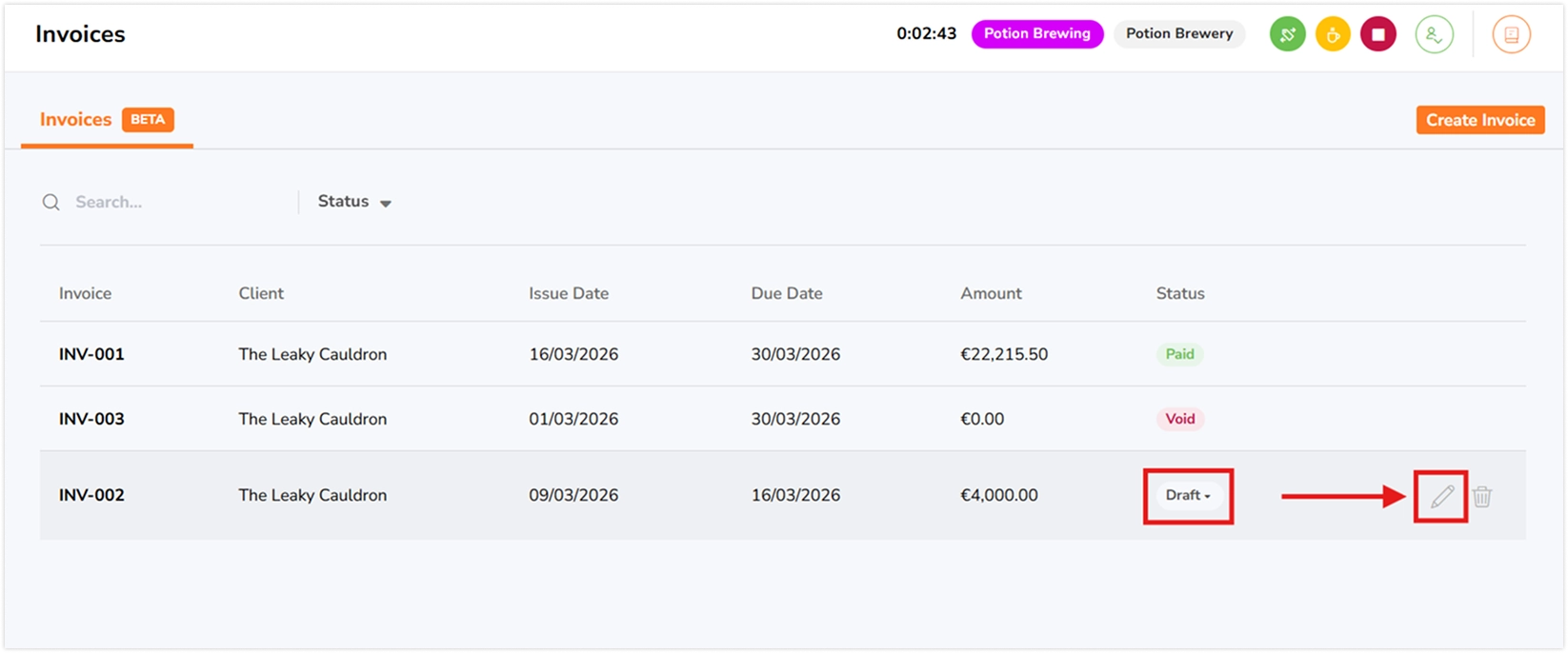
Status das faturas
Cada fatura no Jibble tem um status que mostra seu estágio atual no processo de faturamento. Os status de faturas ajudam você a acompanhar o progresso e controlar quais ações podem ser realizadas em uma fatura.
-
Rascunho – A fatura ainda está sendo preparada e não foi enviada. Faturas em Rascunho só podem ser marcadas como Aprovadas.
-
Aprovada – A fatura foi enviada ao cliente e está aguardando pagamento. Faturas Aprovadas podem ser marcadas como Pagas quando o pagamento for recebido, ou Canceladas se a fatura for cancelada.
-
Paga – O pagamento foi recebido. Nenhuma alteração adicional pode ser feita na fatura.
-
Cancelada – A fatura foi cancelada e não é mais válida. Nenhuma alteração adicional pode ser feita.
Compartilhar faturas
Você pode compartilhar faturas com clientes de várias maneiras:
Compartilhar via link
As faturas podem ser compartilhadas via link assim que o status da fatura for alterado de Rascunho para Aprovada.
-
Abra a fatura que deseja compartilhar.
-
Clique em Compartilhar.
-
Copie o link compartilhável e envie-o ao seu cliente para visualização online.
💡Dica: Você também pode compartilhar o link com clientes que não possuem uma conta Jibble.
Exportar como PDF
As faturas podem ser exportadas como PDF mesmo quando a fatura ainda está em status de Rascunho.
-
Abra a fatura.
-
Clique em Exportar como PDF.
-
Você pode então enviar o PDF por e-mail ao seu cliente ou salvá-lo para seus registros.