
Criar faturas no Jibble
Saiba como criar faturas no Jibble usando as horas registradas ou itens de linha manuais
Com o software de controle de horas e faturamento do Jibble, você pode criar faturas profissionais diretamente das horas registradas ou adicionando itens de linha manuais, facilitando a cobrança precisa dos clientes pelo trabalho realizado.
Você pode gerar faturas por cliente, aplicar taxas de faturamento personalizadas e customizar os detalhes da fatura para que ela fique alinhada à sua marca. Para mais informações sobre faturas, confira como gerenciar faturas no Jibble.
Criar uma nova fatura
Apenas Proprietários e Administradores podem criar faturas no Jibble.
Nota: As faturas têm suporte a até 200 itens de linha. Se você atingir esse limite, considere dividir a fatura em várias faturas.
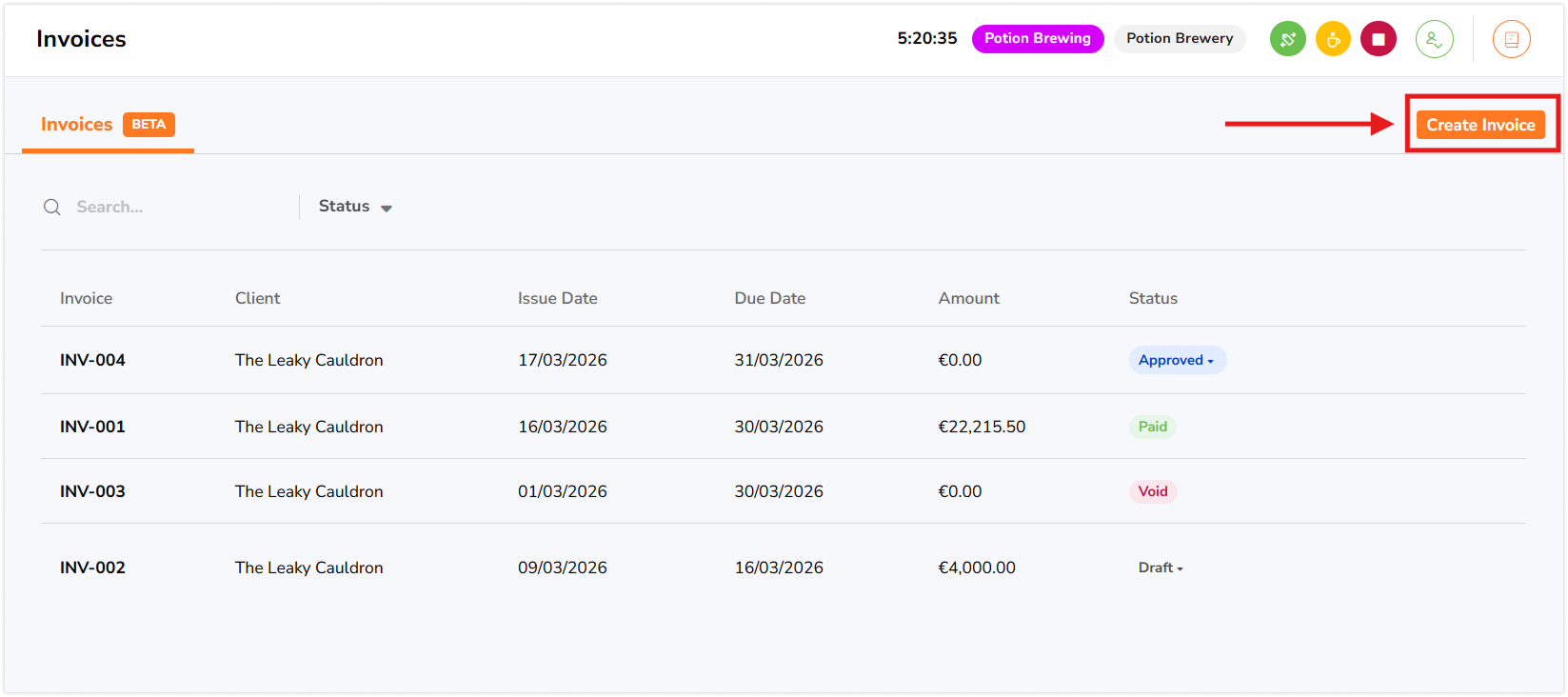
- Vá para Faturas.
- Clique em Criar Fatura.
- Insira os detalhes necessários para sua fatura:
- Número da Fatura
- Moeda – As moedas definidas nos detalhes da organização são usadas por padrão. Se uma moeda diferente for selecionada, uma conversão de 1:1 será aplicada.
- Cliente
- Endereço do Cliente
- Data da Fatura
- Data de Vencimento
- Logo da Empresa
- Endereço do Remetente
- Desconto (%) – Aplicado ao subtotal da fatura e deduzido do valor total.
- Imposto (%) – Aplicado após os descontos e adicionado ao valor final da fatura.
- Notas
- Quando estiver tudo pronto, clique em Criar Fatura.
- Uma prévia da sua fatura será exibida.
Importar horas registradas
Para importar horas registradas diretamente para a fatura:
- Clique em Importar Horas.
- Selecione o Intervalo de Datas para o qual deseja importar as horas.
- Escolha uma Taxa de Faturamento para aplicar:
- Taxa Faturável do Membro – Utiliza as taxas faturáveis definidas no perfil de cada membro.
- Taxa do Projeto – Aplica taxas personalizadas definidas para os projetos selecionados.
- Selecione os Projetos para os quais deseja faturar.
- Selecione os Membros cujas horas registradas você deseja incluir.
Nota: Se nenhum membro for selecionado, as horas de todos os membros atribuídos aos projetos selecionados serão incluídas. - Clique em Importar Horas.
- Os totais da sua fatura serão calculados automaticamente com base nas suas seleções.
- Quando terminar, clique em Salvar para manter todas as alterações e seleções feitas na fatura.

Adicionar itens de linha manuais
Se você precisar incluir taxas fixas, ajustes ou cobranças únicas:
- Clique em Adicionar Item Manual.
- Insira a Descrição, Quantia e Taxa.
- Clique em Adicionar Item.
- Sua fatura será atualizada automaticamente.
- Quando terminar, clique em Salvar para manter todas as alterações e seleções feitas na fatura.