
Cómo crear facturas en Jibble
Aprenda a crear facturas en Jibble utilizando tiempo registrado o elementos de línea manuales
Con el software de control horario y facturación de Jibble, puedes crear facturas profesionales directamente desde el tiempo registrado o añadiendo elementos de línea manuales, lo que facilita facturar a los clientes con precisión por el trabajo realizado.
Puedes generar facturas por cliente, aplicar tarifas de facturación personalizadas y personalizar los detalles de la factura para que se ajusten a tu marca. Para obtener más información sobre facturación, consulta cómo gestionar facturas en Jibble.
Creación de una nueva factura
Solo los Propietarios y Administradores pueden crear facturas en Jibble.
Nota: Las facturas admiten hasta 200 elementos de línea. Si alcanzas este límite, considera dividir la factura en varias facturas.
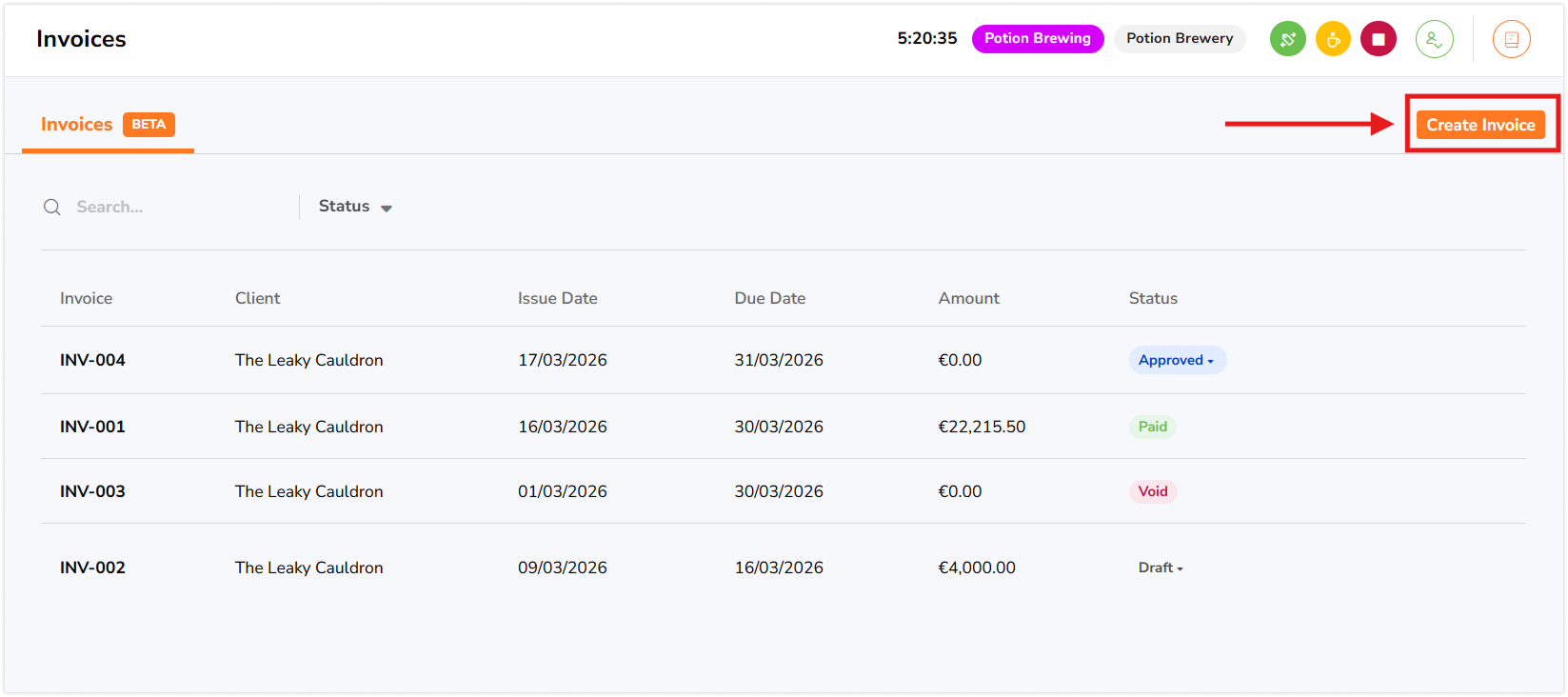
- Ve a Facturas.
- Haz clic en Crear factura.
- Introduce los detalles necesarios para tu factura:
- Número de factura
- Moneda: Las monedas establecidas en los detalles de la organización se utilizan de forma predeterminada. Si se selecciona una moneda diferente, se aplicará una conversión de 1:1.
- Cliente
- Dirección del cliente
- Fecha de emisión
- Fecha de vencimiento
- Logotipo
- Dirección del remitente
- Descuento (%): Se aplica al subtotal de la factura y se deduce del importe total.
- Impuesto (%): Se aplica después de los descuentos y se añade al importe final de la factura.
- Notas
- Una vez que esté todo listo, haz clic en Crear factura.
- Se mostrará una vista previa de tu factura.
Importación de horas registradas
Para importar horas registradas directamente en la factura:
- Haz clic en Importar tiempo.
- Selecciona el Intervalo de fechas para el que quieres importar tiempo.
- Elige una Tarifa de facturación para aplicar:
- Tarifa facturable del miembro: Utiliza las tarifas facturables establecidas en el perfil de cada miembro.
- Tarifa del proyecto: Aplica tarifas personalizadas definidas para los proyectos seleccionados.
- Selecciona los Proyectos que deseas facturar.
- Selecciona los Miembros cuyo tiempo registrado quieres incluir.
Nota: Si no se selecciona ningún miembro, se incluirá el tiempo de todos los miembros asignados a los proyectos seleccionados. - Haz clic en Importar tiempo.
- Los totales de tu factura se calcularán automáticamente según tus selecciones.
- Una vez que hayas terminado, haz clic en Guardar para conservar todos los cambios y selecciones realizados en la factura.

Agregar elementos de línea manuales
Si necesitas incluir tarifas fijas, ajustes o cargos únicos:
- Haz clic en Añadir elemento manual.
- Introduce la Descripción, Cantidad y Tarifa.
- Haz clic en Añadir elemento.
- Tu factura se actualizará automáticamente.
- Una vez que hayas terminado, haz clic en Guardar para conservar todos los cambios y selecciones realizados en la factura.