
Membuat invoice di Jibble
Pelajari cara membuat invoice di Jibble pakai waktu terlacak atau item baris manual
Lewat software time tracking dan invoicing Jibble, Anda bisa langsung membuat invoice profesional langsung dari waktu terlacak. Atau, Anda juga bisa menambahkan item baris secara manual. Dengan alat ini, tagihan klien atas hasil pekerjaan terjamin lebih akurat.
Invoice bisa dibuat untuk setiap klien dengan tarif penagihan khusus. Bahkan, Anda juga bisa menyesuaikan detailnya dengan gaya bisnis pribadi. Baca juga artikel kami tentang mengelola invoice di Jibble.
Membuat invoice baru
Hanya Pemilik dan Admin yang bisa membuat invoice di Jibble.
Catatan: Satu invoice bisa memuat hingga 200 item. Jika jumlahnya melebihi batas ini, sebaiknya Anda buat invoice baru.
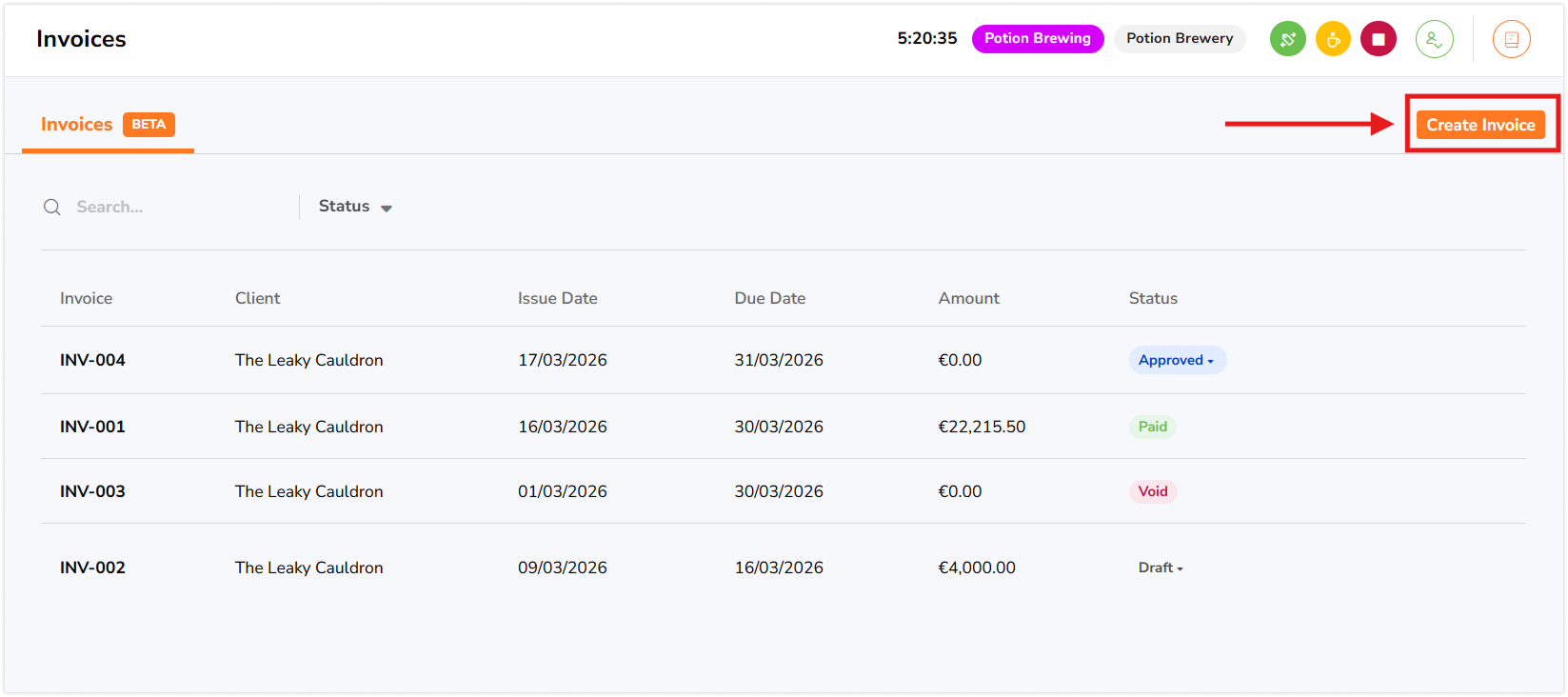
- Buka Invoice.
- Klik Buat Invoice.
- Masukkan detail invoice:
- Nomor Invoice
- Mata Uang – Mata uang mengikuti pengaturan default detail organisasi. Konversi 1:1 akan diterapkan jika Anda memilih mata uang lain.
- Klien
- Alamat Klien
- Tanggal Terbit
- Tanggal Jatuh Tempo
- Logo
- Alamat Pengirim
- Diskon (%) – Diterapkan pada subtotal invoice dan dikurangi dari jumlah total.
- Pajak (%) – Diterapkan setelah diskon dan ditambahkan ke jumlah akhir invoice.
- Catatan
- Jika sudah, klik Buat Invoice.
- Pratinjau invoice akan ditampilkan.
Mengimpor jam terlacak
Untuk mengimpor jam terlacak langsung ke dalam invoice:
- Klik Impor Waktu.
- Pilih Rentang Tanggal yang ingin diimpor waktunya.
- Pilih Tarif Tagihan yang ingin diterapkan:
- Tarif Tertagih Anggota – Menggunakan tarif tertagih yang diatur di setiap profil anggota.
- Tarif Proyek – Menerapkan tarif khusus yang ditentukan untuk setiap proyek.
- Pilih Proyek yang ingin dibuat invoice-nya.
- Pilih Anggota yang ingin disertakan waktu terlacaknya.
Catatan: Jika tidak ada yang dipilih, waktu terlacak semua anggota yang ditugaskan ke proyek akan otomatis disertakan. - Klik Impor Waktu.
- Total invoice Anda akan dihitung otomatis berdasarkan pilihan.
- Setelah selesai, klik Simpan agar perubahan dan pilihan Anda langsung diterapkan pada invoice.

Menambahkan item baris secara manual
Jika Anda perlu memasukkan biaya tetap, penyesuaian, atau biaya sekali bayar:
- Klik Tambah Item Manual.
- Masukkan Deskripsi, Kuantitas dan Tarif.
- Klik Tambahkan Item.
- Invoice akan diperbarui otomatis.
- Setelah selesai, klik Simpan agar perubahan dan pilihan Anda langsung diterapkan pada invoice.