
Mengelola invoice di Jibble
Pelajari cara mengedit invoice, memperbarui status, serta membagikannya ke klien
Setelah dibuat, Anda bisa mengelola invoice dengan mudah di Jibble. Anda bisa memperbarui detail invoice, melacak status, atau membagikannya ke klien.
Baca juga artikel kami tentang membuat invoice di Jibble.
Artikel ini mencakup:
Mengedit invoice
Hanya Pemilik dan Admin yang bisa mengedit invoice.
Catatan: Satu invoice bisa memuat hingga 200 item. Jika jumlahnya melebihi batas ini, sebaiknya Anda buat invoice baru.
- Buka Invoice.
- Arahkan kursor ke invoice yang ingin diedit.
Catatan: Hanya invoice berstatus Draf yang bisa diedit. - Klik ikon pensil untuk mengubahnya.
- Perbarui detail invoice sesuai kebutuhan, termasuk item baris, tanggal, catatan, atau informasi penagihan.
- Klik Simpan untuk menerapkan perubahan.
Catatan: Invoice berstatus Draf masih bisa diedit atau dihapus. Guna menjaga akurasi catatan, invoice yang sudah Disetujui, Lunas, atau Dibatalkan tidak bisa diedit kembali.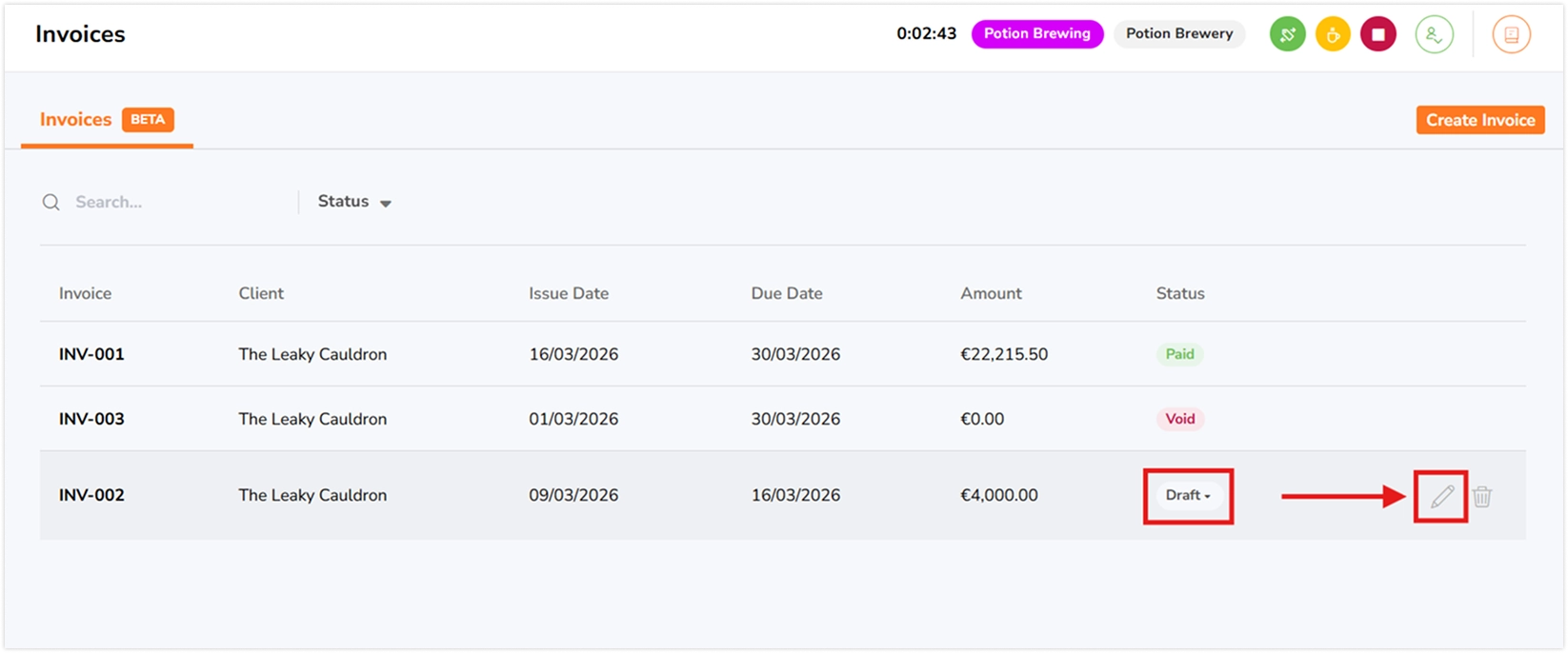
Status invoice
Setiap invoice di Jibble memiliki status yang menunjukkan tahap penagihan saat ini. Dengan status ini, Anda bisa melihat progresnya sekaligus mengontrol tindakan yang bisa dilakukan pada suatu invoice.
-
Draf – Invoice masih disiapkan dan belum final. Invoice dengan status ini hanya bisa ditandai sebagai Disetujui.
-
Disetujui – Invoice telah dikonfirmasi dan siap dikirim ke klien atau diproses pembayarannya. Invoice yang sudah disetujui bisa ditandai sebagai Dibayar atau Dibatalkan.
-
Lunas – Pembayaran telah diterima. Invoice sudah tidak bisa diubah lagi.
-
Dibatalkan – Invoice telah dibatalkan dan tidak lagi valid. Invoice dengan status ini sudah tidak bisa diubah lagi.
Berbagi invoice
Ada beberapa cara membagikan invoice klien, di antaranya:
Melalui tautan
Invoice bisa dibagikan via tautan setelah statusnya berubah dari Draf menjadi Disetujui.
-
Buka invoice yang ingin dibagikan.
-
Klik Bagikan.
-
Salin tautan, lalu kirim ke klien. Invoice bisa dilihat secara online.
💡 Tips: Tautan tetap bisa dibagikan ke klien yang tidak punya akun Jibble.
Ekspor sebagai PDF
Invoice juga bisa diekspor menjadi file PDF. Cara ini berlaku bagi invoice berstatus Draf.
-
Buka invoice-nya.
-
Klik Ekspor PDF.
-
Selanjutnya, Anda bisa mengirim file PDF invoice ke email klien atau menyimpannya sebagai arsip.