
使用已追踪工时报告分析工作时间
对您组织内所有已追踪工时运行筛选分析和报告
已追踪工时报告可用于通过简单的图表和数据细分来分析工时和相关洞察,依据团队在活动、项目与客户上的工时追踪情况进行呈现。
该报告位于网页版应用的报告部分,仅拥有者和管理员可访问。
本文内容包括:
注意:本报告仅包含工时表中的已追踪工时数据。手动调整的工资单工时不适用于本报告。
如何使用已追踪工时报告
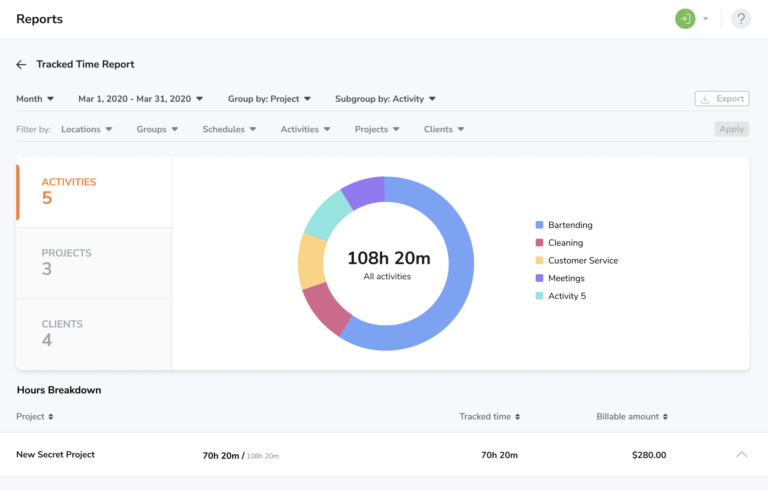
如果您需要为团队的活动/项目/客户的已追踪工时生成报告,或为您的客户生成发票,您可以使用已追踪工时报告来完成。
筛选和排序

您可以调整日期范围和分组/子分组选项来排序数据。这将更新下方的表格细分,以反映新的报告内容。
-
选择日期筛选器,按周、月或自定义选择
-
选择是否按日期、成员、活动、项目或客户分组
-
选择您的子分组
-
子分组不能与您已选择的“分组依据”选项相同。如有需要,您可以取消选择当前的“分组依据”选项,以便重新选择。
-
此外,您可以按地点、成员/群组、排班、活动、项目和客户进行筛选。此筛选器将应用于下方显示的数据。
活动、项目和客户的已追踪工时
您可以在圆环图中查看活动、项目和客户的已追踪工时细分。
如果您需要查看特定时间段的数据,可以调整上方的日期筛选器,图表中的数据也会随之更新。
工时细分

下方表格细分中的数据根据分组和子分组的内容以及日期筛选器进行排序。
在子分组层级显示的进度条展示子分组的已追踪工时相对于主分组层级的总已追踪工时的占比。
为个人添加可计费金额
可计费金额只能在个人成员的个人资料中设置。每个人都有单独的计费费率。
您可以通过访问他们的个人资料页面进行设置。
-
人员 > 点击一个人 > 可计费费率(在“员工信息”下)
在显示可计费金额时,系统会将团队成员的已追踪工时的可计费费率乘以其总追踪工时进行计算。此计算中不包括任何加班费或扣除项。
注意:如果您需要更改货币,请前往组织 > 报告货币。
导出已追踪工时报告
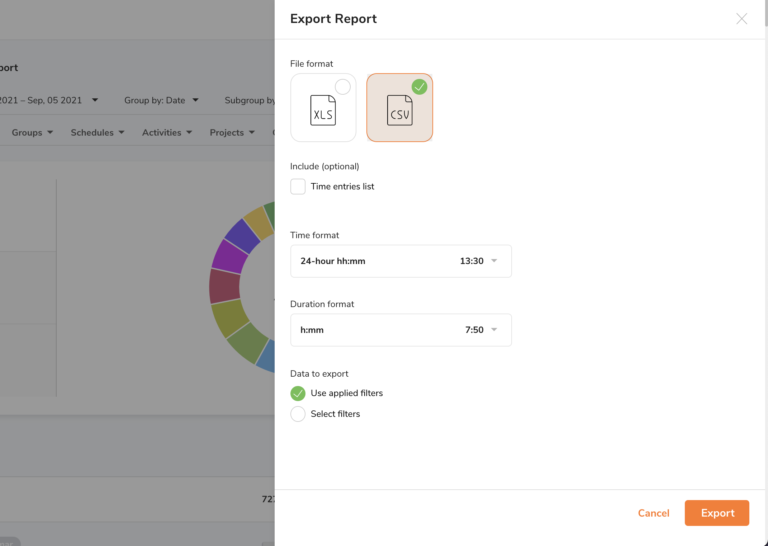
如果您需要对报告进行进一步分析,可以选择生成并导出报告。
导出 CSV 文件时,您将收到:
-
报告的基本摘要
-
(可选)团队的时间条目列表(工时记录列表)
导出 Excel 文件时,您将收到:
-
更详细的报告摘要
-
(可选)团队的时间条目列表(工时记录列表)
在导出之前,您仍然可以自定义所有条件(格式和筛选器)。
阅读更多关于导出已追踪工时报告的说明。