
기록된 시간 보고서로 시간 분석하기
조직 내에서 기록된 모든 시간에 대해 필터링된 분석 및 보고서를 실행하세요
기록된 시간 보고서는 팀이 활동, 프로젝트, 고객별로 시간을 어떻게 기록하고 있는지를 기준으로 간단한 차트와 상세 분류를 통해 근무시간과 주요 인사이트를 분석하는 데 사용할 수 있습니다.
이 보고서는 웹 앱의 보고서 섹션에서 확인할 수 있으며, 운영자와 관리자에게 제공됩니다.
이 글에서 다루는 내용은 다음과 같아요.
참고: 이 보고서에는 근무시간표에 기록된 시간만 포함됩니다. 수동으로 조정된 급여 시간은 이 보고서에 적용되지 않습니다.
기록된 시간 보고서 사용 방법
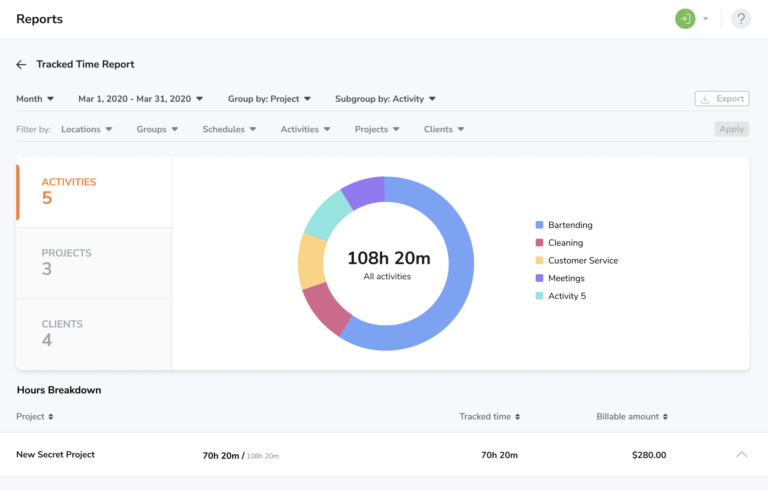
팀의 활동/프로젝트/고객별 기록 시간에 대한 보고서를 생성하거나 고객을 위한 송장을 생성해야 하는 경우, 기록된 시간 보고서를 사용할 수 있습니다.
필터 및 정렬

날짜 범위 및 그룹화/하위 그룹화 옵션을 조정하여 데이터를 정렬할 수 있습니다. 이렇게 하면 아래 표의 세부 분석이 새로운 보고서 내용을 반영하도록 업데이트됩니다.
-
날짜 필터를 선택하여 주, 월 또는 사용자 지정으로 선택하세요.
-
날짜, 구성원, 활동, 프로젝트 또는 고객별 중에 그룹화 옵션을 선택하세요.
-
하위 그룹을 선택하세요.
-
하위 그룹은 이미 ‘그룹화 기준’으로 선택한 옵션과 동일할 수 없습니다. 필요한 경우 현재 ‘그룹화 기준’ 옵션 선택을 해제하여 선택할 수 있도록 할 수 있습니다.
-
또한 위치, 구성원/그룹, 일정, 활동, 프로젝트 및 고객별로 필터링할 수 있습니다. 이 필터는 아래에 표시된 데이터에 적용됩니다.
활동, 프로젝트, 고객별 기록 시간
차트에서 활동, 프로젝트, 고객별 기록 시간 세부 분석을 볼 수 있습니다.
특정 기간을 확인하려는 경우, 위에 있는 날짜 필터를 조정하여 차트의 데이터를 그에 따라 조정할 수 있습니다.
시간 세부 분석

아래 표의 세부 분석 데이터는 그룹화 및 하위 그룹화된 내용과 날짜 필터에 따라 정렬됩니다.
하위 그룹 수준의 진행률 표시줄 은 하위 그룹에 대해 기록된 시간의 양을 주 그룹 레벨에서 기록된 총 시간과 비교하여 나타냅니다.
개인별 청구 가능 금액 추가
청구 가능 금액은 개별 구성원의 프로필에서만 설정할 수 있습니다. 각 개인은 별도의 청구 요율을 가집니다.
해당 프로필 페이지로 이동하여 이를 설정할 수 있습니다.
-
사람들 > 사람 클릭 > 청구 요율 (‘직원 정보’ 아래 위치)
청구 가능 금액을 표시할 때, 시간을 기록한 팀 구성원의 청구 요율에 기록된 총 시간을 곱하여 계산합니다. 계산에 초과 근무 또는 공제는 포함되지 않습니다.
참고: 통화를 변경해야 하는 경우, 조직 > 보고 통화로 이동하세요.
기록된 시간 보고서 내보내기
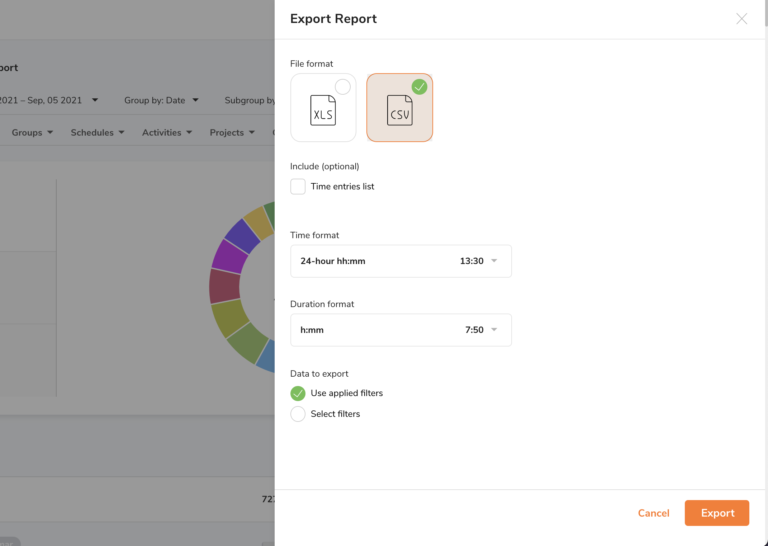
보고서에 대한 추가 분석이 필요한 경우, 보고서를 생성하고 내보낼 수 있습니다.
CSV 파일을 내보낼 때 받게 되는 것
-
보고서 기본 요약
-
선택적으로 팀의 시간 항목 목록 (시간 항목 목록)
Excel 파일을 내보낼 때 받게 되는 것
-
보고서의 상세 요약
-
선택적으로 팀의 시간 항목 목록 (시간 항목 목록)
내보내기를 실행하기 전에 모든 기준(형식 및 필터)을 계속 사용자 지정할 수 있습니다.
기록된 시간 보고서 내보내기에 대해 자세히 알아보세요.