Jibble에서 청구서 관리하기
청구서를 수정하고, 상태를 관리하며, 고객과 공유하는 방법을 알아보세요.
청구서가 생성되면, 지블에서는 청구서 정보 수정부터 상태 확인 및 관리, 고객과의 공유까지 전체 청구 프로세스를 간편하게 관리할 수 있습니다.
자세한 내용은 지블에서 청구서 생성하기 도움말을 참고하세요.
이 글에서 다루는 내용은 다음과 같아요.
청구서 수정하기
청구서는 소유자 및 운영자만 수정할 수 있습니다.
참고: 청구서는 최대 200개의 항목까지 지원됩니다. 제한에 도달한 경우 여러 개의 청구서로 나누어 생성하는 것을 권장합니다.
- 청구서로 이동하세요.
- 수정하려는 청구서 위에 마우스를 올리세요.
참고: 초안 상태의 청구서만 수정할 수 있습니다. - 연필 아이콘을 클릭하여 수정하세요.
- 항목, 날짜, 메모, 청구 정보 등 필요한 내용을 수정하세요.
- 저장을 클릭하여 변경 사항을 적용하세요.
참고: 초안 상태의 청구서만 수정하거나 삭제할 수 있습니다. 정확한 기록 유지를 위해 승인됨, 결제 완료 또는 무효 상태의 청구서는 수정할 수 없습니다. 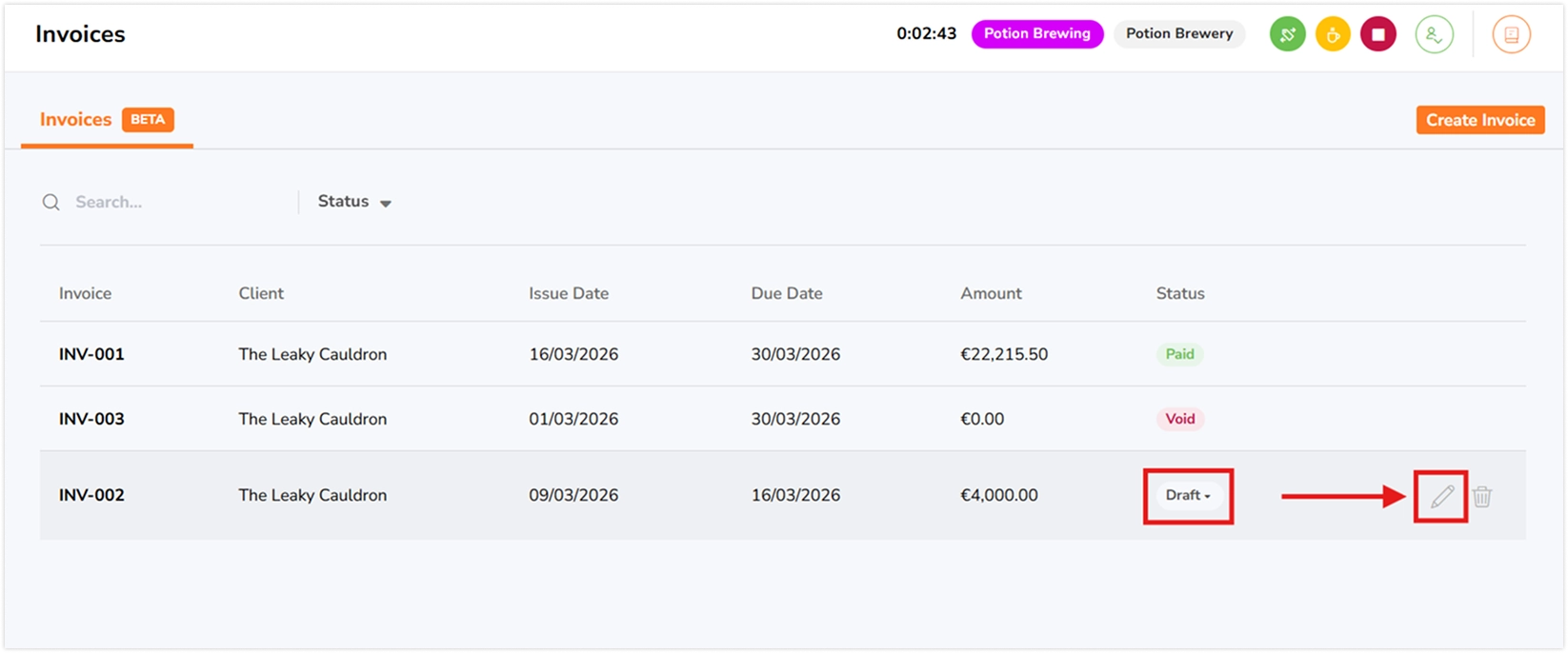
청구서 상태
지블의 각 청구서에는 현재 청구 진행 단계를 나타내는 상태가 표시됩니다. 청구서 상태를 통해 진행 상황을 확인하고, 청구서에서 수행할 수 있는 작업을 관리할 수 있습니다.
-
초안 – 청구서가 아직 작성 중이며 최종 확정되지 않은 상태입니다. 초안 청구서는 승인됨 상태로만 변경할 수 있습니다.
-
승인됨 – 청구서가 확정되어 고객에게 전송하거나 결제를 처리할 준비가 완료된 상태입니다. 승인됨 상태의 청구서는 결제 완료 또는 무효 상태로 변경할 수 있습니다.
-
결제 완료 – 결제가 완료된 상태입니다. 이후에는 청구서를 수정할 수 없습니다.
-
무효 – 청구서가 취소되어 더 이상 유효하지 않은 상태입니다. 이후에는 청구서를 수정할 수 없습니다.
청구서 공유하기
청구서는 여러 방법으로 고객과 공유할 수 있습니다.
링크로 공유하기
청구서 상태가 초안에서 승인됨으로 변경되면 링크를 통해 공유할 수 있습니다.
-
공유하려는 청구서를 여세요.
-
공유를 클릭하세요.
-
공유 가능한 링크를 복사하여 온라인으로 볼 수 있도록 고객에게 전달합니다.
💡팁: 지블 계정이 없는 고객에게도 링크를 공유할 수 있습니다.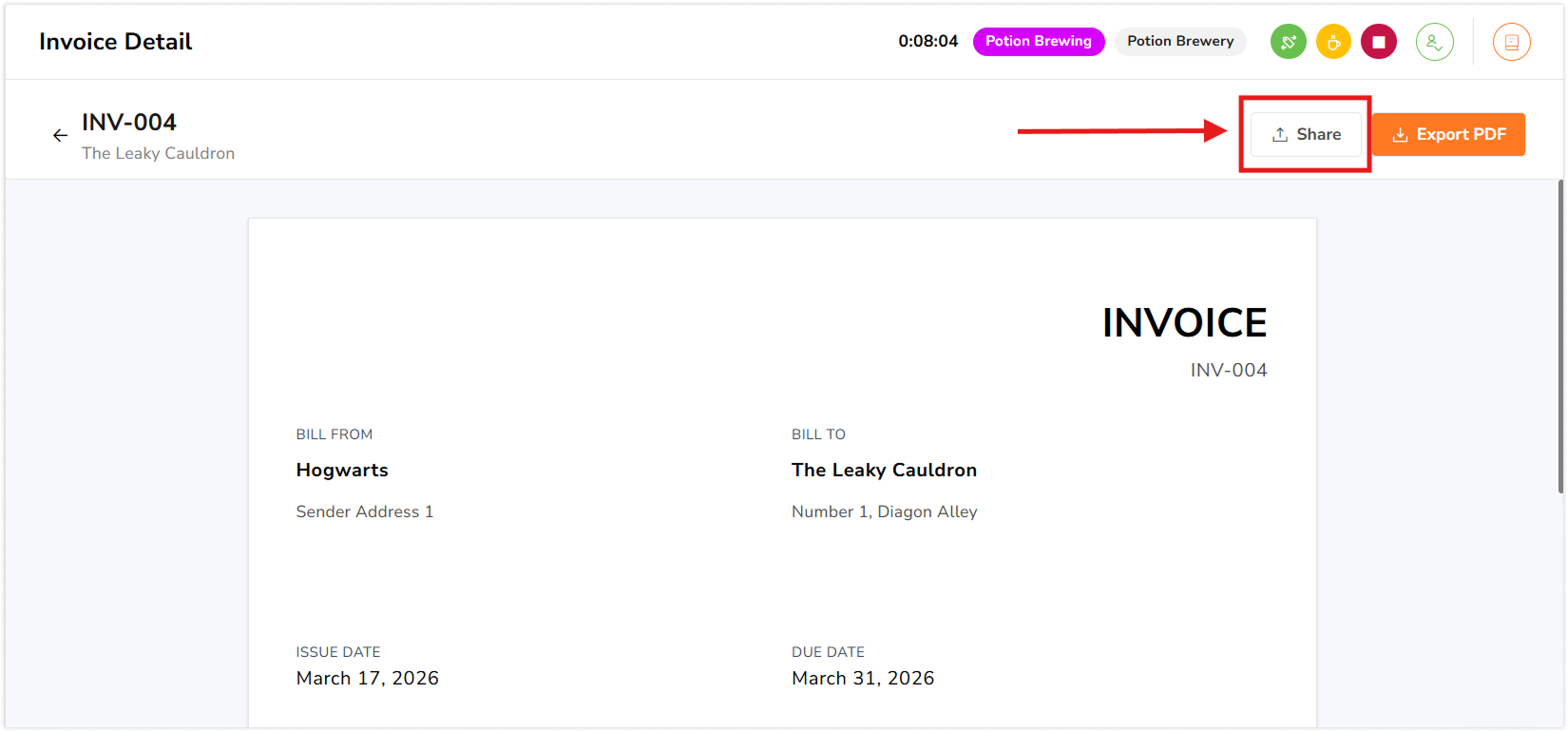
PDF로 내보내기
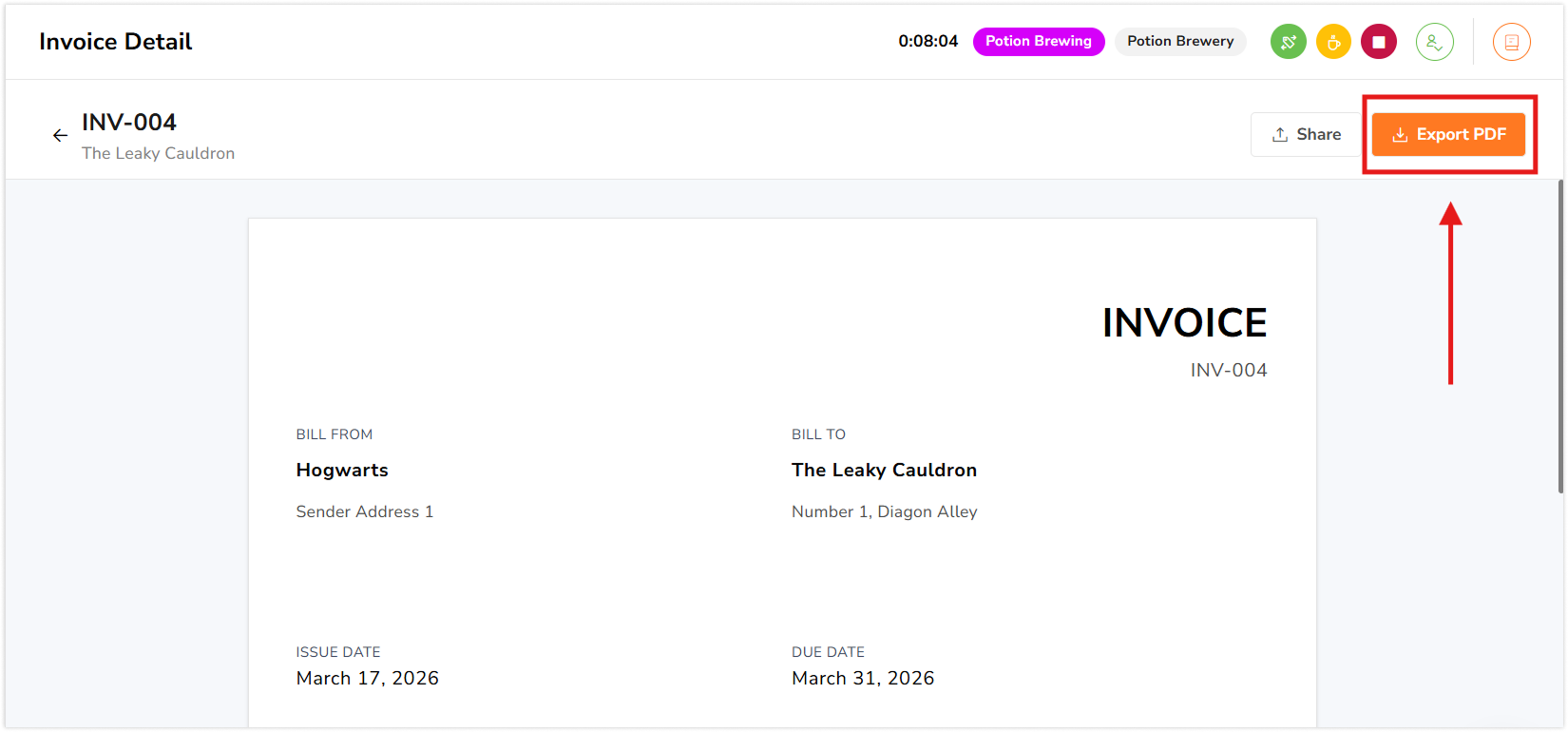
청구서는 초안 상태에서도 PDF로 내보낼 수 있습니다.
-
청구서를 여세요.
-
PDF 내보내기를 클릭하세요.
-
생성된 PDF를 고객에게 이메일로 보내거나 기록용으로 저장할 수 있습니다.