إدارة الفواتير في جِبل
تعرّف على كيفية تعديل الفواتير وإدارة حالات الفواتير ومشاركة الفواتير مع العملاء
بمجرد إنشاء فاتورة، يُسهّل جِبل إدارة عملية الفوترة بأكملها، من تحديث تفاصيل الفاتورة إلى تتبع الحالات ومشاركة الفواتير مع العملاء.
لمزيد من المعلومات، راجع مقالنا حول إنشاء الفواتير في جِبل.
يغطي هذا المقال:
تعديل فاتورة
يمكن لـ “المالكين” و”المسؤولين” فقط تعديل الفواتير.
ملاحظة: تدعم الفواتير ما يصل إلى 200 بند سطر. إذا وصلت إلى هذا الحد، ففكّر في تقسيم الفاتورة إلى فواتير متعددة.
- انتقل إلى الفواتير.
- مرّر المؤشر فوق الفاتورة التي تريد تعديلها.
ملاحظة: يمكن تعديل الفواتير ذات حالة “مسودة” فقط. - انقر على أيقونة القلم لإجراء التغييرات.
- حدّث تفاصيل الفاتورة حسب الحاجة، بما في ذلك بنود السوطور والتواريخ والملاحظات أو معلومات الفوترة.
- انقر على حفظ لتطبيق التغييرات.
ملاحظة: يمكن تعديل أو حذف الفواتير ذات حالة “مسودة” فقط. لا يمكن تعديل الفواتير “المعتمدة” أو “المدفوعة” أو “الباطلة” للحفاظ على دقة السجلات. 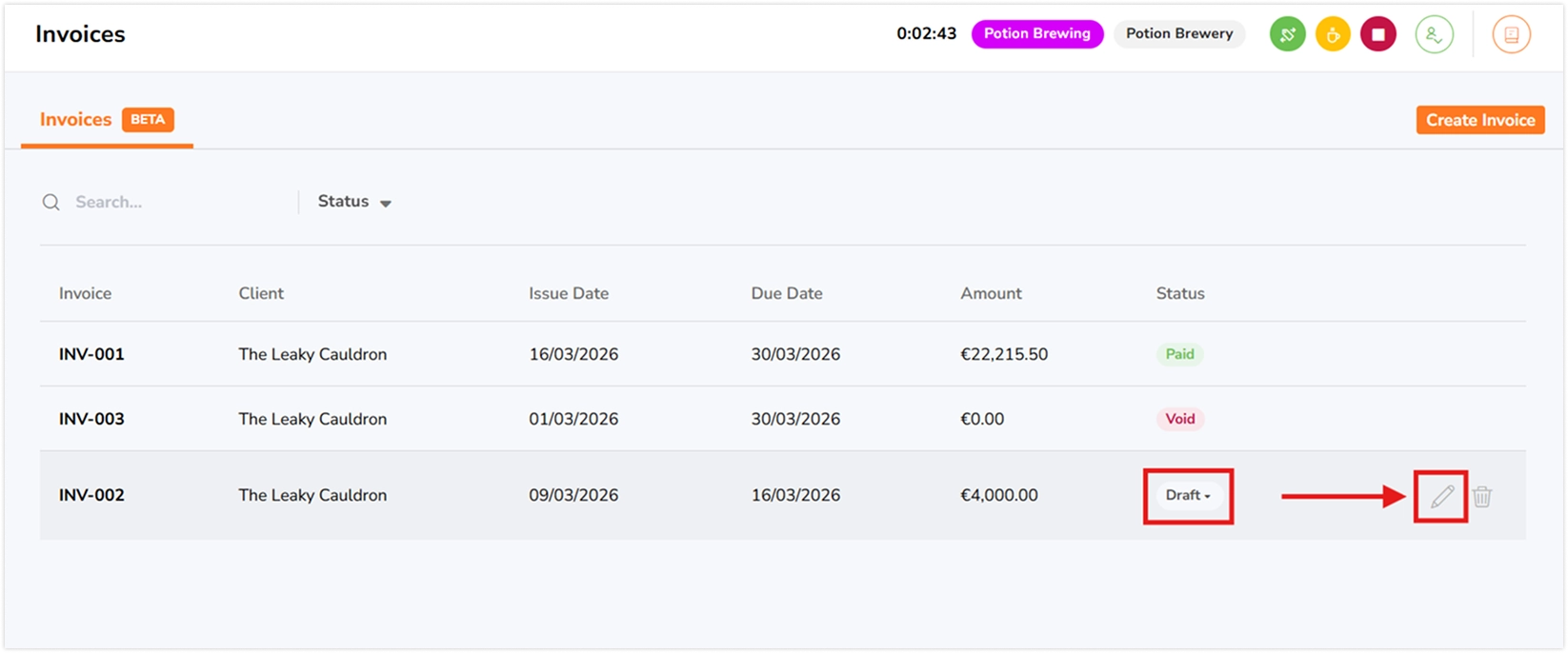
حالات الفواتير
لكل فاتورة في جِبل حالة توضح مرحلتها الحالية في عملية الفوترة. تساعدك حالات الفواتير على تتبع التقدم والتحكم في الإجراءات التي يمكن اتخاذها على الفاتورة.
-
مسودة – الفاتورة لا تزال قيد الإعداد ولم يتم الانتهاء منها. يمكن وضع علامة “معتمدة” على الفواتير ذات حالة مسودة فقط.
-
معتمدة – تم تأكيد الفاتورة وهي جاهزة للإرسال إلى العميل أو لمعالجة الدفع. يمكن وضع علامة “مدفوعة” أو “باطلة” على الفواتير المعتمدة.
-
مدفوعة – تم استلام الدفع. لا يمكن إجراء مزيد من التغييرات على الفاتورة.
-
باطلة – تم إلغاء الفاتورة ولم تعد صالحة. لا يمكن إجراء مزيد من التغييرات.
مشاركة الفواتير
يمكنك مشاركة الفواتير مع العملاء بطرق متعددة:
المشاركة عبر رابط
يمكن مشاركة الفواتير عبر رابط بمجرد نقل حالة الفاتورة من “مسودة” إلى “معتمدة”.
-
افتح الفاتورة التي تريد مشاركتها.
-
انقر على مشاركة.
-
انسخ الرابط القابل للمشاركة وأرسله إلى عميلك للعرض عبر الإنترنت.
💡نصيحة: يمكنك أيضًا مشاركة الرابط مع العملاء الذين ليس لديهم حساب في جِبل.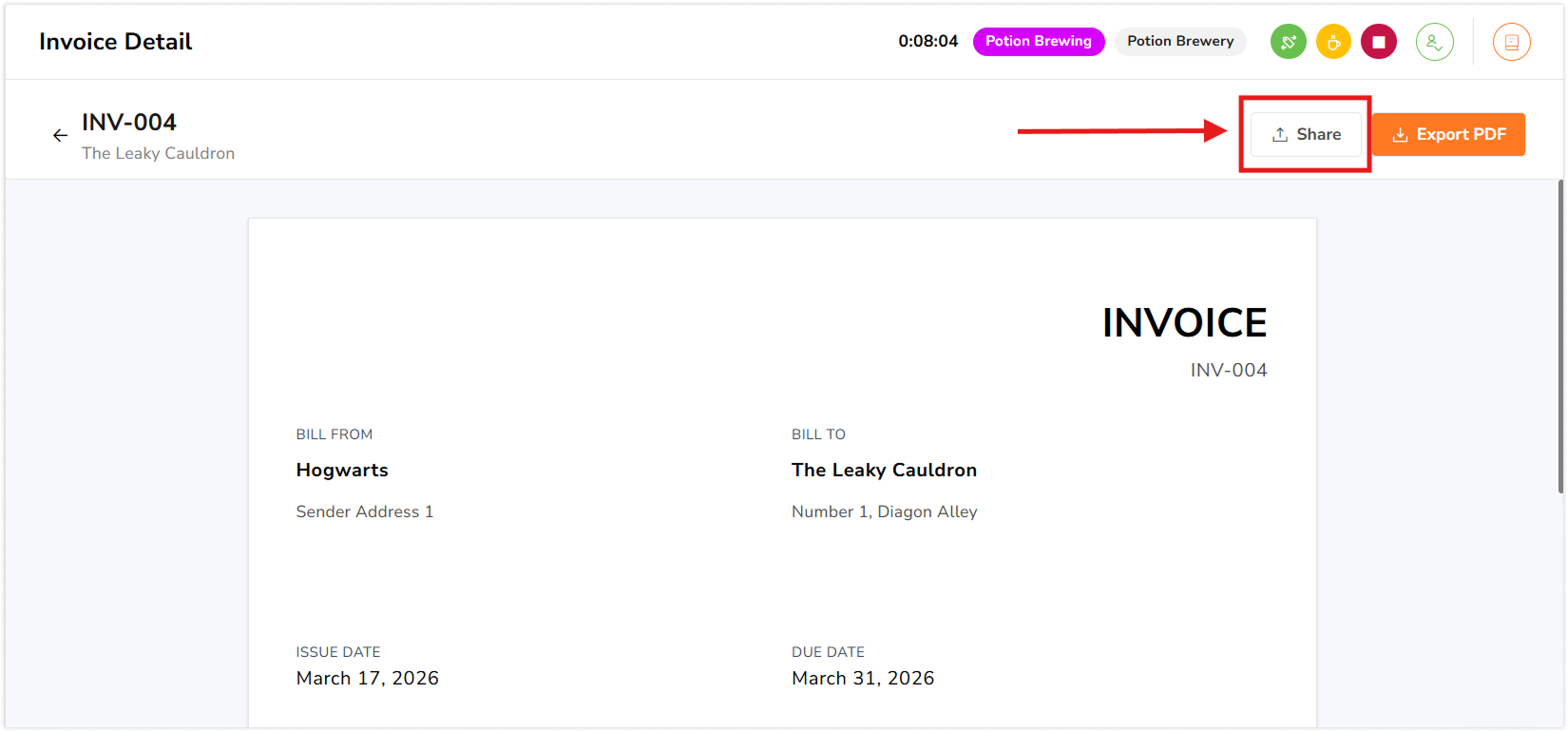
الاستخراج كملف بي دي إف (PDF)
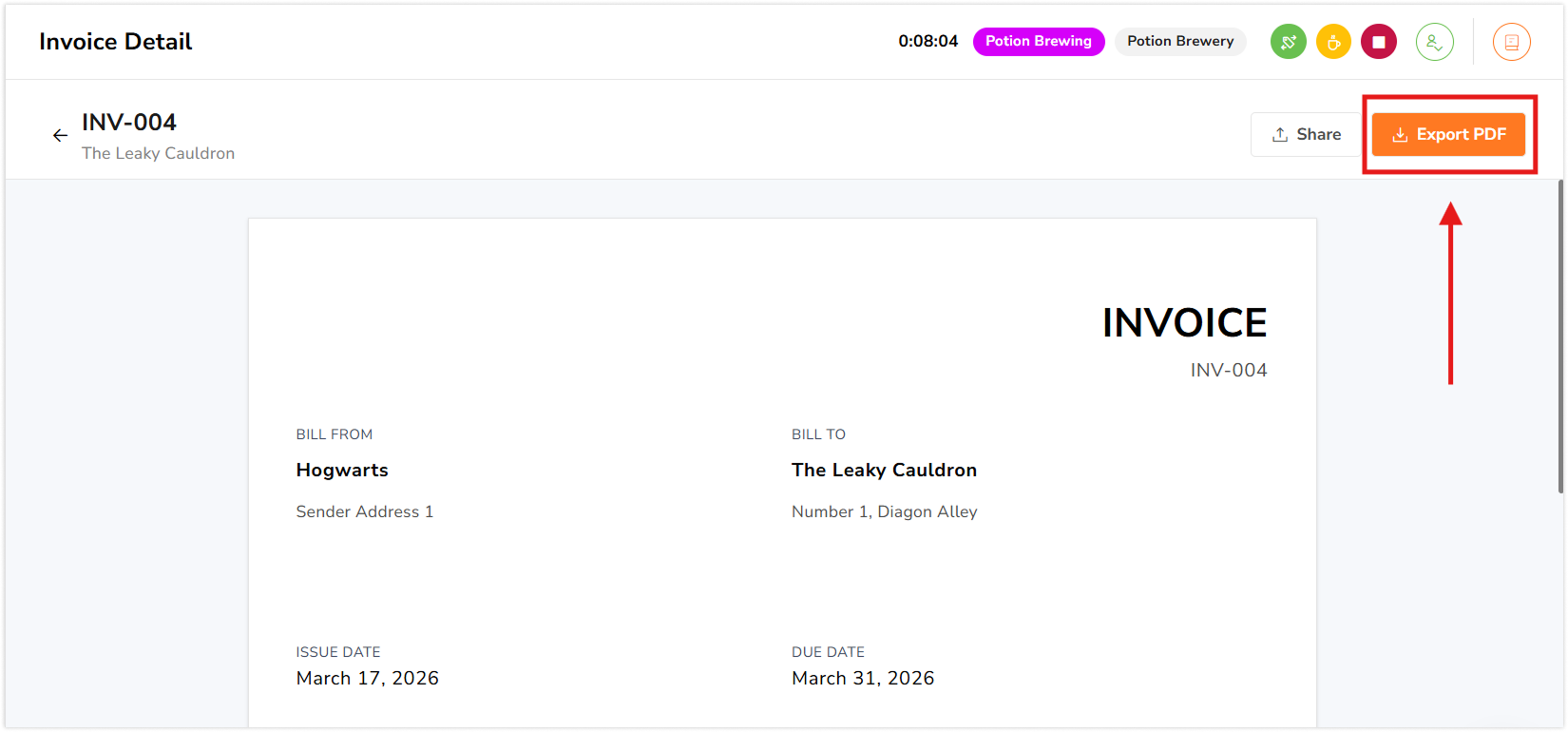
يمكن استخراج الفواتير كملف PDF حتى عندما تكون الفاتورة لا تزال في حالة “مسودة”.
-
افتح الفاتورة.
-
انقر على استخراج PDF.
-
يمكنك بعد ذلك إرسال ملف PDF بالبريد الإلكتروني إلى عميلك أو حفظه لسجلاتك.