
Jibble에서 청구서 생성하기
기록된 시간을 기반으로 하거나 수동 항목을 추가해 Jibble에서 청구서를 생성하는 방법을 알아보세요.
지블의 근태관리 및 청구 소프트웨어를 사용하면 기록된 시간을 기반으로 하거나 수동으로 항목을 추가해 전문적인 청구서를 손쉽게 생성할 수 있습니다. 이를 통해 수행한 업무에 대해 고객에게 정확하게 비용을 청구할 수 있습니다.
고객별로 송장을 생성하고, 맞춤 요율을 적용하거나, 브랜드에 맞게 청구서 세부 정보를 설정할 수도 있습니다. 청구 기능에 대한 자세한 내용은 지블에서 청구서 관리하기를 참고하세요.
새 청구서 생성하기
지블에서 청구서를 생성할 수 있는 권한은 소유자와 운영자에게만 있습니다.
참고: 청구서에는 최대 200개의 항목까지 추가할 수 있습니다. 이 제한에 도달한 경우 청구서를 여러 개로 나누어 생성하는 것을 권장합니다.
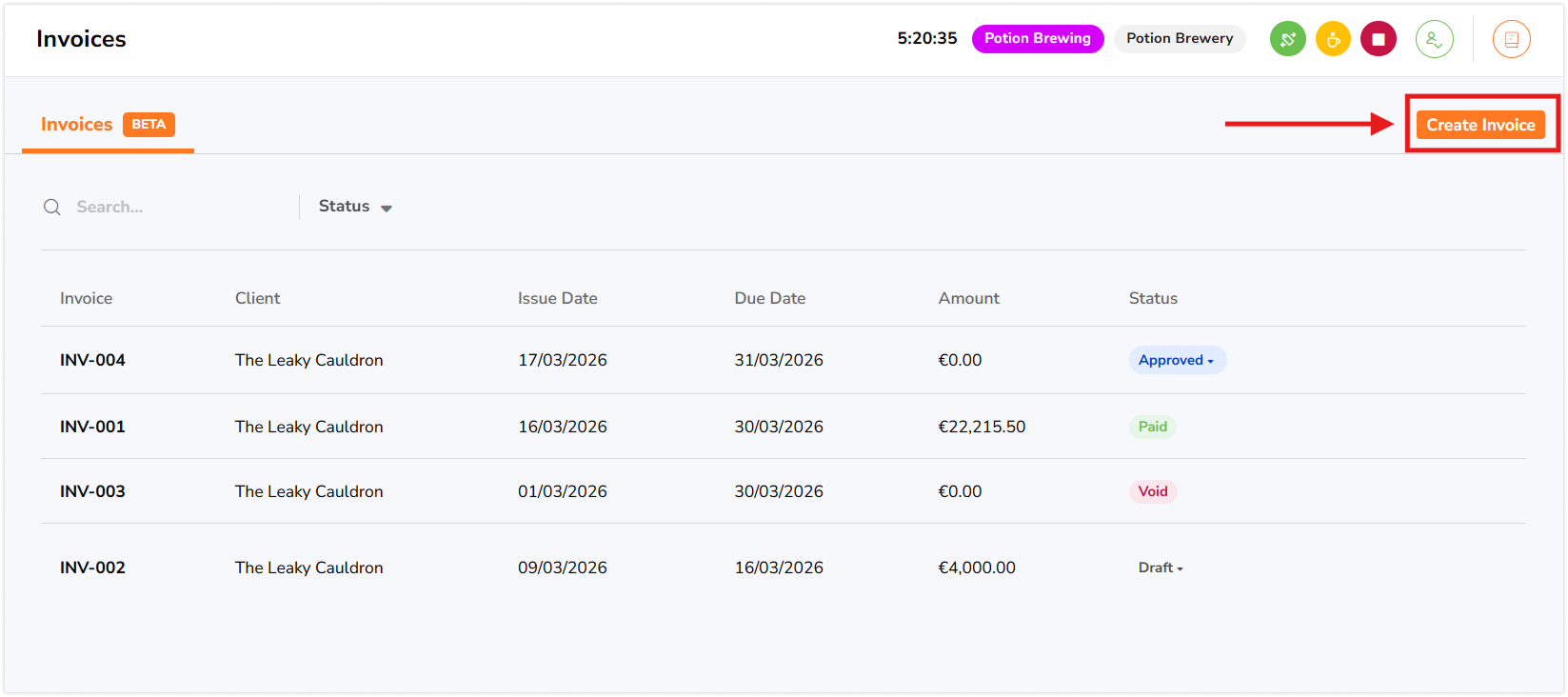
- 인보이스로 이동하세요.
- 청구서 생성을 클릭하세요.
- 청구서에 필요한 세부 정보를 입력하세요.
- 청구서 번호
- 통화 –기본적으로 조직 정보에 설정된 통화가 사용됩니다. 다른 통화를 선택할 경우 1:1 환율이 적용됩니다.
- 고객
- 고객 주소
- 발행일
- 결제 기한
- 로고
- 발신자 주소
- 할인(%) –청구서 소계 금액에 적용되며 총 금액에서 차감됩니다.
- 세금(%) –할인 적용 후 계산되며 최종 금액에 추가됩니다.
- 메모
- 모든 설정이 완료되면 청구서 생성을 클릭하세요.
- 청구서 미리보기가 표시됩니다.
기록된 시간 가져오기
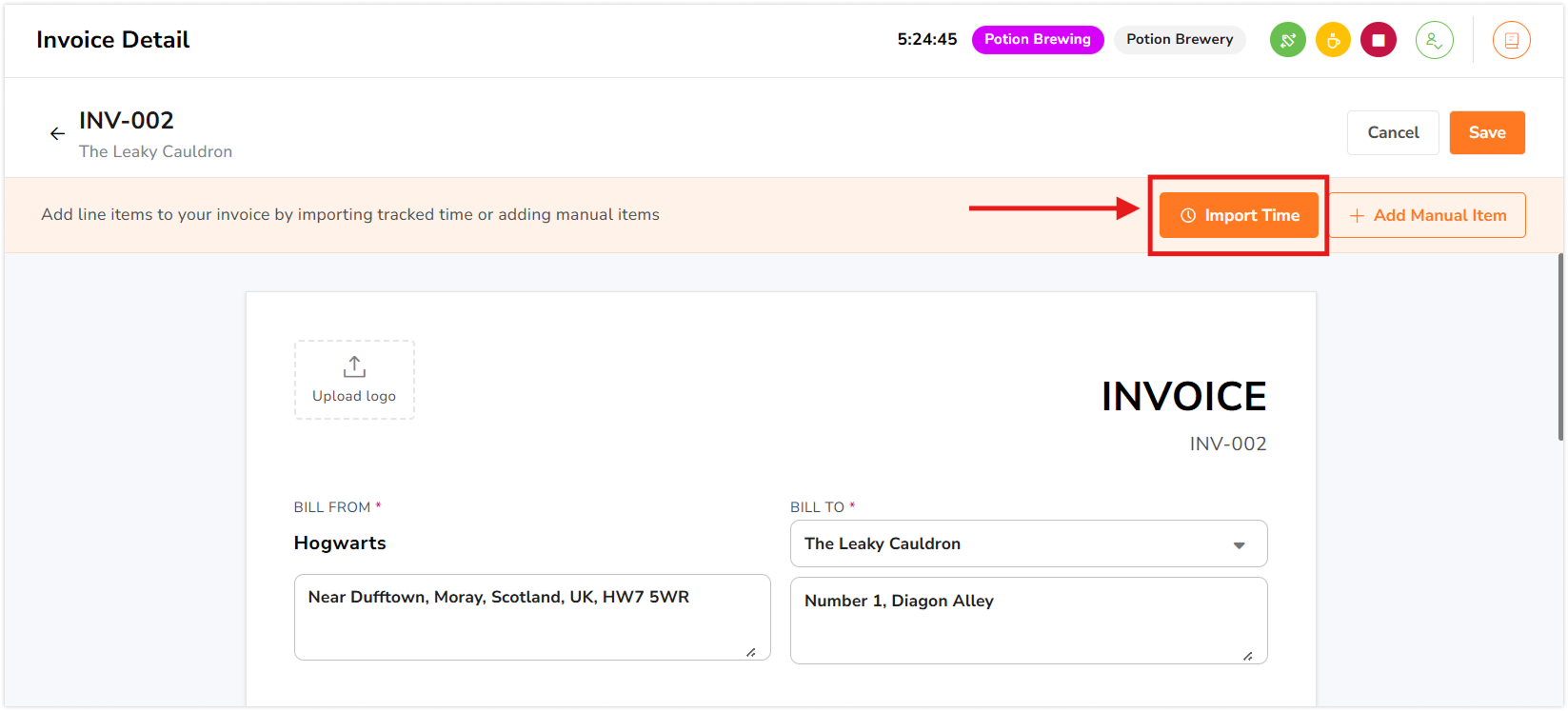
기록된 시간을 청구서에 바로 가져오려면 다음 단계를 따르세요.
- 시간 가져오기를 클릭하세요.
- 시간을 가져올 기간을 선택하세요.
- 적용할 청구 요율을 선택하세요.
- 구성원 청구 요율 – 각 구성원의 프로필에 설정된 청구 요율이 적용됩니다.
- 프로젝트 요율 – 선택한 프로젝트에 설정된 맞춤 요율이 적용됩니다.
- 청구서를 생성할 프로젝트를 선택하세요.
- 기록된 시간을 포함할 구성원을 선택하세요.
참고: 구성원을 선택하지 않으면, 선택한 프로젝트에 배정된 모든 구성원의 시간이 포함됩니다. - 시간 가져오기를 클릭하세요.
- 선택한 내용에 따라 청구서 총액이 자동으로 계산됩니다.
- 완료되면 저장을 클릭하여 청구서에 적용한 모든 변경 사항과 선택 내용을 저장합니다.

수동 항목 추가하기
고정 비용, 조정 금액, 일회성 비용을 추가해야 하는 경우에는 다음 단계를 따르세요.
- 수동 항목 추가를 클릭하세요.
- 설명, 수량, 요율을 입력하세요.
- 항목 추가를 클릭하세요.
- 청구서가 자동으로 업데이트됩니다.
- 완료되면 저장을 클릭하여 청구서에 적용한 모든 변경 사항과 선택 내용을 저장합니다.