
导出已追踪工时的报告
导出已追踪工时的报告,以便进一步分析各项活动、项目和客户所花费的时间
对于希望有效管理工时、分析生产力以及为客户生成发票或报告的企业和个人来说,导出已追踪工时的报告是一项至关重要的任务。
借助吉贝儿的工时追踪软件,您可以生成已追踪工时的报告,其中详细概览各种活动、项目和客户的已追踪工时和总计费金额。
此功能可在吉贝儿网页版应用和移动应用的“报告”标签页下找到。要了解有关在移动应用上导出报告的更多信息,请查看我们的指南,了解如何通过移动应用导出报告。所有计划的拥有者、管理员和经理都可以使用导出功能。
本文内容包括:
如何导出已追踪工时的报告
- 转到报告。
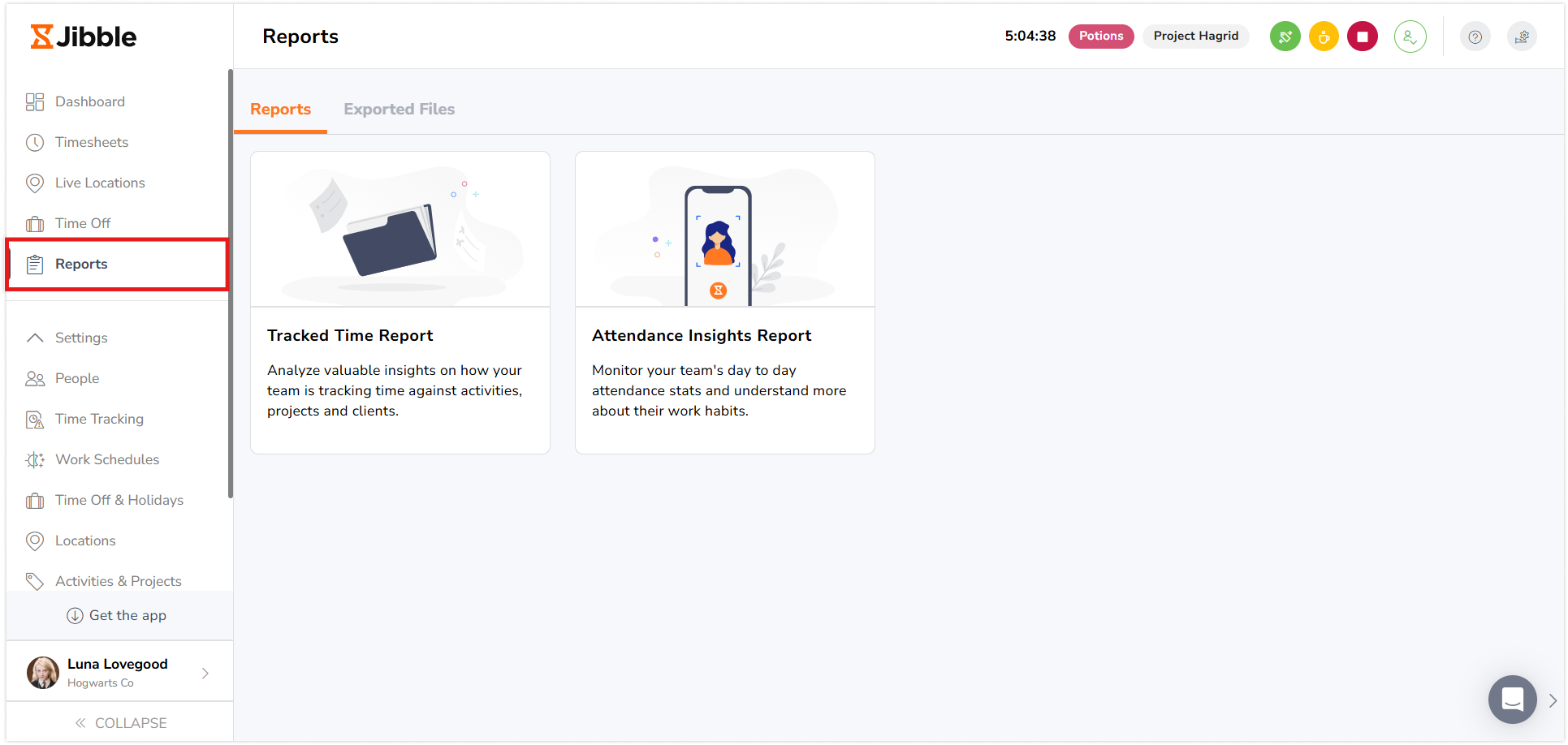
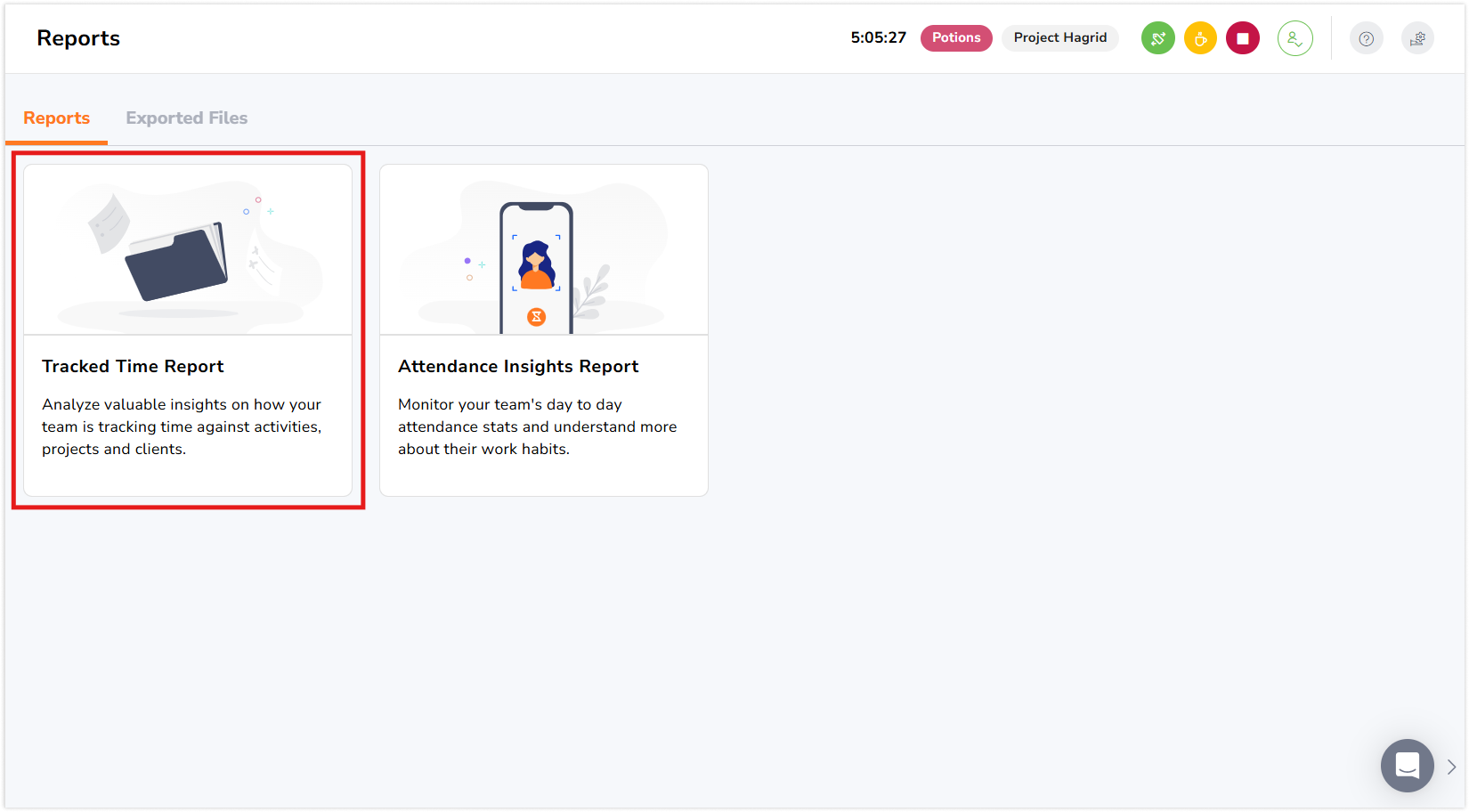
- 选择已追踪工时的报告。

- 在报告概述中,您可以指定日期范围、选择群组和子组选项,并根据需要应用筛选器来获取特定详细信息。

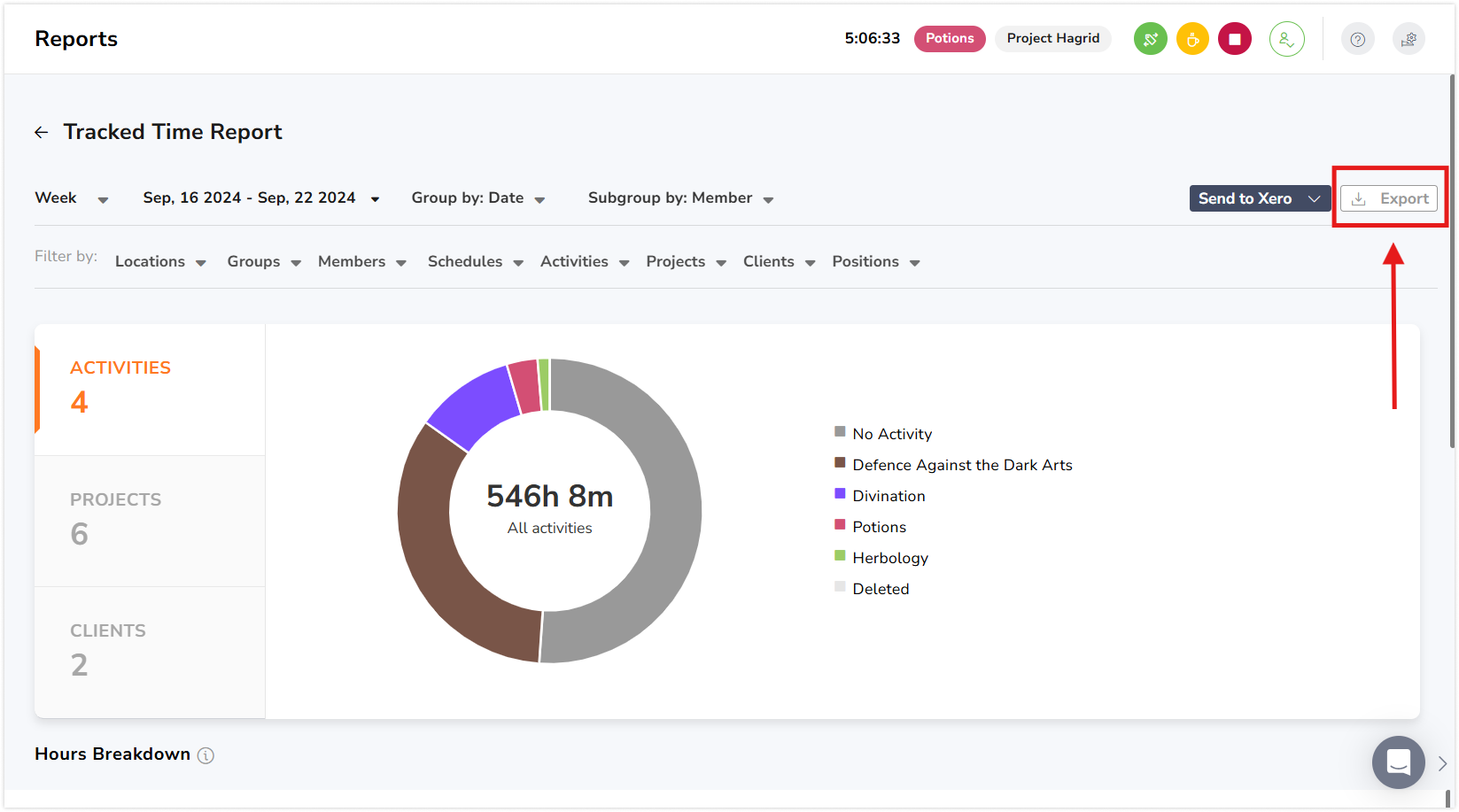
- 点击导出按钮。注意:报告概览中应用的筛选条件将会被带到导出界面。您可以保留这些选择,也可以清除并在导出报告前调整筛选条件。
- 在导出侧边栏上,选择文件格式。可以是 CSV 或 XLS 格式。

- 在“要导出的数据”部分下,您将看到两个选项——使用应用的筛选器和选择筛选器。
- 如果您希望将报告概览中的筛选条件应用到导出中,请选择使用应用的筛选器。在最终导出前,您仍然可以修改这些筛选条件。
- 如果您希望从新的筛选器选择重新开始,请点击选择筛选器。
- 选中工时记录列表复选框以导出原始工时记录作为附加文件。
- 如果您在步骤 8 中点击了选择筛选器,则可以选择要导出工时数据的日期范围。
- 选择一个分组依据和子分组依据选项。默认情况下,导出文件按日期分组,并按成员进行子分组。
- 如果需要,可以筛选特定类型的数据。如果未选择任何筛选器,则将导出所有数据。
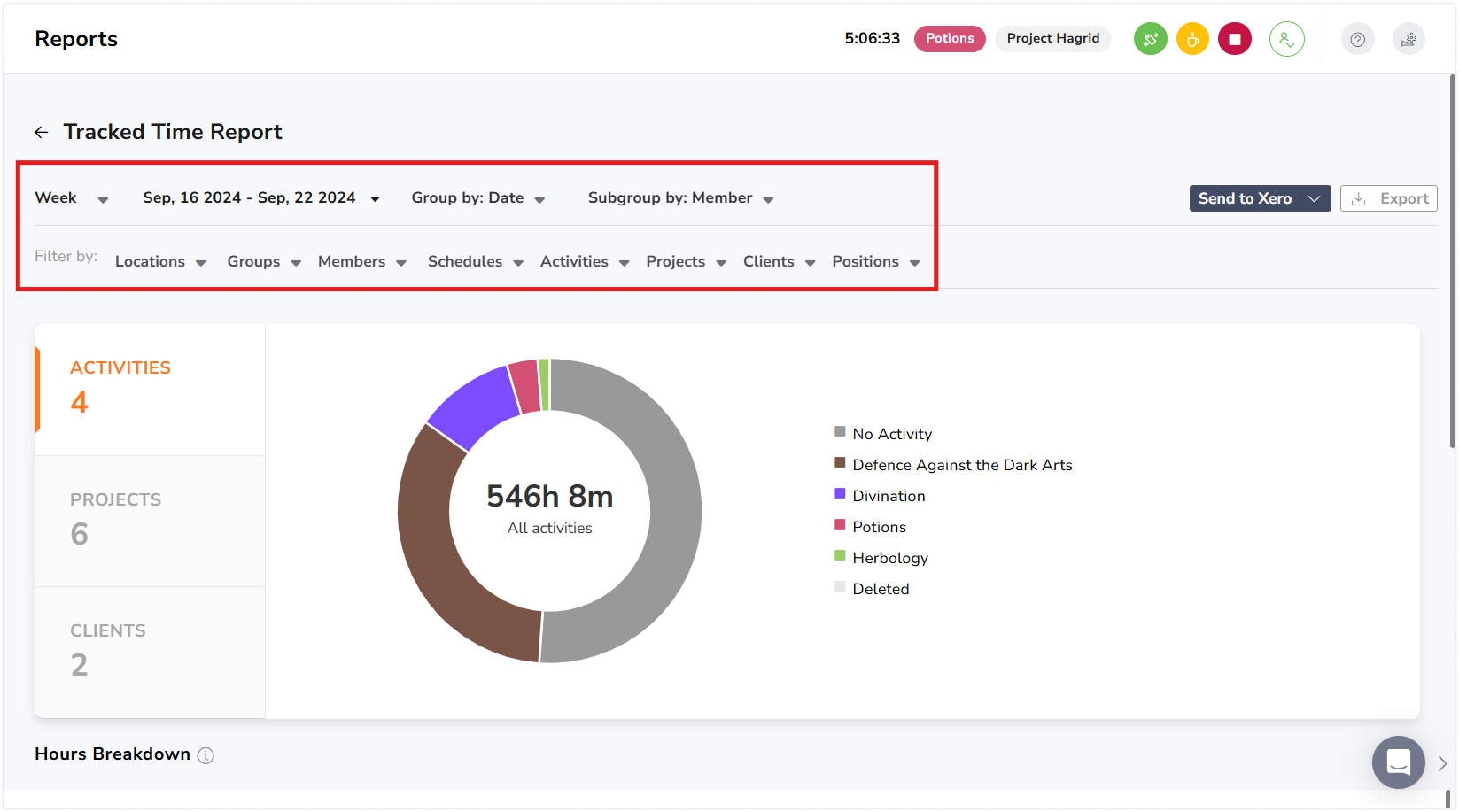
 注意:报告概览中应用的筛选条件将会被带到导出界面。您可以保留这些选择,也可以清除并在导出报告前调整筛选条件。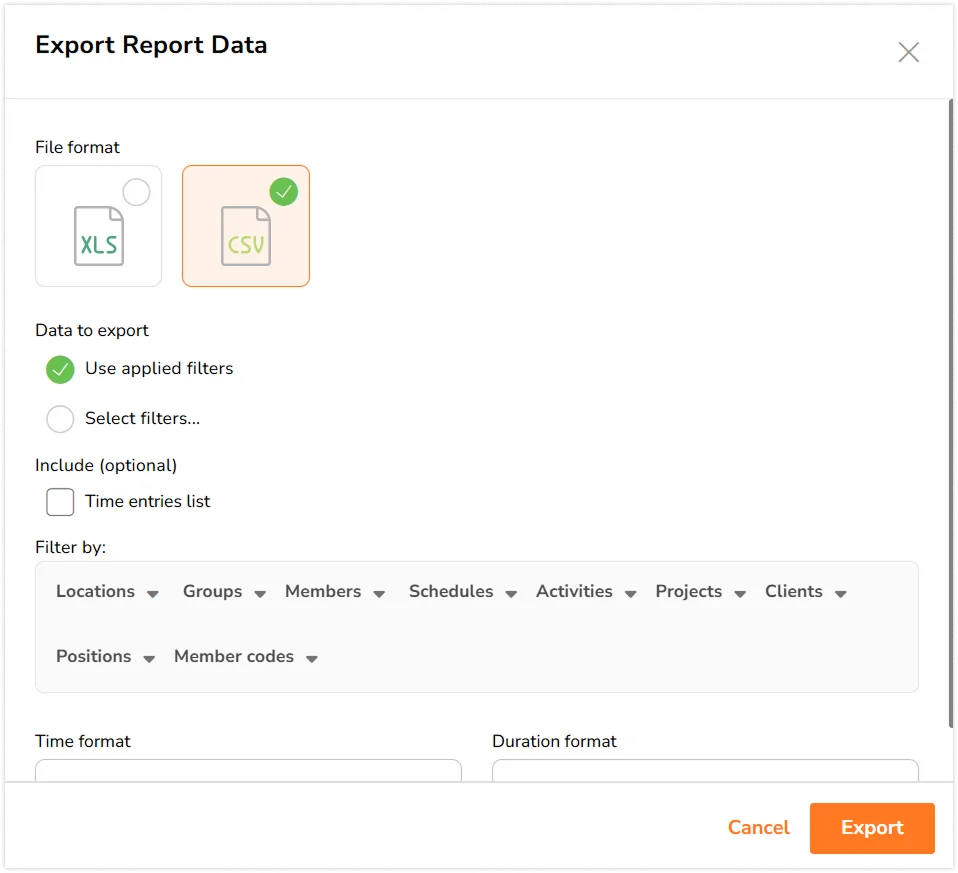
提示 💡:所有筛选器都带有搜索栏。对于成员筛选器,也可以使用成员代码或电子邮件地址进行搜索。
- 选择与您的需求一致的时间格式和时长格式。
- 完成所有必要的选择后,点击导出。
注意: 导出的默认文件是团队已追踪工时的汇总报告。如果您想在导出中包含其他可选数据,可以选择可用的选项。
分析已追踪工时的报告
根据您为导出选择的数据,您将收到以下一个或多个文件。默认情况下,您将收到团队已追踪工时的汇总报告,其中显示了整个团队在单个工作表中已追踪的工时明细。
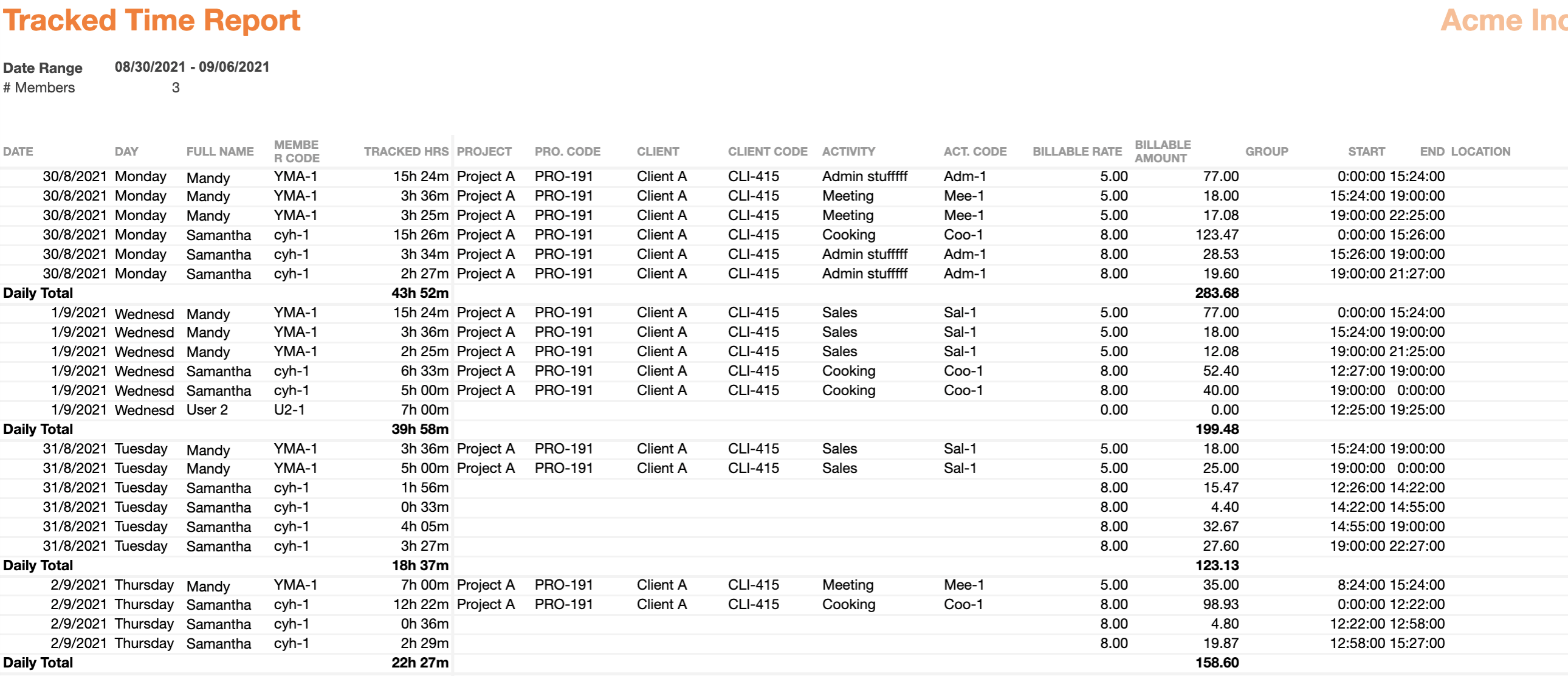
您还可以灵活地选择特定的组和子组类型来组织数据,并更深入地了解各种组件之间的关系。有关更多信息,请查看使用已追踪工时的报告来分析工作时间。
此外,在导出已追踪工时的报告时,您可以选择包含一个可选文件:
-
时间条目列表(原始工时记录)
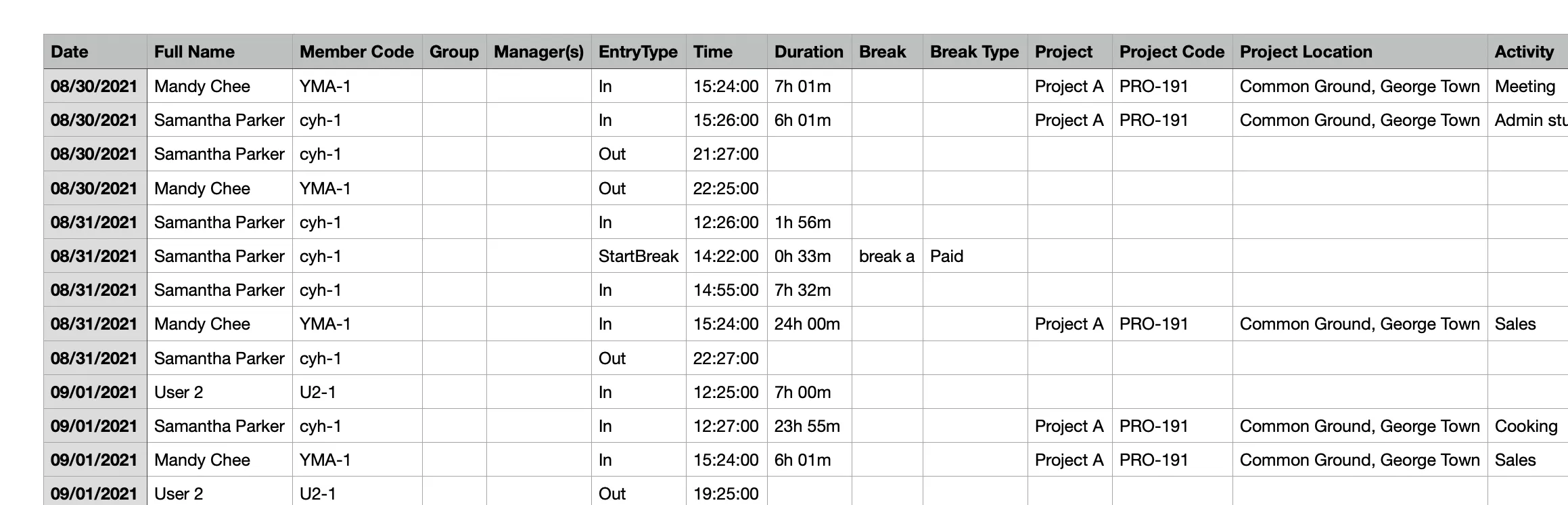
此详细文件提供了有关每位员工的个人工时记录的信息,包括有关项目、活动、备注、打卡设备、打卡位置等数据。有关工时记录列表中包含内容的详细说明,请参阅我们关于可导出的不同类型报告的信息。