
기록된 시간 보고서 내보내기
활동, 프로젝트 및 고객별 소요 시간에 대한 추가 분석을 위한 기록된 시간 보고서 내보내기
기록된 시간 보고서 내보내기는 시간을 효과적으로 관리하고, 생산성을 분석하며, 고객을 위한 청구서나 보고서를 생성하려는 기업과 개인에게 필수적인 작업입니다.
지블의 근태관리 소프트웨어를 통해 다양한 활동, 프로젝트 및 고객에게 할당된 기록된 시간과 총 청구 가능 금액에 대한 자세한 개요를 제공하는 보고서를 생성할 수 있습니다.
이 기능은 지블의 웹 앱과 모바일 앱 모두의 보고서 탭에서 찾을 수 있습니다. 모바일 앱에서의 보고서 내보내기에 대해 더 알아보려면 모바일 앱을 통한 보고서 내보내기를 참고하세요. 내보내기는 모든 요금제의 소유자, 운영자, 관리자가 이용할 수 있습니다.
이 글에서 다루는 내용은 다음과 같아요.
기록된 시간 보고서 내보내기
- 보고서로 이동하세요.
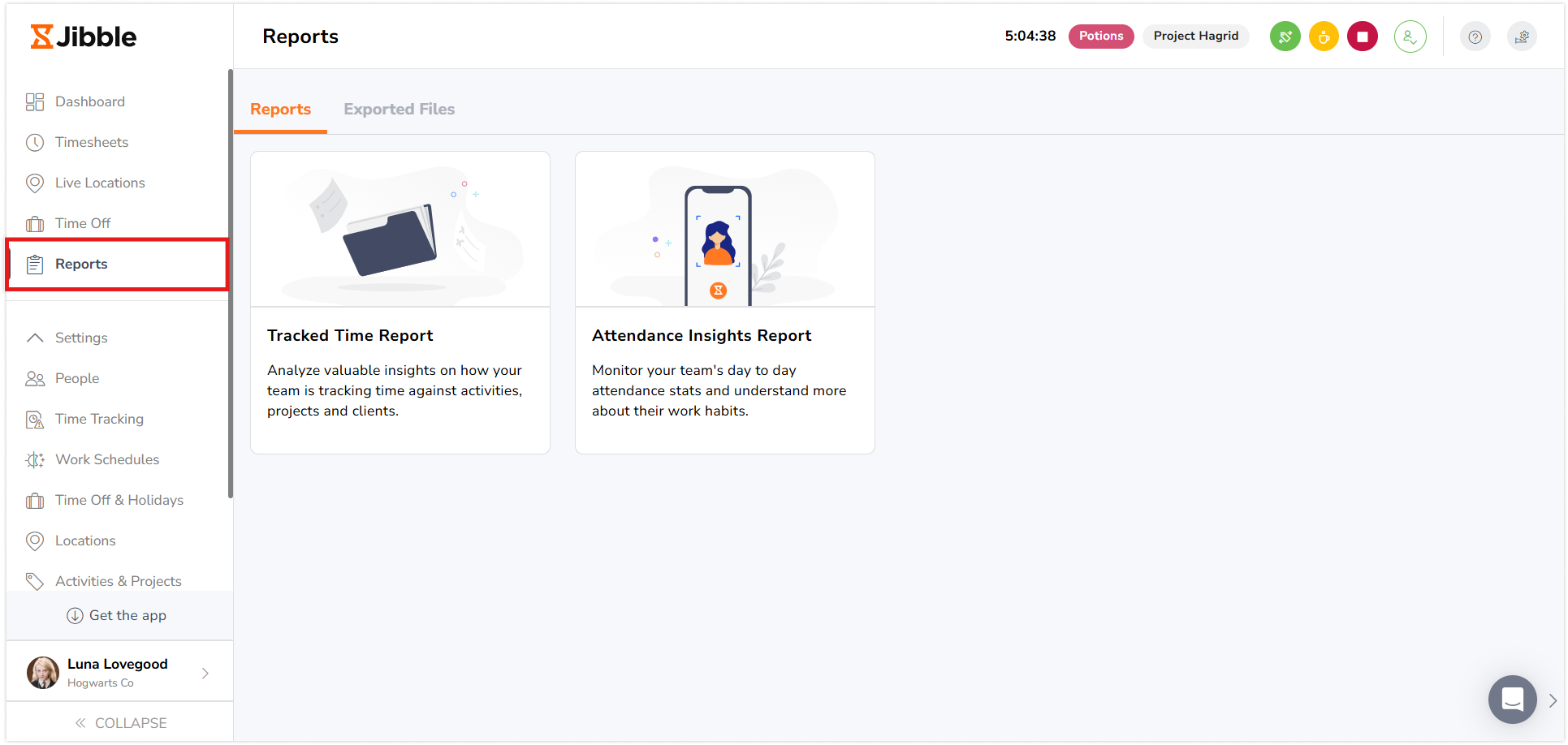
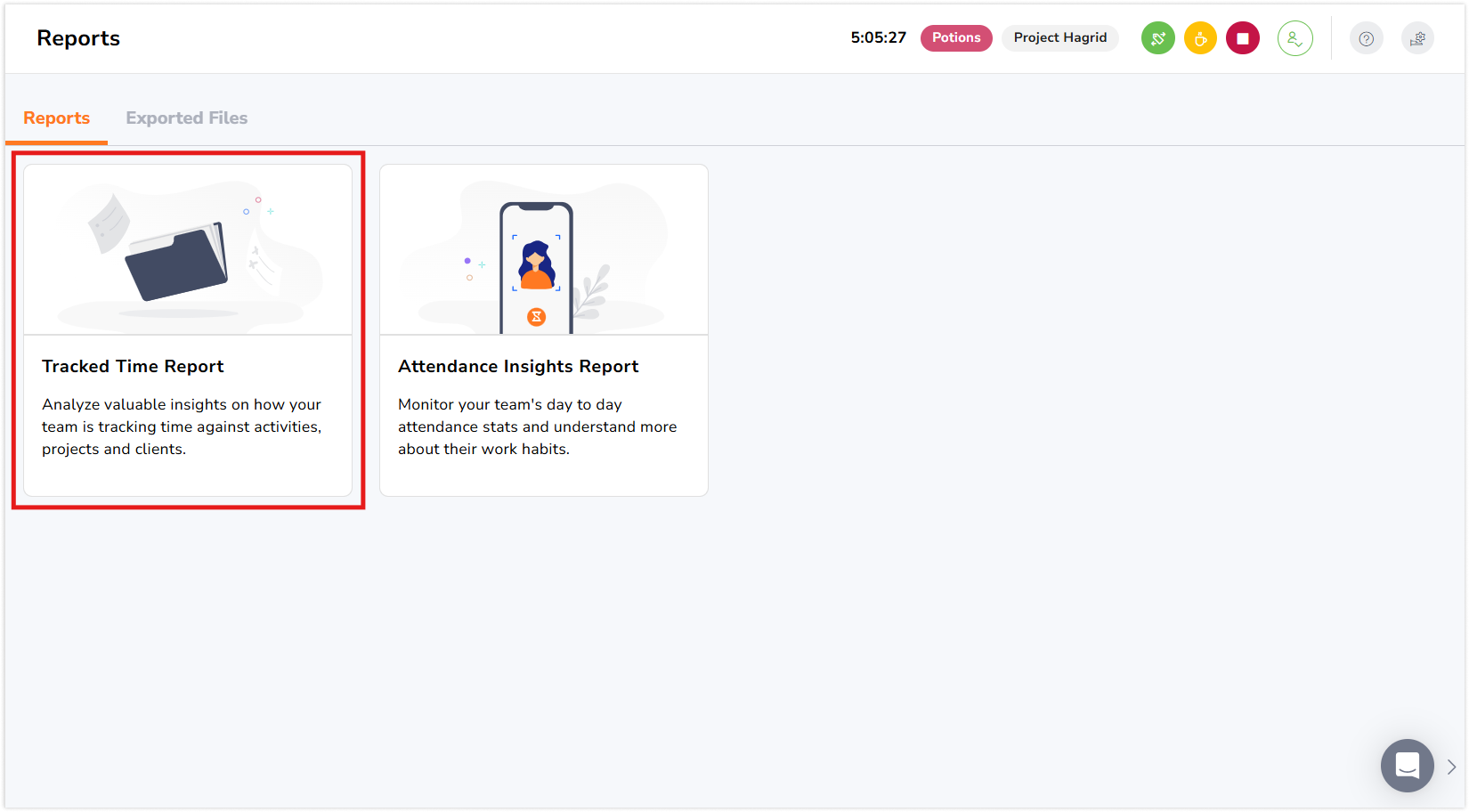
- 기록된 시간 보고서를 선택합니다.

- 보고서 개요에서 날짜 범위를 지정하고, 그룹 및 하위 그룹 옵션을 선택하며, 필요한 경우 특정 세부 정보에 대한 필터를 적용할 수 있습니다.

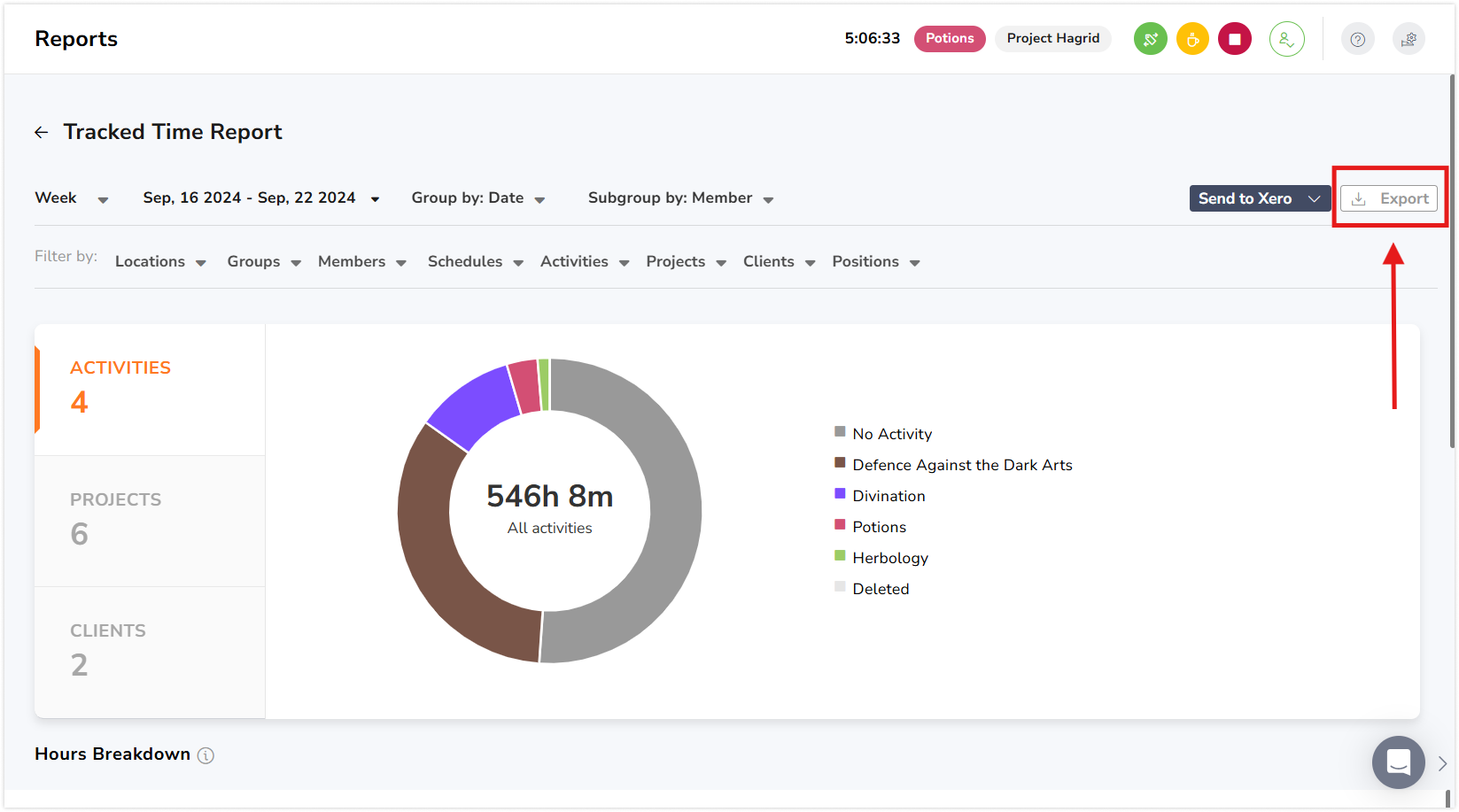
- 내보내기 버튼을 클릭하세요.참고: 보고서 개요에 적용된 필터는 내보내기 화면으로 전달됩니다. 이러한 선택을 유지하거나, 지우고 보고서를 내보내기 전에 필터를 조정할 수 있습니다.
- 내보내기 사이드바에서 CSV 또는 XLS 형식 중에 원하는 파일 형식을 선택하세요.

- 내보낼 데이터 섹션 아래에 적용된 필터 사용 및 필터 선택 두 가지 옵션이 있습니다.
- 보고서 개요에 적용된 필터를 내보내기에 그대로 적용하려면 적용된 필터 사용을 선택하세요. 내보내기를 완료하기 전까지 필터를 수정할 수 있습니다.
- 새로운 필터 선택으로 처음부터 시작하려면 필터 선택을 클릭하세요.
- 추가 파일로 원본 시간 항목을 내보내려면 시간 항목 목록 확인란을 선택합니다.
- 8단계에서 필터 선택을 선택한 경우, 시간 데이터를 내보낼 날짜 범위를 선택할 수 있습니다.
- 그룹 기준 및 하위 그룹 기준 옵션을 선택하세요. 기본값으로 내보내기는 날짜별로 그룹화되고 구성원별로 하위 그룹화됩니다.
- 필요한 경우 특정 유형의 데이터만 필터링할 수 있습니다. 필터를 선택하지 않으면 모든 데이터가 내보내집니다.
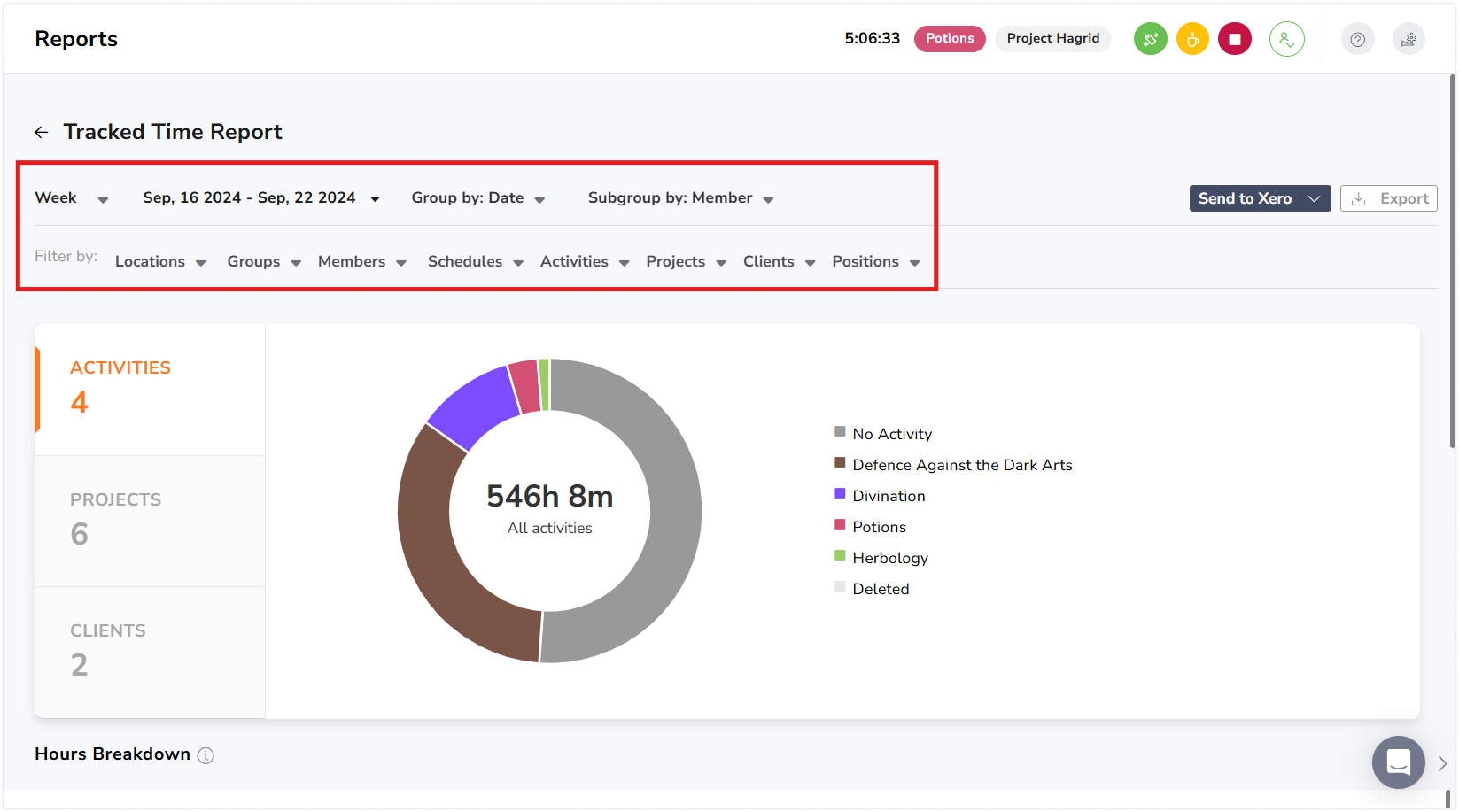
 참고: 보고서 개요에 적용된 필터는 내보내기 화면으로 전달됩니다. 이러한 선택을 유지하거나, 지우고 보고서를 내보내기 전에 필터를 조정할 수 있습니다.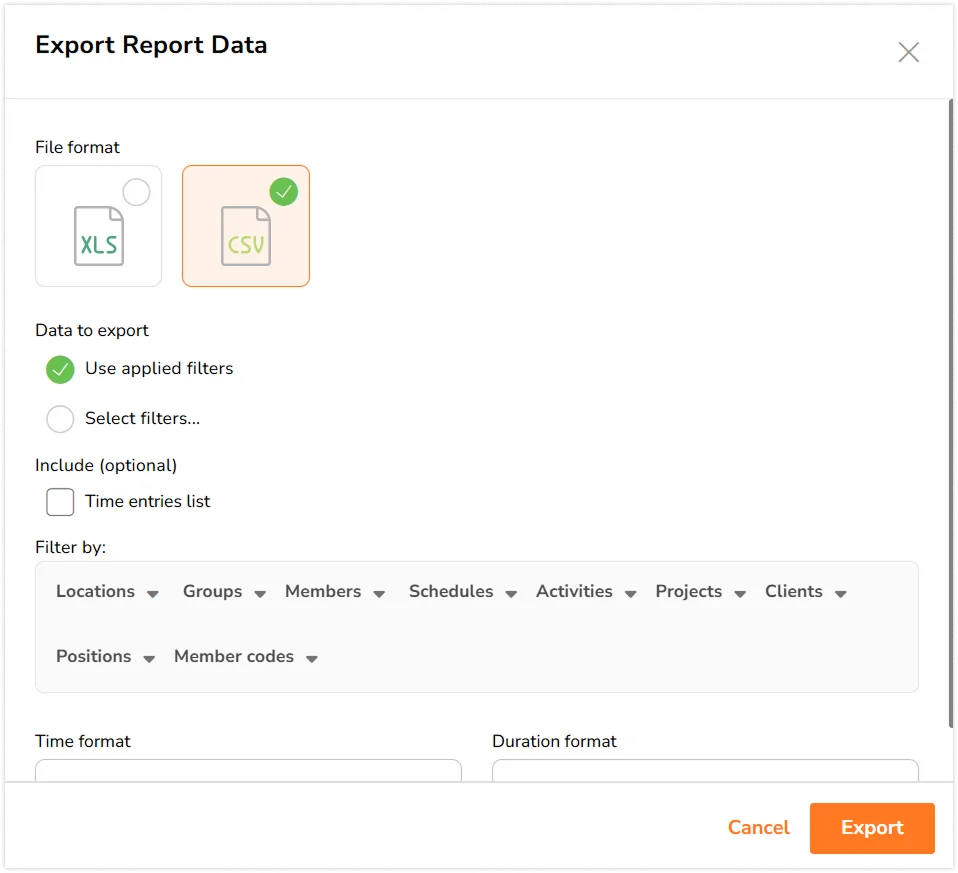
팁 💡: 모든 필터에는 검색창이 있습니다. 구성원 필터의 경우, 구성원 코드 또는 이메일 주소를 사용하여 검색할 수도 있습니다.
- 요구 사항에 맞는 시간 형식과 기간 형식을 선택하세요.
- 필요한 모든 선택이 완료되면 내보내기를 클릭하세요.
참고: 기본적으로 내보내지는 파일은 팀 기록 시간 요약 보고서입니다. 내보내기에 추가적인 선택적 데이터를 포함하려면 사용 가능한 옵션을 선택할 수 있습니다.
기록된 시간 보고서 분석
내보내기를 위해 선택한 데이터에 따라 다음 파일 중 하나 이상을 받게 됩니다. 기본적으로 팀 기록 시간 요약 보고서를 받게 되며, 이는 전체 팀이 기록한 시간의 세부 내역을 단일 시트에 표시합니다.
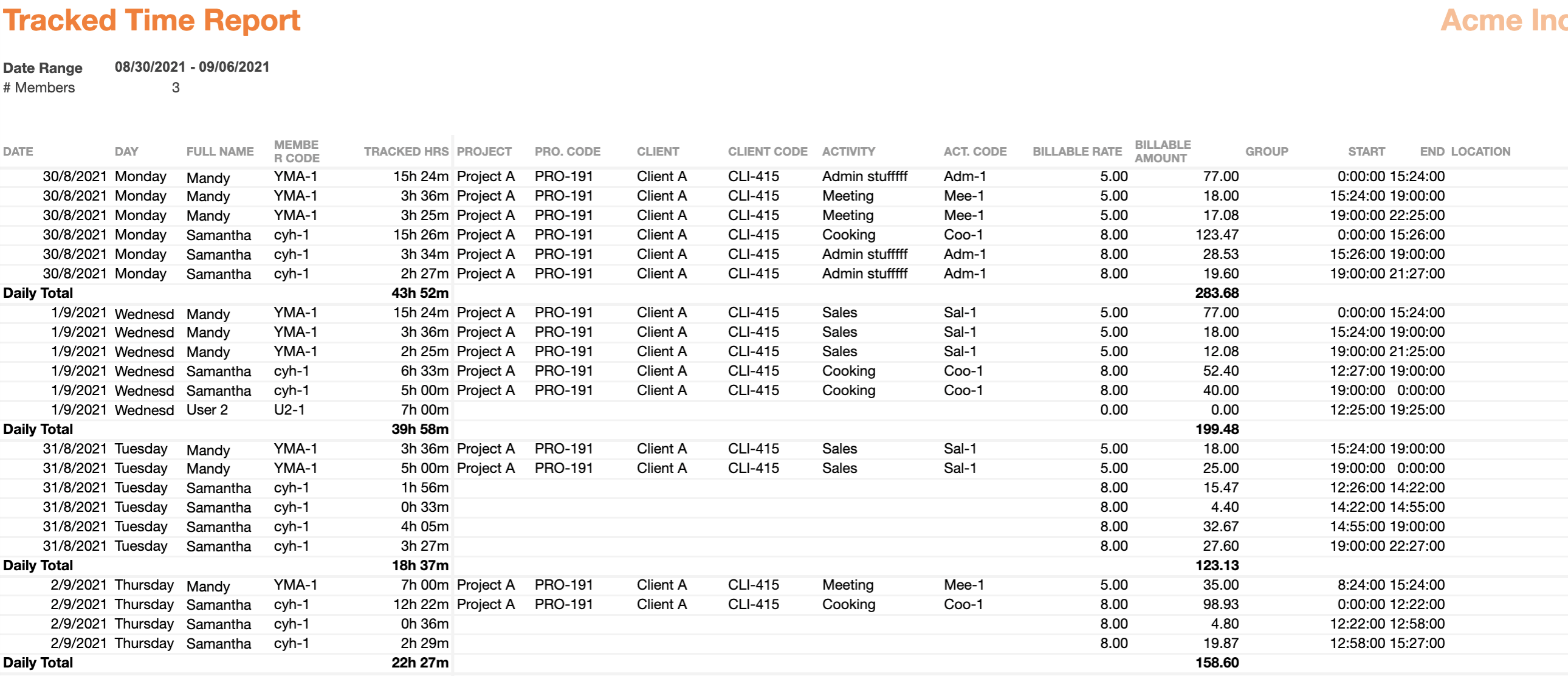
또한 데이터를 구성하고 다양한 구성 요소 간의 관계를 더 깊이 이해하기 위해 특정 그룹 및 하위 그룹 유형을 선택할 수 있는 유연성이 있습니다. 더 자세한 정보는 기록된 시간 보고서로 시간 분석하기를 확인하세요.
또한 기록된 시간 보고서를 내보낼 때 선택적 파일을 포함하도록 선택할 수 있습니다.
-
시간 기록 목록 (원본 시간 기록)
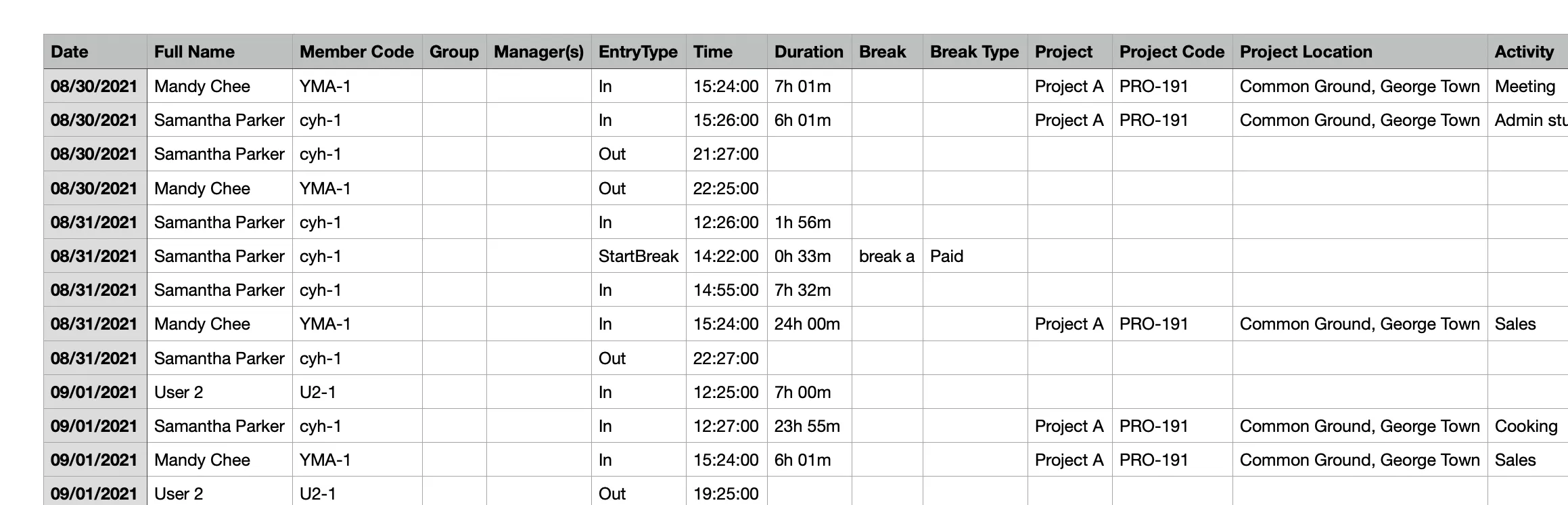
이 상세 파일은 각 직원의 개별 시간 항목에 대한 정보를 제공하며, 프로젝트, 활동, 메모, 출퇴근 기록 장치, 출퇴근 위치 등에 대한 데이터를 포함합니다. 시간 항목 목록에 포함된 내용에 대한 포괄적인 설명은 내보낼 수 있는 다양한 유형의 보고서에서 확인하세요.