
Mengekspor laporan waktu terlacak
Ekspor laporan waktu terlacak untuk menganalisis lebih lanjut waktu yang dihabiskan untuk berbagai aktivitas, proyek, dan klien
Laporan waktu terlacak sangatlah penting bagi karyawan maupun organisasi. File ini bisa dipakai untuk memantau produktivitas, serta menjadi dokumen pendukung dalam proses penagihan klien.
Di software time tracking Jibble, Anda dapat mengekspor laporan waktu terlacak yang komprehensif. Laporan ini mencakup jam terlacak hingga total jumlah tertagih untuk berbagai aktivitas, proyek, dan klien.
Fitur ekspor laporan tersedia untuk pemilik, admin, dan manajer di semua paket. Selain dari web, Anda juga dapat mengekspor laporan lewat aplikasi ponsel.
Artikel ini mencakup:
Cara mengekspor laporan waktu terlacak
- Buka Laporan.
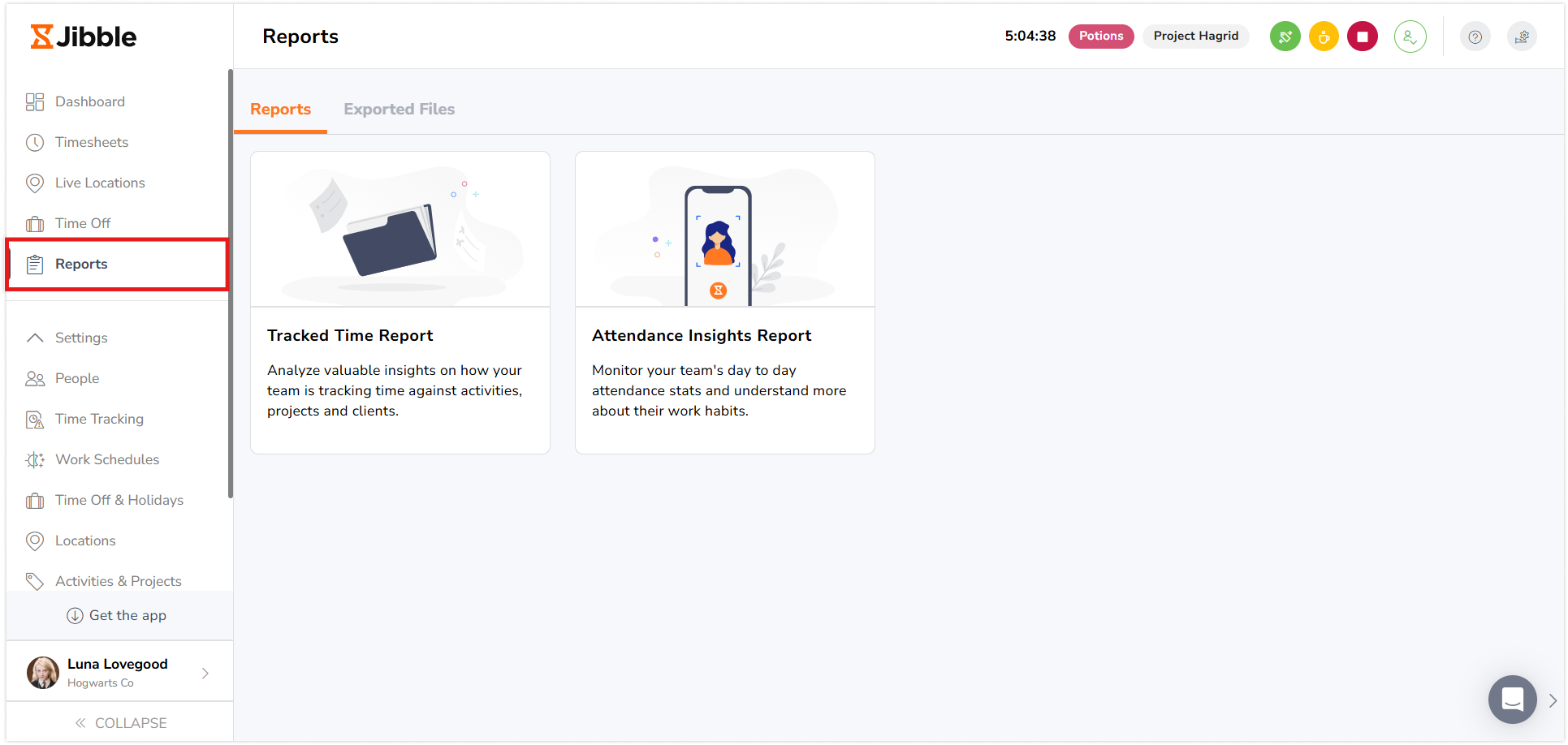
- Pilih Laporan Waktu Terlacak.

- Di ringkasan laporan, Anda bisa tentukan rentang tanggal dan opsi pengelompokan. Selain itu, Anda dapat menerapkan filter untuk detail tertentu jika perlu.
- Klik tombol Ekspor.Catatan: Filter yang diterapkan akan otomatis berlaku di layar ekspor. Anda dapat menyimpan pilihan ini, atau menyesuaikannya sebelum laporan diekspor.
- Selanjutnya, pilih format file di sidebar. File tersedia dalam format CSV atau XLS.
- Di kolom data untuk diekspor, Anda akan lihat opsi: Gunakan filter yang diterapkan dan Pilih filter.
- Pilih Gunakan filter yang diterapkan jika ingin memindahkan filter dari ringkasan laporan. Anda masih bisa mengubah filter sebelum melanjutkan proses ekspor.
- Jika ingin gunakan filter baru, klik Pilih filter.
- Kemudian, centang kotak Daftar entri waktu untuk mengekspor entri waktu mentah sebagai file tambahan.
- Jika opsi Pilih filter pada langkah 8 digunakan, Anda bisa memilih rentang tanggal yang ingin diekspor data waktunya.
- Pilih opsi Kelompokkan berdasarkan dan Subkelompok berdasarkan. Secara default, laporan ekspor akan dikelompokkan sesuai Tanggal dan disubkelompokkan sesuai Anggota.
- Pilih juga jenis datanya, jika perlu. Jika opsi filter ini dikosongkan, semua data akan diekspor.
Tips 💡: Semua filter dilengkapi bilah pencarian. Untuk filter Anggota, Anda bisa mencari berdasarkan kode atau alamat email staf.
- Pilih format waktu dan durasi yang diinginkan.
- Setelah selesai memilih, klik Ekspor.
Catatan: Ringkasan waktu terlacak tim jadi file laporan default yang diekspor. Anda bisa menyertakan data tambahan dengan memilih opsi yang tersedia.
Menganalisis laporan waktu terlacak
Tergantung pada jenis data yang dipilih, Anda akan menerima satu atau beberapa file berikut ini. Secara default, Anda akan mendapatkan laporan Ringkasan Waktu Terlacak Tim. Laporan ini akan menampilkan detail jam kerja anggota tim dalam satu lembar.
Anda juga diberi kebebasan memilih jenis kelompok dan subkelompok agar data yang ditampilkan menjadi lebih spesifik. Dengan begitu, Anda bisa memperoleh pemahaman lebih dalam mengenai hubungan antar berbagai komponen. Pahami cara menganalisis jam kerja melalui laporan Waktu Terlacak.
Selain itu, Anda bisa menyertakan file tambahan saat mengekspor. Pilihannya sebagai berikut:
-
Daftar entri waktu (Entri waktu mentah)
File ini menguraikan pencatatan jam kerja setiap anggota tim. Informasi yang tercantum meliputi proyek, aktivitas, catatan, perangkat yang digunakan untuk melacak waktu, lokasi, dan detail penting lainnya. Untuk informasi selengkapnya, silakan baca artikel kami tentang jenis-jenis laporan yang dapat diekspor.