
Bagaimana cara kerja timesheet?
Pantau progres pribadi dan tim lewat timesheet harian, mingguan, atau bulanan
Timesheet adalah alat bantu utama untuk memantau jam kerja dan produktivitas tim Anda.
Aplikasi timesheet Jibble menampilkan progres kerja tim dan pribadi secara mendetail. Jadi, Anda lebih mudah mengelola proyek, memantau jam kerja yang dapat ditagih, serta membuat laporan penggajian yang akurat.
Simak baik-baik artikel ini supaya Anda paham cara menggunakan fitur timesheet Jibble.
Artikel ini mencakup:
Jika pengambilan tangkapan layar diaktifkan dan anggota tim telah melacak waktu menggunakan pelacak waktu desktop Jibble, semua tangkapan layar yang diambil akan tersedia di sini.
Timesheet tim vs pribadi
Timesheet Tim membantu manajer atau ketua dalam memantau kinerja grup yang dipimpin. Fitur ini menyajikan ringkasan data waktu banyak pengguna sekaligus. Akses timesheet ini dibatasi untuk pemilik, admin, dan manajer dengan izin.
Sementara itu, Timesheet Pribadi hanya menampilkan data waktu setiap pengguna. Di sini, anggota bisa melihat detail entri waktu mereka secara menyeluruh. Mereka jadi lebih mudah memantau dan mengevaluasi produktivitas pribadi.
Timesheet tim
Ada 3 jenis tampilan timesheet tim yang tersedia untuk pemilik, admin, dan manajer.
-
Timesheet harian tim
Tampilan timesheet harian memerinci seluruh aktivitas tim sepanjang hari, termasuk jam terlacak dan penggajian mereka.
Di aplikasi web, Anda akan melihat daftar timesheet anggota tim lengkap dengan waktu pertama masuk, terakhir keluar, serta total jam reguler dan terlacak.

Pada tampilan ini, entri waktu harian tim akan diperbarui secara real-time dan ditandai indikator merah.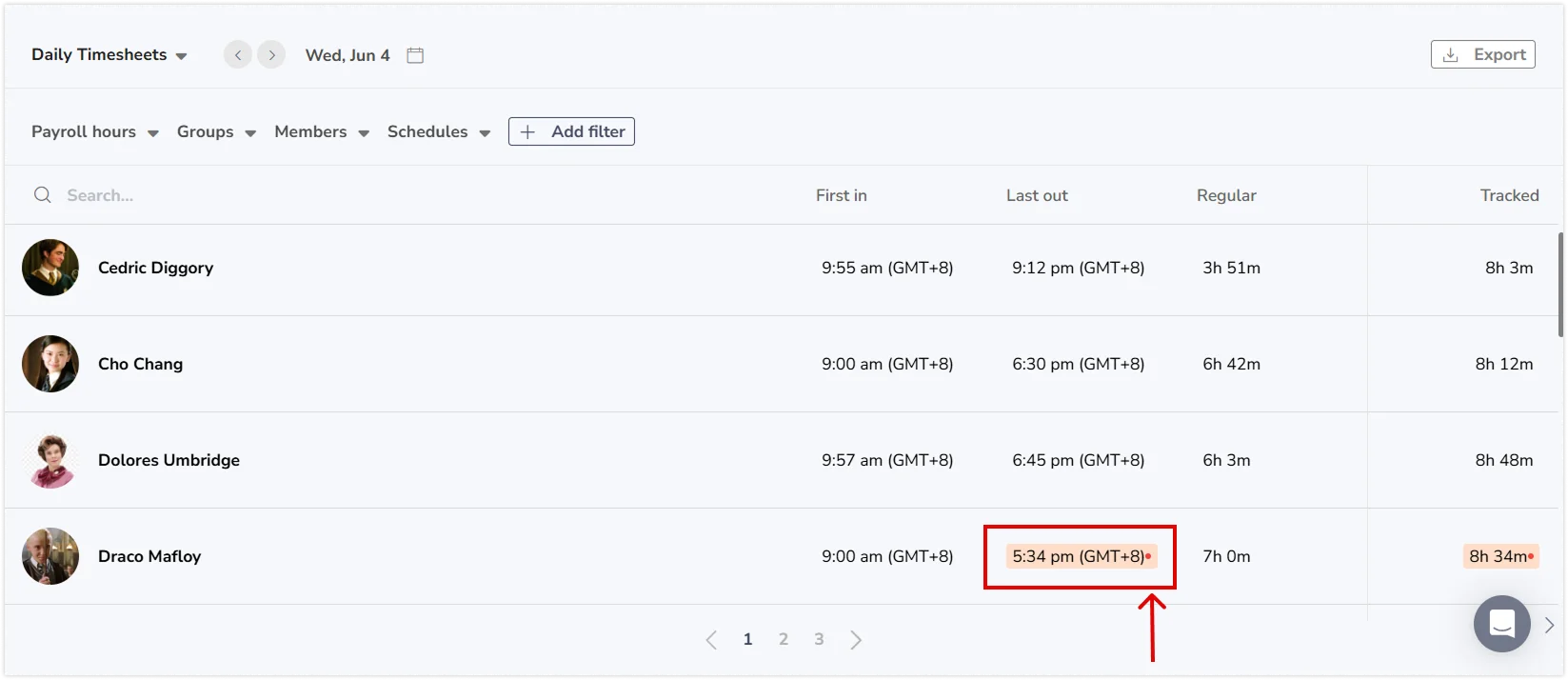
-
Timesheet mingguan tim
Pada tampilan ini, Anda akan melihat total jam penggajian harian anggota tim selama seminggu penuh. Total mingguannya tertera di ujung kanan. Arahkan kursor ke total jam harian untuk tahu waktu pertama masuk dan terakhir keluar setiap anggota. Di sini, Anda juga bisa lihat jam kerja reguler dan lembur.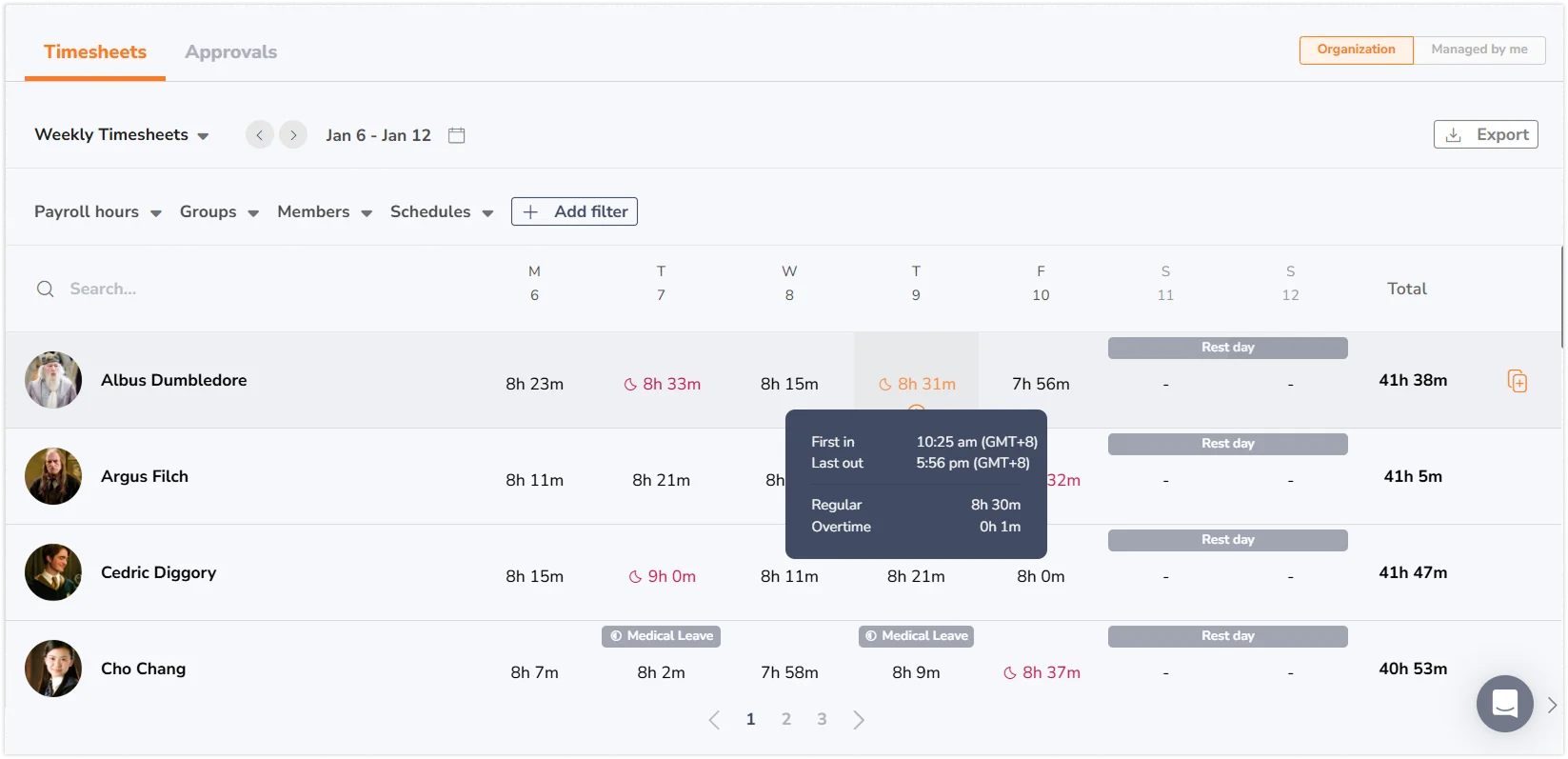
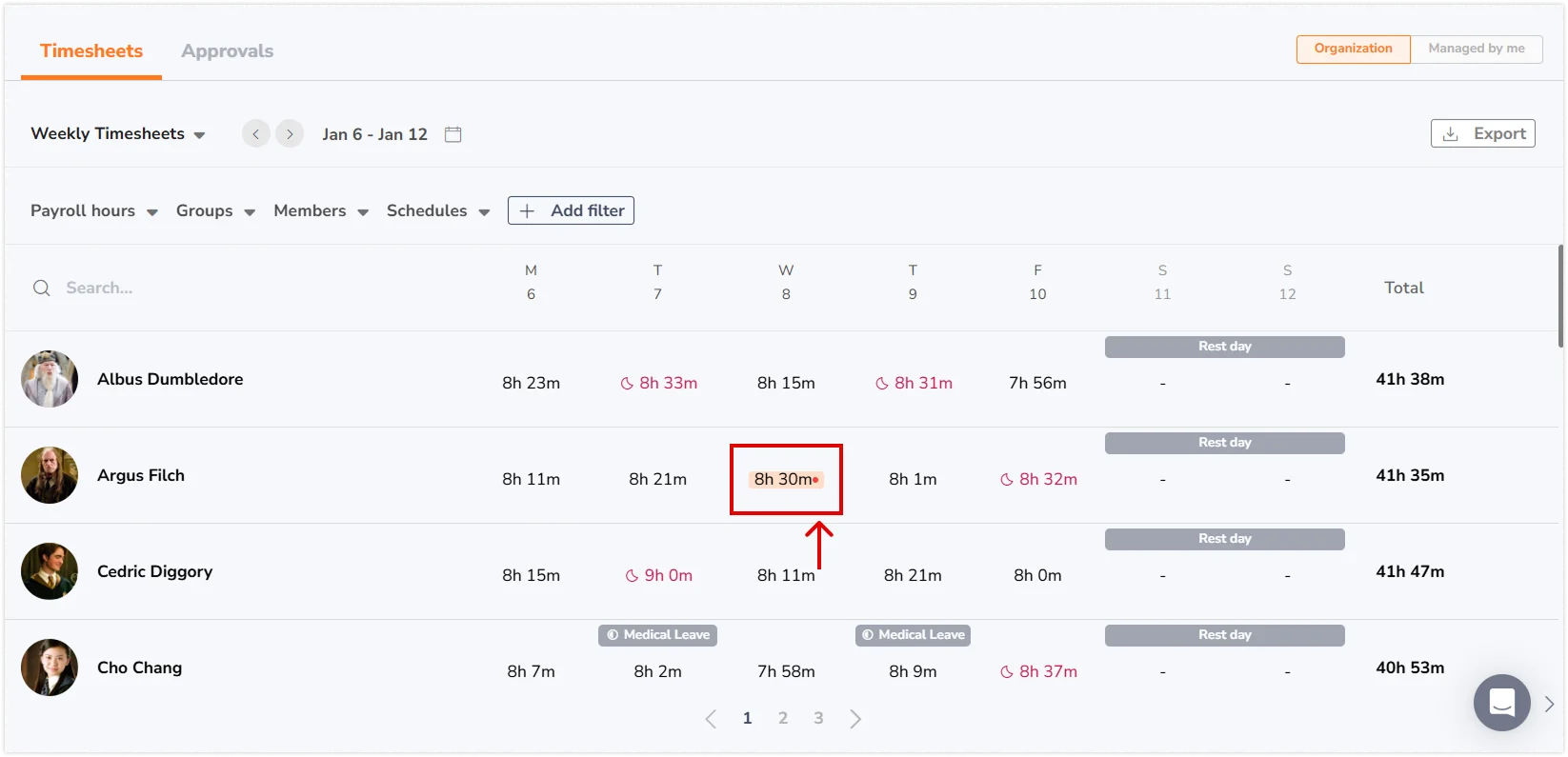
Setiap waktu yang terlacak oleh anggota tim akan diperbarui secara real-time dan ditandai indikator merah.
-
Timesheet bulanan tim
Tampilan timesheet ini menguraikan data waktu anggota tim sepanjang bulan.
Setiap sel menggunakan kode warna untuk menunjukkan jam kerja yang terlacak setiap harinya. Ada juga ikon yang menandakan hari libur nasional, hari istirahat, lembur, dan lainnya. Cukup klik pada sel mana pun (berwarna atau abu-abu) untuk melihat perincian timesheet hari itu. Sementara itu, total jam penggajian anggota tertera di akhir setiap baris. 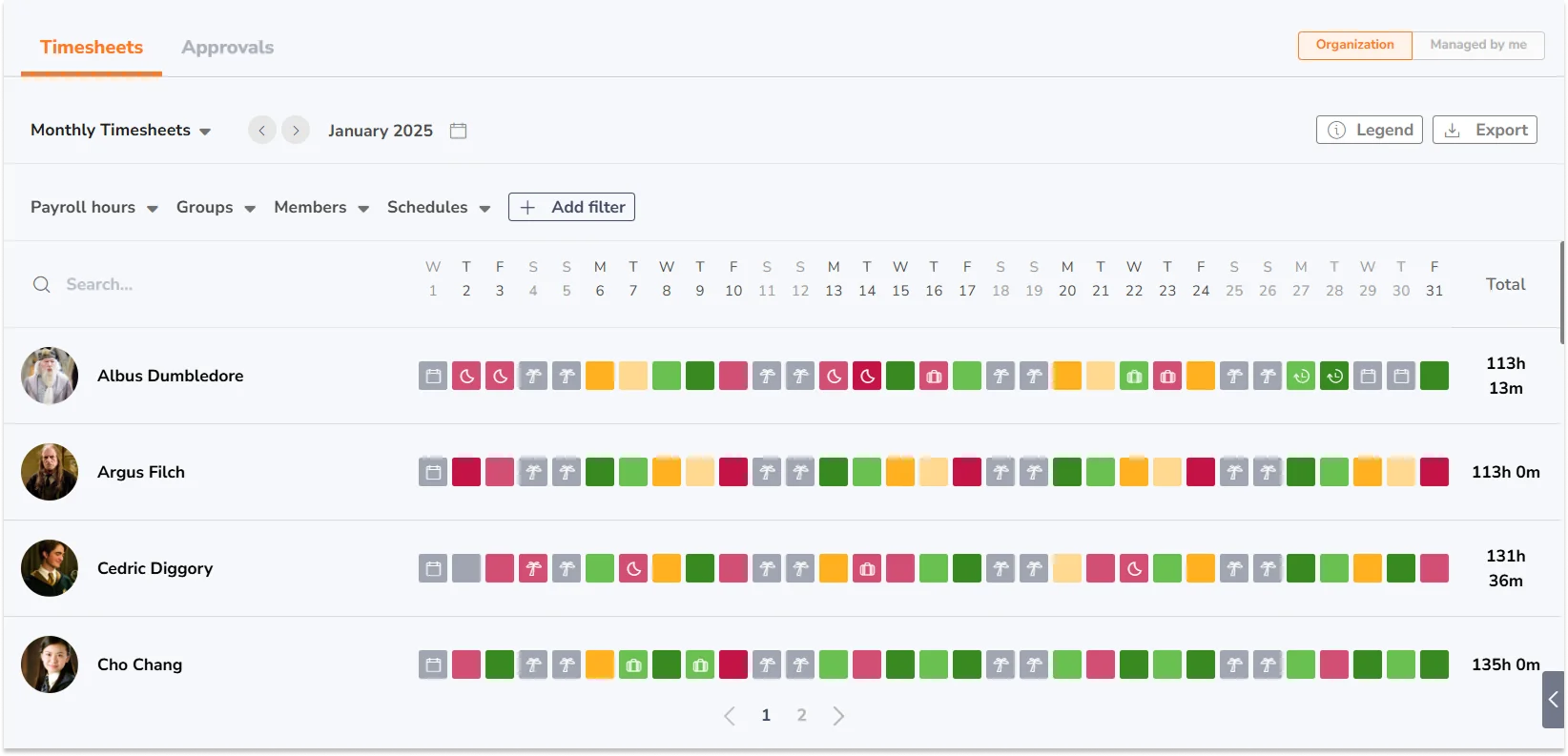
Ketahui maksud setiap warna dan ikon yang digunakan dalam tampilan timesheet bulanan di bawah ini.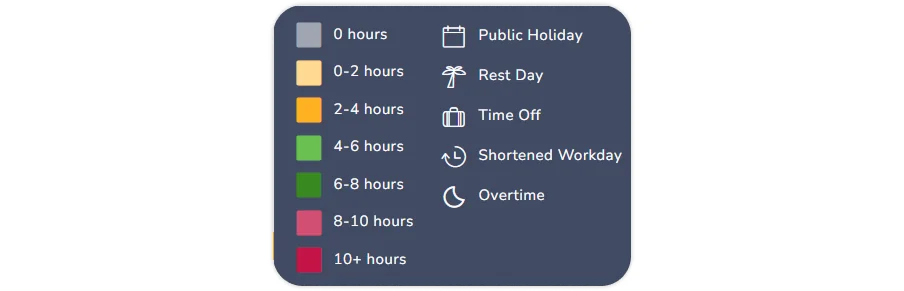
Timesheet pribadi
Timesheet pribadi tersedia dalam tampilan mingguan dan bulanan.
- Tampilan mingguan menyajikan waktu pertama masuk dan terakhir keluar Anda, serta detail jam kerja dan penggajian.
- Tampilan bulanan menyajikan jam kerja dalam bentuk kalender, lengkap dengan ringkasan harian yang dapat di-hover dari web, dan tampilan daftar harian dari mobile.
Untuk informasi selengkapnya, baca tentang cara kerja timesheet pribadi.
Tampilan timesheet terperinci
Di aplikasi web, detail entri waktu harian akan muncul setelah total jam pada layar utama timesheet diklik.
Terdapat tiga opsi yang menampilkan entri waktu dengan detail berbeda. 
-
Tampilan entri waktu
Timesheet ini menampilkan seluruh entri waktu untuk satu hari penuh, termasuk jam terlacak dan penggajian.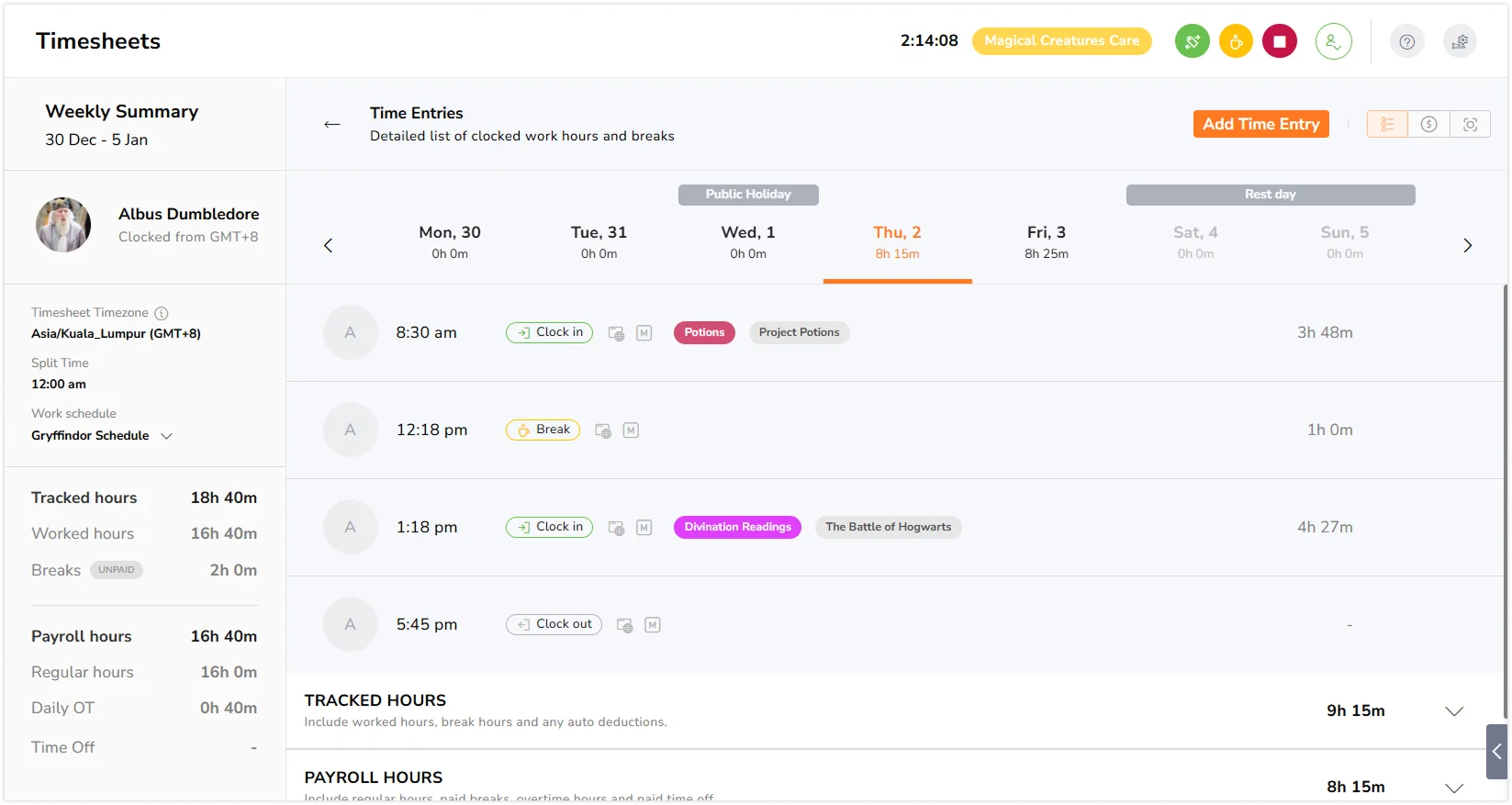
Pada setiap baris entri waktu, Anda akan melihat indikator ikon tertentu. Indikator ini terbagi menjadi dua jenis: perangkat dan entri waktu.
Indikator perangkat – menunjukkan platform yang digunakan saat melacak waktu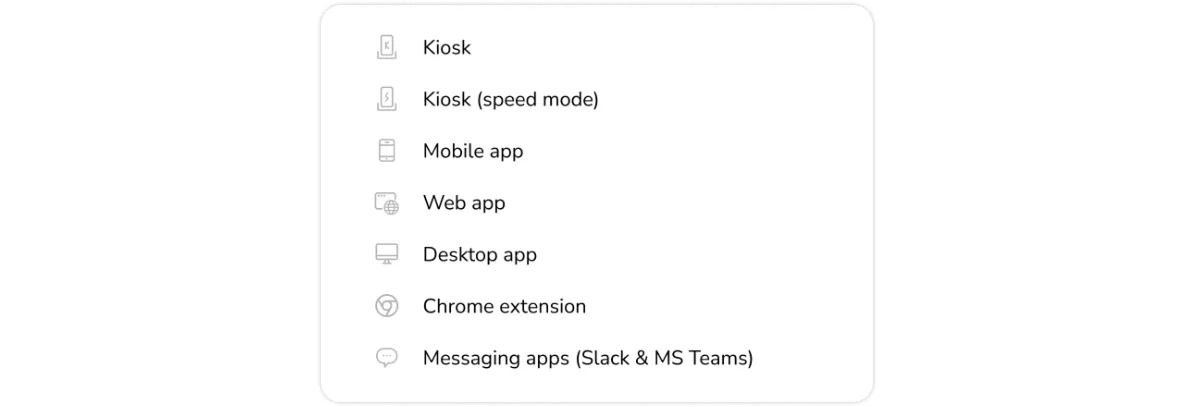
Indikator entri waktu – menunjukkan kriteria tertentu pada entri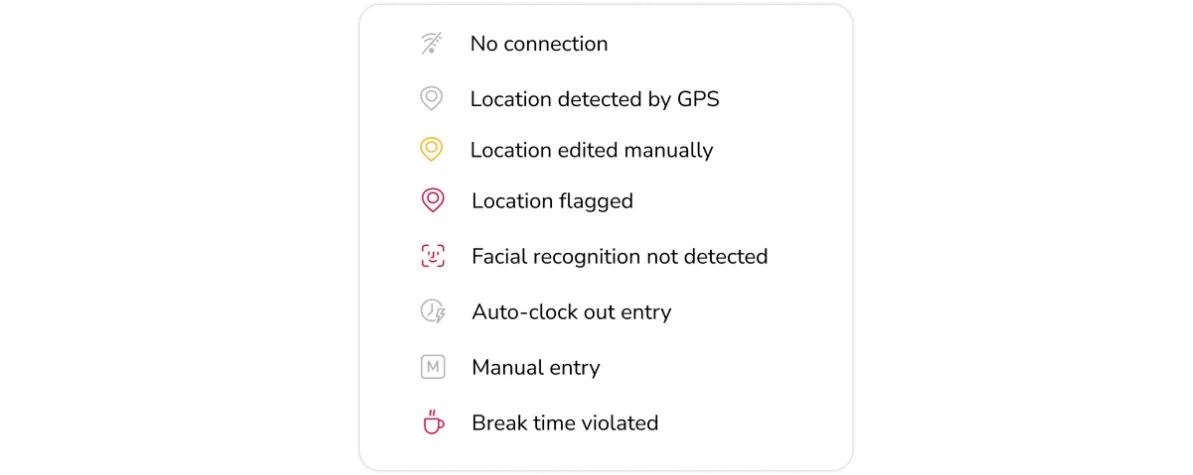
-
Tampilan penggajian

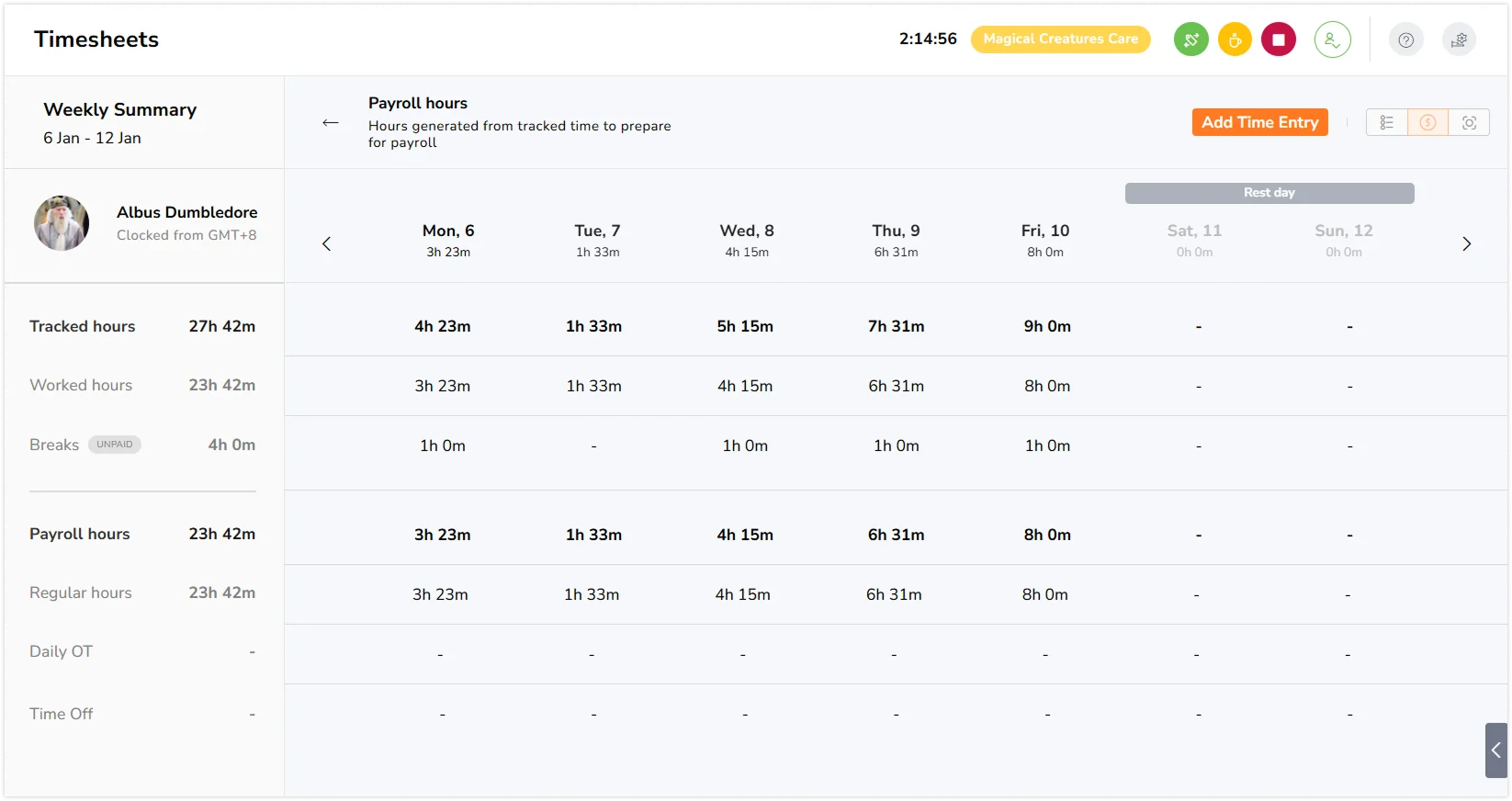
Tampilan ini menguraikan jam penggajian selama satu minggu penuh. Untuk mengedit jam penggajian tanpa memengaruhi entri waktu, Anda bisa melakukannya dari tab khusus payroll.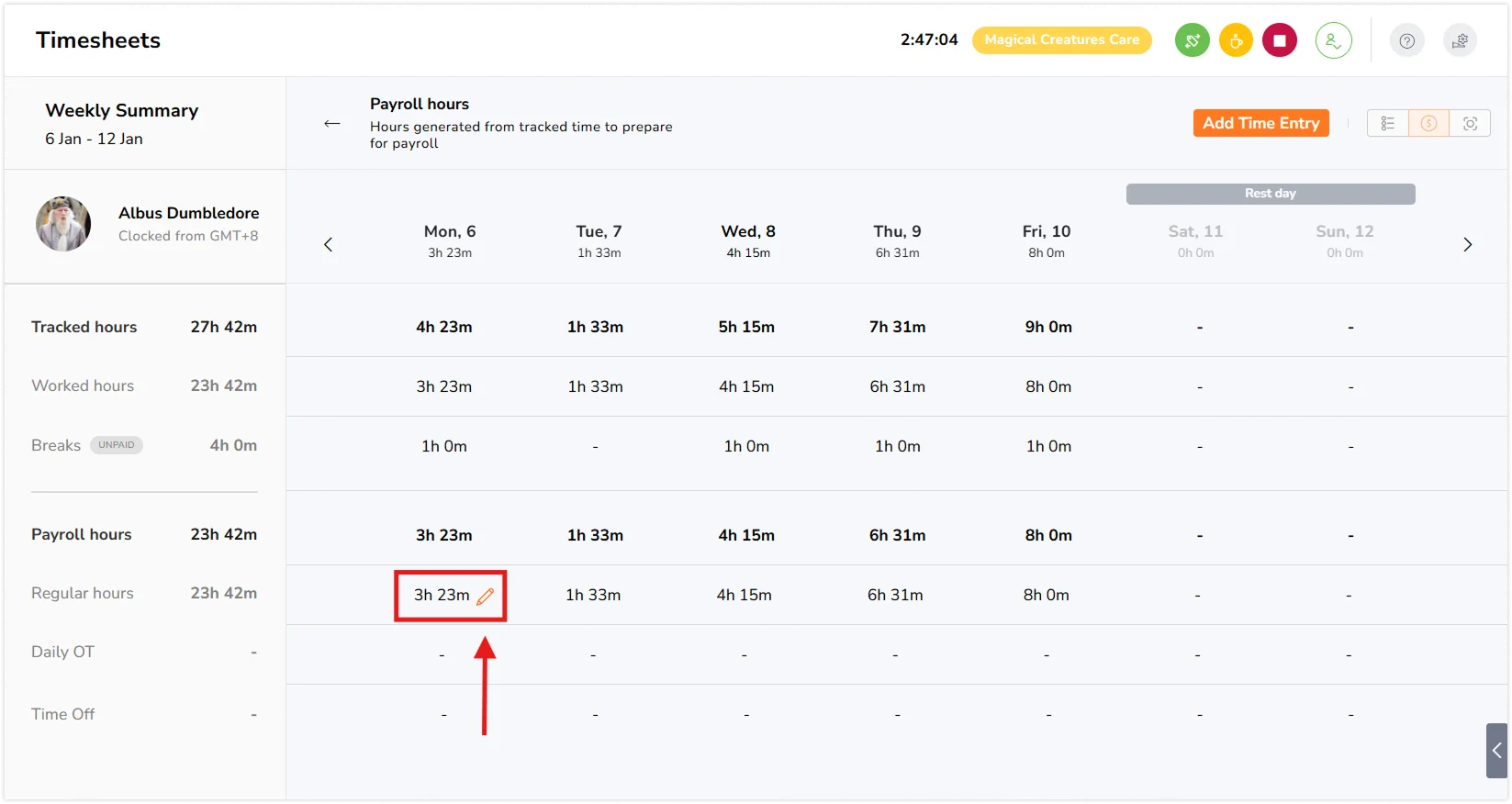
- Pada tampilan ini, hanya bagian jam penggajian yang dapat diedit. Anda perlu memberikan alasan untuk setiap perubahan.
- Gunakan tombol reset di bawah tanggal agar jam penggajian yang telah diedit dikembalikan ke data aslinya.
Ringkasan mingguan terletak di panel kiri layar. Klik tombol panah kanan dan kiri untuk lihat entri waktu pada minggu lainnya.
-
Tampilan screenshot
Jika fitur screenshot aktif dan anggota tim menggunakan pelacak waktu desktop Jibble, semua hasilnya akan tersedia di sini.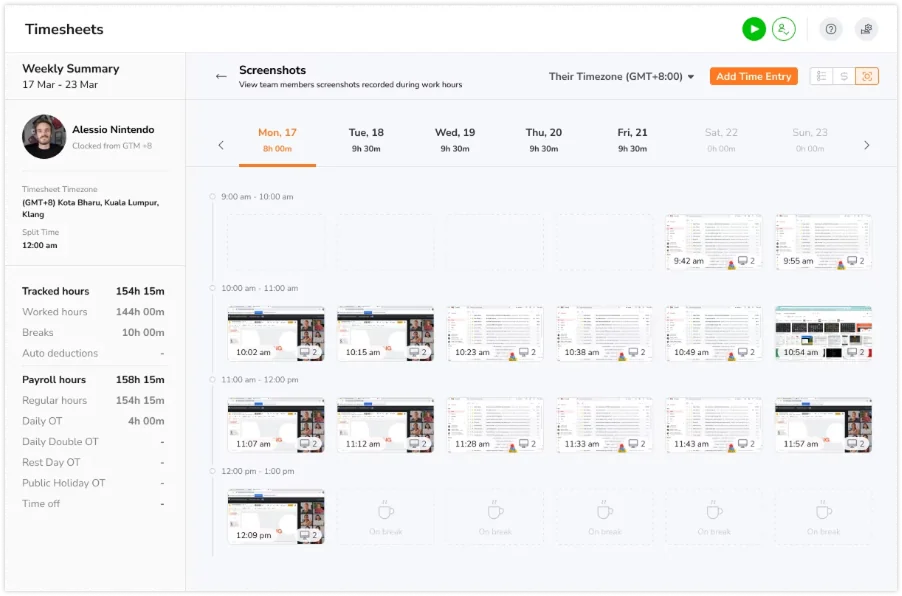
Screenshot disusun dalam linimasa per jam sesuai pengaturan interval yang dipilih, yaitu setiap 2, 5, atau 10 menit. Silakan pelajari juga cara kerja screenshot, serta melihat dan menghapusnya.
Jika Anda mengakses Jibble dari hape, silakan baca artikel kami tentang cara kerja timesheet di aplikasi ponsel.