
Mengelola tag NFC di kios desktop
Hubungkan tim Anda ke tag NFC untuk clock in cepat dan mudah
Dengan kios desktop dalam mode NFC, Anda bisa mengelola tag NFC langsung dari kios. Tambahkan tag baru, ganti tag yang sudah terhubung, atau hapus tag yang ditetapkan untuk setiap anggota tim. Hasilnya, Anda bisa menyiapkan tim dengan lebih mudah agar mereka bisa langsung clock in dan clock out.
Jika kios desktop belum disiapkan, ikuti panduan untuk menggunakan mode Kios di aplikasi desktop Jibble untuk memulai.
Artikel ini membahas:
- Hal yang diperlukan
- Mengelola tag NFC
- Menetapkan tag NFC ke anggota
- Mengganti atau memutuskan tag NFC
- Clock in dan clock out menggunakan tag NFC
Hal yang diperlukan
Sebelum mengaktifkan mode NFC di kios desktop, pastikan Anda sudah menyiapkan hal-hal berikut:
- Perangkat pembaca NFC: Perangkat pembaca NFC yang kompatibel dan terhubung ke komputer untuk memindai tag NFC.
- Tag NFC: Tag NFC untuk setiap anggota yang akan clock in di kios ini.
Setelah perangkat pembaca NFC terhubung dan tag NFC siap digunakan, Anda dapat menetapkan tag ke setiap anggota tim dan mulai menggunakan mode NFC di kios desktop Anda.
Lebih detailnya, lihat daftar perangkat pembaca NFC dan tag NFC yang direkomendasikan.
Mengelola tag NFC
Saat kios desktop berjalan dalam mode NFC, Anda dapat menetapkan, mengganti, atau menghapus tag NFC langsung dari kios.
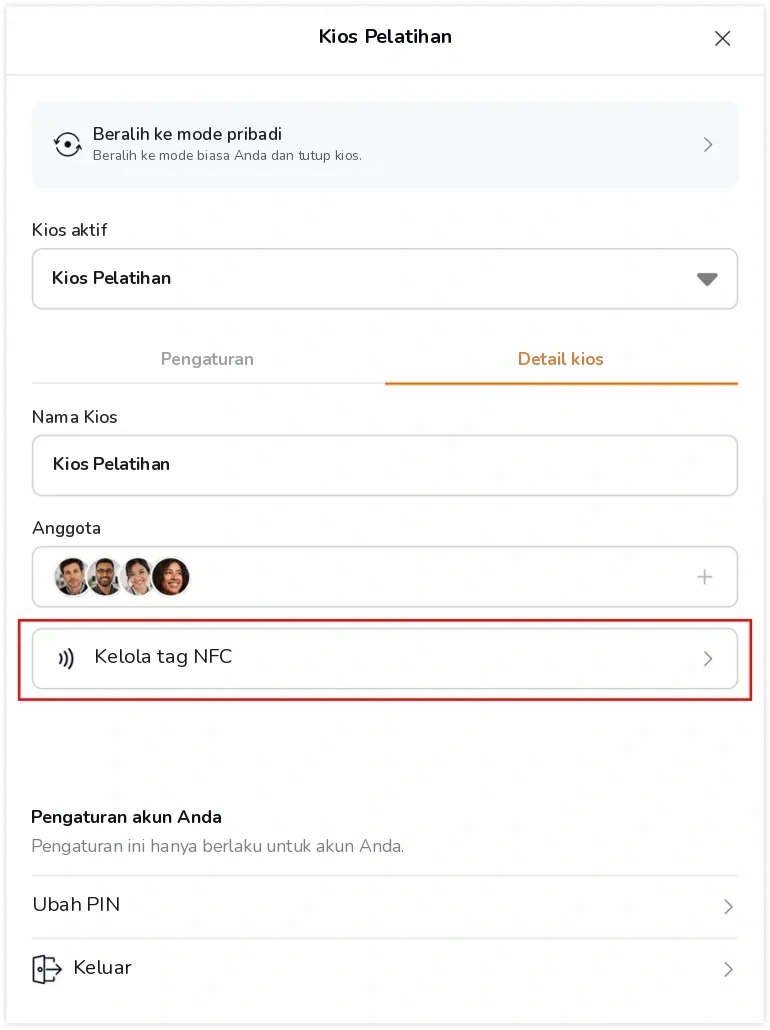
Untuk mengakses pengelolaan tag NFC:
- Klik ikon roda gigi pada layar kios Anda.
- Masukkan PIN Admin Anda.
- Buka Detail Kios.
- Klik Kelola tag NFC.
- Anda akan melihat daftar semua anggota yang ditetapkan ke kios, beserta status tag NFC mereka:
- Lencana tag NFC hijau berarti mereka sudah terhubung.
- Tombol Tambahkan NFC tag berarti mereka belum terhubung.

Catatan: Opsi Kelola tag NFC hanya tersedia saat kios Anda berjalan dalam mode NFC. Jika Anda tidak melihat opsi ini, periksa mode kios yang dipilih di pengaturan Kios.
Menetapkan tag NFC ke anggota
Setiap tag NFC harus ditetapkan ke anggota tertentu sebelum dapat digunakan untuk melacak kehadiran.
Untuk menetapkan tag NFC:
- Klik Tambahkan tag NFC di samping nama anggota.
- Saat diminta, tempelkan tag NFC pada pembaca Anda.
- Pesan konfirmasi akan muncul setelah tag terhubung.
- Setelah menghubungkan tag, Anda akan melihat opsi untuk Tetapkan tag NFC berikutnya untuk anggota berikutnya yang belum ditetapkan.
- Klik Tetapkan tag NFC berikutnya, pindai tag berikutnya, lalu lanjutkan hingga semua anggota telah ditetapkan.
Tips💡: Urutkan tag NFC Anda sesuai urutan yang sama dengan daftar anggota sebelum memulai. Ini membuat proses penetapan tag untuk seluruh tim Anda menjadi lebih cepat.
Mengganti atau memutuskan tag NFC
Anda bisa mengganti tag NFC jika anggota kehilangan tag atau membutuhkan tag baru. Anda juga dapat menghapus penetapan tag jika tag tersebut tidak lagi digunakan oleh anggota tersebut.
Untuk mengganti tag NFC:
- Klik ikon edit di samping nama anggota.
- Klik Ganti tag NFC.
- Konfirmasi saat diminta.
- Tempelkan tag NFC baru pada pembaca Anda.
Untuk memutuskan tag NFC:
- Klik ikon edit di samping nama anggota.
- Klik Lepaskan tag NFC.
- Konfirmasi saat diminta.
- Status anggota akan berubah kembali menjadi Tambahkan tag NFC, dan tag tersebut akan tersedia untuk ditetapkan ke anggota lain.
Catatan❗: Setelah tag diputuskan, anggota tidak akan bisa clock in atau clock out menggunakan kios NFC sampai tag baru ditetapkan.
Clock in dan clock out menggunakan tag NFC
Setelah tag NFC ditetapkan, anggota dapat menggunakannya untuk clock in dan clock out di kios desktop:
- Tempelkan tag NFC yang telah ditetapkan pada perangkat pembaca NFC.
- Konfirmasikan informasi yang diperlukan, seperti aktivitas atau proyek.
- Selesaikan proses clock in atau clock out.