在桌面版打卡亭上管理 NFC 标签
将团队成员关联至 NFC 标签,轻松快速地打卡
当您的桌面版打卡亭以 NFC 模式运行时,您可以直接在打卡亭上管理 NFC 标签。您可以为任何团队成员关联新标签、更换现有标签,或移除已分配的标签,轻松完成团队设置,让成员随时准备好上下班打卡。
如果您尚未设置桌面版考勤终端,请参阅如何在吉贝儿桌面 APP 中使用打卡亭模式,了解如何开始使用。
本文内容包括:
所需条件
在桌面版打卡亭上设置 NFC 模式之前,请确保您已准备好以下物品:
- NFC 读卡器:将兼容的 NFC 读卡器连接至电脑,以便扫描 NFC 标签。
- NFC 标签:为每位需要在此打卡亭打卡的团队成员准备一个 NFC 标签。
连接好 NFC 读卡器并准备好 NFC 标签后,您就可以为团队成员分配标签,并开始在桌面版打卡亭上使用 NFC 模式。
如需了解更多详情,请参阅我们的推荐 NFC 读卡器和 NFC 标签列表。
管理 NFC 标签
当桌面版打卡亭处于 NFC 模式时,您可以直接分配、更换或断开 NFC 标签。
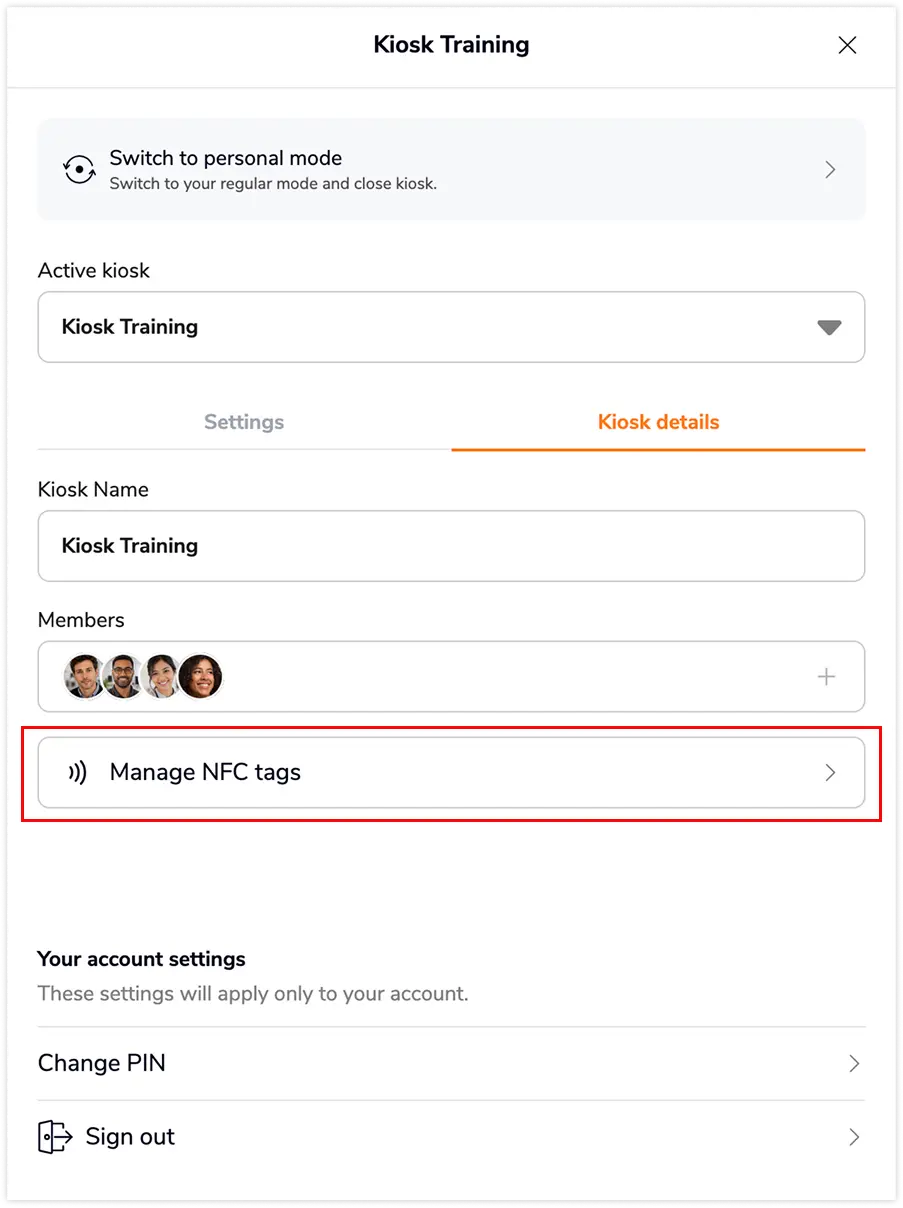
访问 NFC 标签管理页面:
- 点击打卡亭屏幕上的齿轮图标。
- 输入您的管理员 PIN 码。
- 前往打卡亭详情。
- 点击管理 NFC 标签。
- 您将看到分配至该打卡亭的所有成员列表,以及他们的 NFC 标签状态:
- 绿色的 NFC 标签标记表示该成员已关联 NFC 标签。
- 添加 NFC 标签按钮表示该成员尚未关联 NFC 标签。

注意:只有当打卡亭处于 NFC 模式时,才会显示“管理 NFC 标签”选项。如果您没有看到此选项,请检查打卡亭设置中选择的打卡亭模式。
为成员分配 NFC 标签
每个 NFC 标签都必须先分配给特定的成员,才能用于考勤追踪。
要分配 NFC 标签:
- 点击成员姓名旁边的添加 NFC 标签。
- 出现提示时,将 NFC 标签放在读卡器上扫描。
- 标签关联成功后,系统会显示确认消息。
- 关联标签后,您会看到分配下一个 NFC 标签的选项,可为下一位尚未分配标签的成员继续分配。
- 点击分配下一个 NFC 标签,扫描下一个标签,然后重复此步骤,直到所有成员都分配完毕。
提示💡:开始分配前,请按照成员列表的顺序排列 NFC 标签。这样可以更快速地为整个团队分配标签。
更换或断开 NFC 标签
如果成员遗失 NFC 标签或需要更换标签,您可以为其更换 NFC 标签。如果某个标签不再分配给该成员使用,也可以断开关联。
要更换 NFC 标签:
- 点击成员姓名旁边的编辑图标。
- 点击更换 NFC 标签。
- 出现提示时,确认操作。
- 将新的 NFC 标签放在读卡器上扫描。
要断开 NFC 标签:
- 点击成员姓名旁边的编辑图标。
- 点击断开 NFC 标签。
- 出现提示时,确认操作。
- 该成员的状态将恢复为添加 NFC 标签,断开关联的标签也可分配给其他成员。
注意❗:NFC 标签断开关联后,在分配新的标签之前,该成员将无法通过 NFC 打卡亭上下班打卡。
使用 NFC 标签上下班打卡
分配 NFC 标签后,成员即可在桌面版打卡亭使用标签上下班打卡:
- 将已分配给自己的 NFC 标签放在 NFC 读卡器上扫描。
- 确认所需信息,例如活动或项目。
- 完成打卡上班或打卡下班流程。