
デスクトップキオスクでNFCタグを管理する
チームメンバーにNFCタグを紐づけて、簡単・スムーズに打刻
デスクトップキオスクをNFCモードで使用している場合、キオスク上で直接NFCタグを管理できます。キオスクを利用するメンバーのNFCタグを新しく紐づけたり、既存のタグを交換したり、割り当て済みのタグの紐づけを解除したりできるため、チームの設定を簡単に行い、メンバーが出退勤を打刻できる環境を整えられます。
デスクトップキオスクをまだ設定していない場合は、Jibbleのデスクトップアプリでキオスクモードを使用する方法をご確認ください。
この記事の内容:
必要なもの
デスクトップキオスクでNFCモードを設定する前に、以下のものを用意してください:
- NFCリーダー:NFCタグを読み取るために、パソコンに接続された対応NFCリーダー。
- NFCタグ:このキオスクで打刻する各メンバー用のNFCタグ。
NFCリーダーを接続し、NFCタグの準備ができたら、メンバーにタグを割り当てて、デスクトップキオスクでNFCモードを使い始めることができます。
詳細は、推奨NFCリーダーとNFCタグの一覧をご覧ください。
NFCタグを管理する
デスクトップキオスクをNFCモードで使用している場合、キオスク上で直接NFCタグの割り当て、交換、解除ができます。
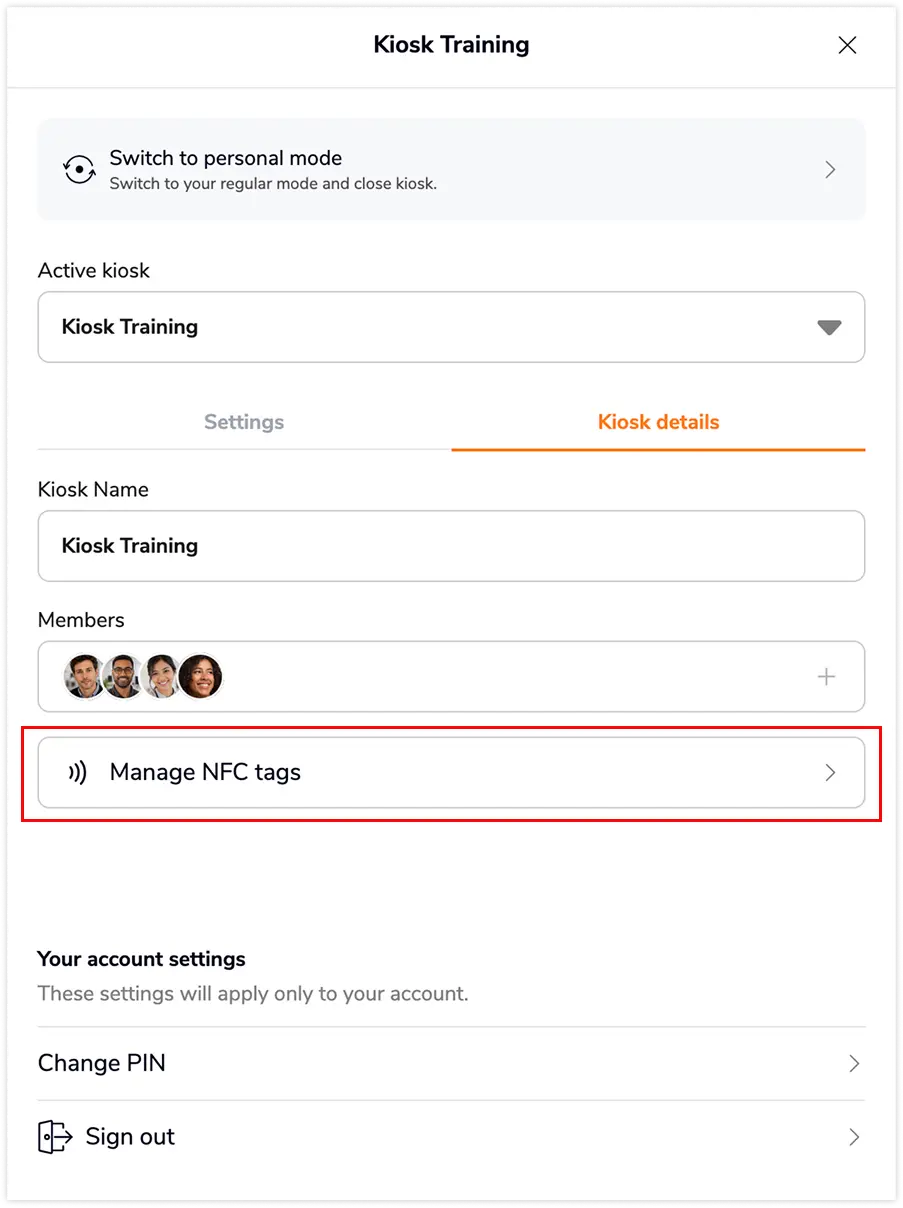
NFCタグの管理画面を開くには:
- キオスク画面の歯車アイコンをクリックします。
- 管理者PINを入力します。
- [キオスクの詳細]に移動します。
- [NFCタグを管理]をクリックします。
- キオスクに割り当てられているすべてのメンバーが一覧表示され、それぞれのNFCタグの状態を確認できます:
- 緑色のNFCタグバッジは、すでに紐づけ済みであることを示します。
- [NFCタグを追加]ボタンは、まだ紐づけられていないことを示します。

注:「NFCタグを管理」オプションは、キオスクがNFCモードで動作している場合にのみ利用できます。このオプションが表示されない場合は、「キオスク設定」で選択されているキオスクモードを確認してください。
メンバーにNFCタグを割り当てる
NFCタグを出退勤の記録に使用するには、事前に各タグを特定のメンバーに割り当てる必要があります。
NFCタグを割り当てるには:
- メンバーの名前の横にある[NFCタグを追加]をクリックします。
- 画面に指示が表示されたら、NFCタグをリーダーにかざします。
- タグが紐づけられると、確認メッセージが表示されます。
- タグを紐づけると、まだタグが割り当てられていない次のメンバーに対して[次のNFCタグを割り当てる]オプションが表示されます。
- [次のNFCタグを割り当てる]をクリックして次のタグを読み取り、すべてのメンバーへの割り当てが完了するまで繰り返します。
ヒント💡:作業を始める前に、NFCタグをメンバー一覧と同じ順番に並べておきましょう。チーム全員へのタグの割り当てをよりスムーズに進められます。
NFCタグを交換・解除する
メンバーがNFCタグを紛失した場合や、新しいタグが必要になった場合は、NFCタグを交換できます。また、特定のメンバーにタグを割り当てる必要がなくなった場合は、紐づけを解除することもできます。
NFCタグを交換するには:
- メンバーの名前の横にある編集アイコンをクリックします。
- [NFCタグを交換]をクリックします。
- 確認画面が表示されたら、操作を確定します。
- 新しいNFCタグをリーダーにかざします。
NFCタグの紐づけを解除するには:
- メンバーの名前の横にある編集アイコンをクリックします。
- [NFCタグの紐づけを解除]をクリックします。
- 確認画面が表示されたら、操作を確定します。
- メンバーの表示は[NFCタグを追加]に戻り、解除したタグを別のメンバーに割り当てられるようになります。
注❗:NFCタグの紐づけを解除すると、新しいタグが割り当てられるまで、そのメンバーはNFCキオスクを使って出退勤を打刻できなくなります。
NFCタグを使って出退勤打刻をする
NFCタグの割り当てが完了すると、メンバーはデスクトップキオスクでタグを使って出退勤を打刻できます:
- 割り当てられたNFCタグをNFCリーダーにかざします。
- 作業やプロジェクトなど、必要な情報を確認・確定します。
- 出勤または退勤の打刻を完了します。