
Gérer des tags NFC sur le kiosque de bureau
Connectez votre équipe à des tags NFC pour des pointages rapides et faciles
Lorsque votre kiosque de bureau fonctionne en mode NFC, vous pouvez gérer les tags NFC directement depuis le kiosque. Connectez de nouveaux tags, remplacez ceux qui existent déjà ou supprimez les tags associés à n’importe quel membre utilisant le kiosque, ce qui facilite la configuration de votre équipe pour le pointage.
Si vous n’avez pas encore configuré votre kiosque de bureau, consultez utiliser le mode kiosque sur l’application de bureau de Jibble pour commencer.
Cet article aborde les points suivants :
- Ce dont vous aurez besoin
- Gérer les tags NFC
- Attribuer des tags NFC aux membres
- Remplacer ou déconnecter des tags NFC
- Pointer et dépointer avec des tags NFC
Ce dont vous aurez besoin
Avant de configurer le mode NFC sur votre borne de bureau, assurez-vous de disposer des éléments suivants :
- Lecteur NFC : Un lecteur NFC compatible connecté à votre ordinateur pour scanner les badges NFC.
- Badges NFC : Un badge NFC pour chaque membre qui pointera sur cette borne.
Une fois votre lecteur NFC connecté et vos badges prêts, vous pouvez affecter des badges aux membres et commencer à utiliser le mode NFC sur votre borne de bureau.
Pour plus de détails, consultez notre liste de lecteurs NFC et badges NFC recommandés.
Gérer les tags NFC
Vous pouvez affecter, remplacer et déconnecter des badges NFC directement depuis votre borne de bureau lorsqu’elle est en mode NFC.
Pour accéder à la gestion des badges NFC :
- Cliquez sur l’icône d’engrenage sur l’écran de votre borne.
- Saisissez votre code PIN administrateur.
- Allez dans Détails de la borne.
- Cliquez sur Gérer les badges NFC.
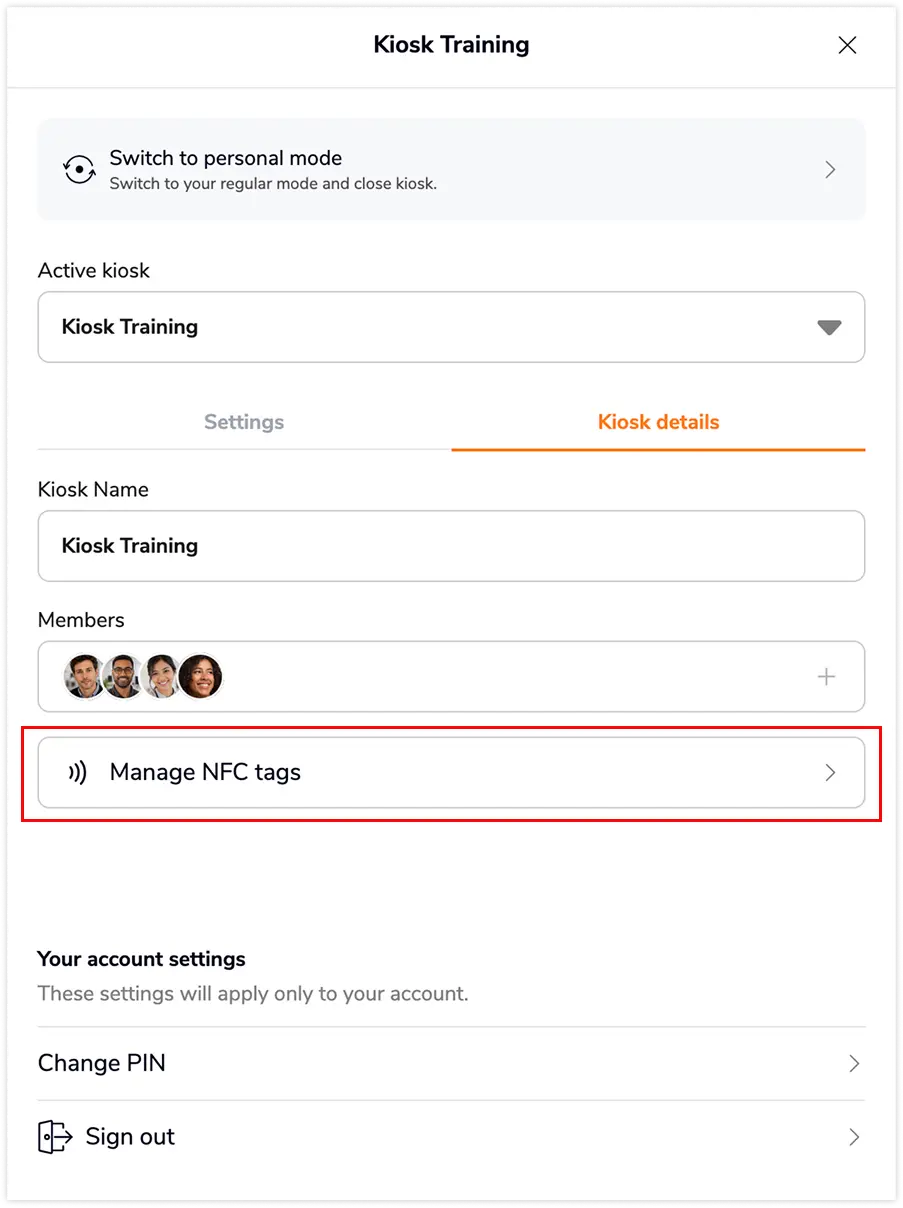
- Vous verrez une liste de tous les membres affectés à la borne, ainsi que le statut de leur badge NFC :
- Un badge NFC vert signifie qu’ils sont déjà liés.
- Un bouton Ajouter un badge NFC signifie qu’ils ne sont pas encore liés.

Remarque : L’option Gérer les badges NFC n’est disponible que lorsque votre borne est en mode NFC. Si vous ne voyez pas cette option, vérifiez le mode de borne sélectionné dans les paramètres de la borne.
Attribuer des tags NFC aux membres
Chaque badge NFC doit être affecté à un membre spécifique avant de pouvoir être utilisé pour le suivi des présences.
Pour affecter un badge NFC :
- Cliquez sur Ajouter un badge NFC à côté du nom du membre.
- Lorsque vous y êtes invité, passez le badge NFC sur votre lecteur.
- Un message de confirmation apparaît une fois le badge lié.
- Après avoir lié un badge, vous verrez une option pour Affecter le badge NFC suivant pour le membre suivant non affecté.
- Cliquez sur Affecter le badge NFC suivant, scannez le badge suivant et continuez jusqu’à ce que tous les membres aient été affectés.
Conseil 💡 : Organisez vos badges NFC dans le même ordre que la liste des membres avant de commencer. Cela permet d’affecter plus rapidement les badges pour toute votre équipe.
Remplacer ou déconnecter des tags NFC
Vous pouvez remplacer un badge NFC si un membre perd son badge ou en a besoin d’un nouveau. Vous pouvez également déconnecter un badge s’il ne doit plus être affecté à ce membre.
Pour remplacer un badge NFC :
- Cliquez sur l’icône d’édition à côté du nom du membre.
- Cliquez sur Remplacer le badge NFC.
- Confirmez lorsque vous y êtes invité.
- Passez le nouveau badge NFC sur votre lecteur.
Pour déconnecter un badge NFC :
- Cliquez sur l’icône d’édition à côté du nom du membre.
- Cliquez sur Déconnecter le badge NFC.
- Confirmez lorsque vous y êtes invité.
- Le statut du membre redeviendra Ajouter un badge NFC, et le badge pourra être affecté à un autre membre.
Note ❗ : Une fois qu’un badge est déconnecté, le membre ne pourra plus pointer à l’arrivée ou au départ à l’aide d’une borne NFC tant qu’un nouveau badge ne lui aura pas été affecté.
Pointer et dépointer avec des tags NFC
Une fois les badges NFC affectés, les membres peuvent les utiliser pour pointer sur la borne de bureau :
- Passez votre badge NFC affecté sur le lecteur NFC.
- Confirmez les informations requises, telles que les activités ou les projets.
- Terminez le processus de pointage.