
Utiliser le mode Kiosque sur l’application de bureau de Jibble
Transformez n’importe quel ordinateur Windows ou Mac en pointeuse partagée pour votre équipe
Le kiosque de bureau de Jibble vous permet d’exécuter une pointeuse partagée sur un ordinateur, offrant ainsi à votre équipe un moyen pratique de pointer et dépointer depuis un emplacement fixe.
Les employés peuvent enregistrer rapidement leur présence depuis un appareil central grâce aux méthodes de vérification de Jibble, sans avoir besoin d’une tablette dédiée ni d’une pointeuse physique.
Cet article aborde les points suivants :
- Installer Jibble sur votre ordinateur
- Configurer le mode Kiosque
- Passer en mode Kiosque
- Gérer les paramètres du Kiosque
Installer Jibble sur votre ordinateur
Avant de configurer le mode Kiosque, téléchargez et installez l’application de bureau de Jibble sur l’ordinateur que vous souhaitez utiliser comme pointeuse partagée.
- Téléchargez Jibble pour votre système d’exploitation :
- Lancez l’application de bureau de Jibble.
- Connectez-vous avec les identifiants de votre compte Jibble.
Si vous êtes nouveau sur Jibble, découvrez comment configurer Jibble pour la première fois.
Configurer le mode Kiosque
Note❗: seuls les Propriétaires et les Administrateurs ont la possibilité de créer de nouveaux kiosques. Les managers peuvent basculer entre les kiosques déjà créés.
Avant d’activer le mode Kiosque, assurez-vous que :
- L’ordinateur est connecté à Internet.
- Les employés ont été ajoutés à votre organisation Jibble.
Pour configurer le mode Kiosque :
- Cliquez sur l’icône en forme d’engrenage dans l’application de bureau.
- Cliquez sur Créer un Kiosque.
- Un message de confirmation s’affichera pour vous indiquer que votre code PIN sera demandé pour revenir au mode Personnel.
- Cliquez sur Confirmer.
- Saisissez un nom de kiosque et sélectionnez les membres et les groupes que vous souhaitez associer au kiosque.
- Cliquez sur Créer.
- Définissez un code PIN Administrateur pour gérer les paramètres du kiosque.
- Votre kiosque s’ouvrira en plein écran.
Astuce💡: les kiosques sont partagés entre les plateformes. Un kiosque que vous avez créé via l’application mobile de Jibble apparaîtra dans la liste de l’application de bureau de Jibble, avec les mêmes membres et groupes déjà associés.
Passer en mode Kiosque
Si vous avez déjà configuré un kiosque, vous pouvez l’ouvrir depuis l’application de bureau à tout moment.
Note❗: seuls les Propriétaires, les Administrateurs et les Managers ont la possibilité de lancer un kiosque ou de passer d’un kiosque à l’autre.
Pour passer en mode Kiosque :
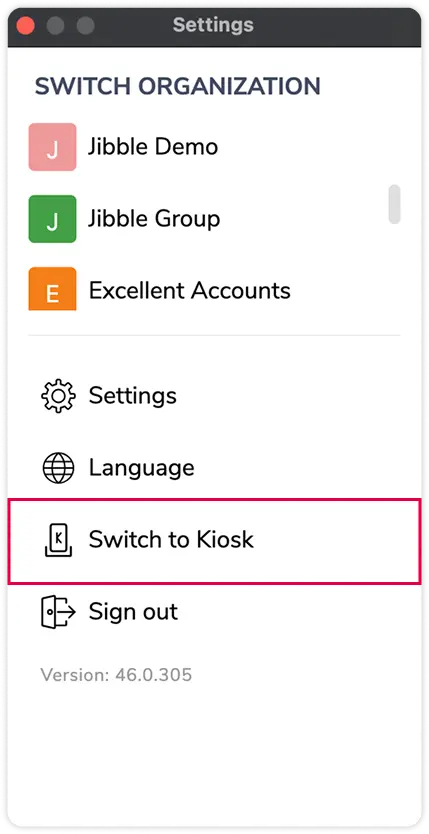
- Cliquez sur l’icône en forme d’engrenage dans l’application de bureau.
- Cliquez sur Passer en mode Kiosque.
- Sélectionnez un kiosque dans la liste.
- Votre kiosque s’ouvrira en plein écran.
Pour quitter le mode Kiosque :
- Cliquez sur l’icône d’engrenage sur l’écran de votre kiosque et saisissez votre code PIN Administrateur.
- Cliquez sur Passer en mode Personnel.
- L’application quittera le mode Kiosque et reviendra à votre compte personnel.

Gérer les paramètres du Kiosque
Une fois votre kiosque opérationnel, vous pourrez personnaliser ses paramètres selon les besoins de votre équipe. Ces paramètres sont distincts de vos paramètres de suivi du temps généraux et s’appliquent uniquement au kiosque en cours d’utilisation,
Les paramètres du kiosque sont stockés localement sur chaque ordinateur. Ainsi, deux ordinateurs exécutant le même kiosque peuvent avoir des configurations différentes. Seuls le nom du kiosque et les membres associés sont synchronisés et restent identiques sur tous les appareils.
Note❗: les paramètres du kiosque ne sont accessibles qu’aux Propriétaires, Administrateurs et Managers, via leur propre code PIN. Si vous souhaitez modifier les paramètres d’un autre kiosque, vous devrez d’abord basculer vers ce kiosque.
Changer de kiosque
Les Propriétaires, Administrateurs et Managers ont la possibilité de basculer vers un autre kiosque dans la section Kiosque actif sans quitter le mode kiosque. Une fois un autre kiosque sélectionné, le kiosque actuel basculera immédiatement.
Paramètres
Les paramètres du kiosque sont configurés en fonction du mode de kiosque sélectionné et s’appliquent uniquement au kiosque actuellement en service.
Modes de kiosque disponibles :
- Mode de base : les membres pointent à l’arrivée et au départ en sélectionnant leur nom dans une liste.
- Mode NFC : les membres pointent à l’arrivée et au départ en utilisant leurs tags NFC.
Mode de base
Avec le mode de base, les membres sélectionnent simplement leur nom dans la liste des personnes pour pointer. Aucun matériel supplémentaire n’est requis, ce qui en fait le mode le plus rapide à mettre en place et une excellente option pour les petites équipes où chacun peut facilement trouver son nom.
Les paramètres configurés en mode de base sont les suivants :
- Exiger un selfie : prend une photo de chaque membre lorsqu’il pointe ou dépointe, que vous pourrez consulter ultérieurement dans les feuilles de temps.
- Vérification par code PIN : exige que les membres saisissent leur code PIN avant de pointer.
- Pauses : affiche le bouton de pause lorsque les membres ont pointé, afin qu’ils puissent suivre leurs périodes de pause.
- Changer d’activité : permet aux membres de changer d’activité sans dépointer au préalable.
- Exiger des activités : les membres doivent sélectionner une activité avant de pouvoir pointer.
- Exiger des projets : les membres doivent sélectionner un projet avant de pouvoir pointer.
- Confirmer la saisie des temps : affiche un écran de confirmation avant chaque pointage, début et fin de pause.
- Suivi du temps hors ligne : permet aux membres de continuer à pointer même lorsque leur ordinateur perd sa connexion Internet. Les saisies se synchronisent automatiquement une fois la connexion rétablie. (Bientôt disponible !)
Note❗: certains paramètres de kiosque disponibles sur l’application mobile ne sont pas encore pris en charge sur l’application de bureau, notamment la reconnaissance faciale, le suivi GPS et le géorepérage. Si votre équipe a besoin de ces fonctionnalités, nous vous recommandons d’utiliser l’application mobile de Jibble sur un téléphone ou une tablette pour configurer votre kiosque.
Mode NFC
Avec le mode NFC, les membres peuvent pointer leur arrivée et leur départ en approchant simplement leur carte ou tag NFC d’un lecteur compatible connecté à votre ordinateur. Chaque membre devra disposer d’un tag NFC dédié pour utiliser cette méthode.
Pour savoir comment configurer et gérer les tags NFC sur votre kiosque de bureau, consultez notre guide sur la gestion des tags NFC.
Les paramètres configurés en mode NFC sont les suivants :
- Pauses : permet aux membres de suivre les périodes de pause pendant leurs heures de travail.
- Changer d’activité : permet aux membres de changer d’activité lorsqu’ils ont pointé.
- Exiger des activités : les membres doivent sélectionner une activité avant de pouvoir pointer.
- Exiger des projets : les membres doivent sélectionner un projet avant de pouvoir pointer.
- Confirmer la saisie des temps : affiche un écran de confirmation avant chaque pointage, début et fin de pause.
- Suivi du temps hors ligne : permet aux membres de continuer à pointer leur arrivée et leur départ lorsque l’ordinateur perd sa connexion Internet. Les saisies se synchronisent automatiquement une fois la connexion rétablie. (Bientôt disponible !)
Détails du kiosque
- Nom du kiosque : le nom du kiosque est défini lors de sa création initiale et peut être mis à jour à tout moment. Les modifications du nom du kiosque s’appliquent à tous les appareils exécutant ce kiosque.
- Membres : affiche la liste des membres associés au kiosque.
Paramètres de votre compte
Ces paramètres s’appliquent uniquement à votre compte Jibble personnel.
- Modifier le code PIN : l’option Modifier le code PIN met uniquement à jour votre propre code PIN personnel.
- Se déconnecter : déconnexion de votre compte Jibble.