
Menggunakan mode kios di aplikasi desktop Jibble
Ubah komputer Windows atau Mac apa pun menjadi time clock bersama untuk tim Anda
Kios desktop Jibble memungkinkan Anda menggunakan komputer sebagai time clock bersama, sehingga anggota tim dapat melakukan clock in dan clock out dengan mudah dari satu lokasi tetap.
Karyawan bisa mencatat kehadiran dengan cepat melalui satu perangkat bersama menggunakan metode verifikasi Jibble, tanpa perlu menyediakan tablet khusus atau time clock fisik.
Artikel ini membahas:
- Menginstal Jibble di komputer Anda
- Mengatur mode Kios
- Beralih ke mode Kios
- Mengelola pengaturan Kios
Menginstal Jibble di komputer Anda
Sebelum mengatur mode Kios, unduh dan instal aplikasi desktop Jibble di komputer yang akan digunakan sebagai time clock bersama.
- Unduh Jibble untuk sistem operasi Anda:
- Buka aplikasi desktop Jibble.
- Masuk menggunakan kredensial akun Jibble Anda.
Jika Anda baru mengenal Jibble, pelajari lebih lanjut tentang menyiapkan Jibble untuk pertama kalinya.
Mengatur mode Kios
Catatan❗: Hanya Pemilik dan Admin yang dapat membuat kios baru. Manajer dapat beralih di antara kios yang telah dibuat.
Sebelum mengaktifkan mode Kios, pastikan:
- Komputer terhubung ke internet.
- Karyawan telah ditambahkan ke organisasi Jibble Anda.
Untuk mengatur mode Kios:
- Klik ikon roda gigi di aplikasi desktop.
- Klik Buat Kios.
- Pesan konfirmasi akan muncul yang memberitahukan bahwa PIN Anda akan diminta untuk beralih kembali ke mode Pribadi.
- Klik Konfirmasi.
- Masukkan nama kios dan pilih anggota serta grup yang ingin Anda tetapkan ke kios tersebut.
- Klik Buat.
- Atur PIN Admin untuk mengelola pengaturan kios.
- Kios Anda akan terbuka dalam layar penuh.
Tips💡: Kios dibagikan di seluruh platform. Kios yang Anda buat melalui aplikasi ponsel Jibble akan muncul dalam daftar di aplikasi desktop Jibble, dengan anggota dan grup yang sama yang sudah ditetapkan.
Beralih ke mode Kios
Jika sudah menyiapkan kios, Anda dapat membukanya dari aplikasi desktop kapan saja.
Catatan❗: Hanya Pemilik, Admin, dan Manajer yang dapat menjalankan kios atau beralih di antara kios.
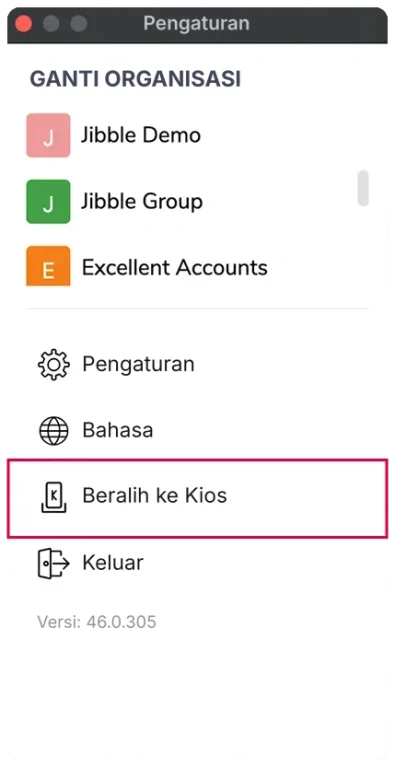
Untuk beralih ke mode Kios:
- Klik ikon roda gigi di aplikasi desktop.
- Klik Beralih ke Kios.
- Pilih kios dari daftar.
- Kios Anda akan terbuka dalam layar penuh.
Untuk keluar dari mode Kios:
- Klik ikon roda gigi pada layar kios Anda dan masukkan PIN Admin Anda.
- Klik Beralih ke Mode Pribadi.
- Aplikasi akan keluar dari mode Kios dan kembali ke akun pribadi Anda.

Mengelola pengaturan Kios
Setelah kios aktif dan berjalan, Anda dapat menyesuaikan pengaturannya berdasarkan kebutuhan tim. Pengaturan ini terpisah dari Pengaturan Pelacakan Waktu umum Anda dan hanya berlaku untuk kios spesifik yang sedang digunakan.
Pengaturan kios disimpan secara lokal di setiap komputer. Ini berarti dua komputer yang menjalankan kios yang sama dapat memiliki konfigurasi yang berbeda. Hanya nama kios dan anggota yang ditetapkan yang disinkronkan dan tetap konsisten di seluruh perangkat.
Catatan❗: Pengaturan kios hanya dapat diakses oleh Pemilik, Admin, dan Manajer menggunakan PIN mereka sendiri. Jika ingin mengubah pengaturan untuk kios lain, Anda harus beralih ke kios tersebut terlebih dahulu.
Mengganti kios
Pemilik, Admin, dan Manajer dapat beralih ke kios lain di bawah bagian Kios aktif tanpa keluar dari mode kios. Setelah kios lain dipilih, kios saat ini akan segera beralih.
Pengaturan
Pengaturan kios dikonfigurasi berdasarkan mode kios yang dipilih dan hanya berlaku untuk kios yang sedang dioperasikan.
Mode kios yang tersedia:
- Mode Dasar: Anggota clock in dan clock out dengan memilih nama mereka dari daftar.
- Mode NFC: Anggota clock in dan clock out dengan menempelkan tag NFC mereka.
Mode Dasar
Dengan mode Dasar, anggota cukup memilih nama mereka dari daftar Anggota untuk clock in atau clock out. Tidak memerlukan perangkat keras tambahan, sehingga mode ini menjadi pilihan tercepat untuk disiapkan. Cocok untuk tim kecil yang anggotanya dapat dengan mudah menemukan nama masing-masing.
Pengaturan yang dikonfigurasi di bawah mode Dasar adalah sebagai berikut:
- Wajibkan selfie: Mengambil foto setiap anggota saat mereka clock in atau clock out, yang dapat Anda tinjau nanti di Timesheet.
- Verifikasi PIN: Mewajibkan anggota untuk memasukkan PIN sebelum clock in atau clock out.
- Istirahat: Menampilkan tombol istirahat saat anggota sedang clock in, sehingga mereka dapat melacak periode istirahat.
- Ganti aktivitas: Memungkinkan anggota mengubah aktivitas tanpa harus clock out terlebih dahulu.
- Wajibkan aktivitas: Anggota harus memilih aktivitas sebelum mereka dapat clock in.
- Wajibkan proyek: Anggota harus memilih proyek sebelum mereka dapat clock in.
- Konfirmasi entri waktu: Menampilkan layar konfirmasi sebelum setiap clock in, clock out, mulai istirahat, dan selesai istirahat.
- Pelacakan waktu offline: Memungkinkan anggota untuk tetap clock in dan clock out saat komputer kehilangan koneksi internet. Entri akan disinkronkan secara otomatis setelah kembali online. (Segera hadir!)
Catatan❗: Beberapa pengaturan kios yang tersedia di aplikasi ponsel belum didukung di aplikasi desktop, termasuk face recognition, pelacakan GPS, dan geofencing. Jika tim memerlukan fitur-fitur ini, kami menyarankan untuk menggunakan aplikasi ponsel Jibble di hape atau tablet untuk pengaturan kios Anda.
Mode NFC
Dengan mode NFC, anggota dapat clock in dan clock out hanya dengan menempelkan kartu atau tag NFC mereka pada pembaca kompatibel yang terhubung ke komputer Anda. Setiap anggota akan memerlukan tag NFC yang ditetapkan untuk menggunakan metode ini.
Untuk mempelajari cara mengatur dan mengelola tag NFC pada kios desktop Anda, lihat panduan kami tentang mengelola tag NFC.
Pengaturan yang dikonfigurasi di bawah mode NFC adalah sebagai berikut:
- Istirahat: Memungkinkan anggota melacak periode istirahat selama jam kerja mereka.
- Ganti aktivitas: Memungkinkan anggota mengubah aktivitas saat sedang clock in.
- Wajibkan aktivitas: Anggota harus memilih aktivitas sebelum mereka dapat clock in.
- Wajibkan proyek: Anggota harus memilih proyek sebelum mereka dapat clock in.
- Konfirmasi entri waktu: Menampilkan layar konfirmasi sebelum setiap clock in, clock out, mulai istirahat, dan selesai istirahat.
- Pelacakan waktu offline: Memungkinkan anggota untuk tetap clock in dan clock out saat komputer kehilangan koneksi internet. Entri akan disinkronkan secara otomatis setelah kembali online. (Segera hadir!)
Rincian kios
- Nama kios: Nama kios ditetapkan saat Anda pertama kali membuat kios dan dapat diperbarui kapan saja. Perubahan pada nama kios berlaku untuk setiap perangkat yang menjalankan kios tersebut.
- Anggota: Menampilkan daftar anggota yang ditetapkan ke kios.
Pengaturan akun Anda
Pengaturan ini hanya berlaku untuk akun Jibble pribadi Anda.
- Ubah PIN: Opsi Ubah PIN hanya memperbarui PIN pribadi Anda sendiri.
- Keluar: Keluar dari akun Jibble Anda.