Cet article aborde les sujets suivants :
- Aperçu
- Qu’est-ce que les utilisateurs aiment chez Everhour ?
- Qu’est-ce que les utilisateurs n’aiment pas chez Everhour ?
- Quels sont les plans tarifaires proposés par Everhour ?
- Quelles sont les principales fonctionnalités d’Everhour ?
- Sélection d’avis positifs d’utilisateurs
- Sélection d’avis négatifs d’utilisateurs
- Quelles sont les notes d’Everhour sur les plateformes d’avis ?
- Quel est mon verdict final sur Everhour ?
Aperçu
Everhour est un logiciel de suivi du temps de Weavora Consulting LLC, qui affirme être un système de gestion du temps tout-en-un, utilisable seul ou intégré à des systèmes de gestion de projet existants. Il met en avant un suivi du temps précis pour une budgétisation rigoureuse, une facturation client simplifiée et une paie sans erreur.
Everhour permet aux utilisateurs de gérer leur temps en suivant la part consacrée aux projets, aux vacances et aux arrêts maladie. Il permet également de gérer les projets et les tâches en définissant des budgets et des tarifs, ainsi qu’en créant des estimations de temps par rapport auxquelles ils peuvent suivre les coûts de main-d’œuvre et d’autres dépenses.
Les données collectées par le système de suivi du temps d’Everhour sont intégrées à des feuilles de temps facilement accessibles, consultables et modifiables par les employés et les responsables. Une fois validées, les feuilles de temps peuvent être soumises à l’approbation de l’administrateur, qui peut les verrouiller afin qu’elles ne soient plus modifiables après soumission ou après une certaine période. L’administrateur peut également définir des limites horaires maximales et contrôler l’accès aux données à l’aide de rôles et d’autorisations.
Par ailleurs, Everhour permet aux utilisateurs de planifier et d’organiser leurs projets avec clarté grâce à des fonctionnalités de planification et de programmation visuelles. Les administrateurs peuvent ainsi mieux suivre l’avancement des projets grâce à des représentations visuelles interactives des plannings d’équipe et des portefeuilles de projets, et obtenir des informations sur la progression, la disponibilité des ressources et les absences. Les utilisateurs peuvent également se concentrer sur les membres d’équipe et les tâches pertinentes grâce à des filtres et à la fonction de zoom, et répartir les tâches équitablement en évaluant et en configurant les capacités.
Les données recueillies par les fonctionnalités de suivi du temps, des progrès et des dépenses d’Everhour servent à créer des rapports qui reflètent l’utilisation du temps et des ressources sur l’ensemble des projets et des tâches, et qui aident les entreprises à prendre de meilleures décisions commerciales fondées sur des preuves solides.
Les utilisateurs peuvent également créer et envoyer des factures facilement avec Everhour. Grâce aux données collectées par les outils de suivi du temps et des dépenses, les entreprises ont la possibilité de générer des factures personnalisées avec leur logo. Il est ensuite possible de télécharger ces factures au format PDF et de les envoyer par voie électronique ou bien de les imprimer pour être distribuées physiquement.
Toutes ces fonctionnalités sont excellentes, mais deux ont particulièrement retenu mon attention : le minuteur Pomodoro et la fonction de capture d’écran. Le minuteur Pomodoro permet de découper les tâches en segments chronométrés avec des pauses entre chaque, ce qui a prouvé son efficacité pour améliorer la productivité, le bien-être mental et l’équilibre entre vie professionnelle et vie personnelle. Quant à la fonction de capture d’écran, elle permet aux managers de suivre le travail de leurs employés et fournit à ces derniers des preuves de leur travail, facilitant ainsi la communication avec leur hiérarchie. Everhour propose également 20 intégrations natives avec divers outils de productivité et 21 intégrations web permettant de suivre le temps passé directement depuis l’interface des sites web populaires grâce à l’extension de navigateur.
Cependant, comme tout autre logiciel, Everhour n’est pas sans défauts.
Le premier, et le plus frustrant, est l’absence d’application Android. Tout le monde n’a pas d’iPhone, ce qui limite les personnes pouvant utiliser Everhour sur leurs appareils mobiles. J’ai bien découvert une application appelée « Shift by Everhour » sur le Google Play Store, mais il s’agissait principalement d’une application de planification et elle ne proposait pas certaines fonctionnalités clés de son équivalent iOS.
Et en parlant d’iOS, l’application iOS d’Everhour n’est pas non plus un chef-d’œuvre, et ses mauvaises notes sur l’App Store reflètent ses performances médiocres.
Autre point qui me dérange : la lenteur des réponses du service client. Je leur ai envoyé une question au sujet d’une fonctionnalité de l’application et j’ai dû attendre 6 heures avant d’obtenir la moindre réponse. Ce délai de réponse peut être vraiment frustrant, surtout si le sujet est urgent.
Avant de porter un jugement sur Everhour, il est toutefois normal d’examiner de plus près ce qu’il a à offrir. Alors, sans plus attendre, entrons dans le vif du sujet !

Qu'est-ce que les utilisateurs aiment chez Everhour ?
- Facile à utiliser
- Fonctionnalité de planification visuelle
- Suivi des dépenses
- Minuteur Pomodoro
- Facturation personnalisée à la marque
- Excellente vue d’ensemble des projets
- Équipe d’assistance utile
Qu'est-ce que les utilisateurs n'aiment pas chez Everhour ?
- Pas de mode hors ligne
- Mauvaise adaptation iOS
- Options de personnalisation du suivi du temps limitées
- Problèmes de réactivité occasionnels
- Temps de chargement lents
- Les intégrations ne sont pas toujours aussi fluides qu’annoncé
Quels sont les plans tarifaires proposés par Everhour ?
Everhour propose deux formules, une gratuite et une payante. Comme la plupart des grilles tarifaires, l’offre payante propose davantage de fonctionnalités que l’option gratuite. Mais les utilisateurs potentiels n’ont pas besoin de s’engager immédiatement sur un forfait payant ; ils peuvent soit explorer certaines fonctionnalités avec la version gratuite, soit essayer la période d’essai de 14 jours pour découvrir toutes les fonctionnalités d’Everhour.
Examinons de plus près le coût des offres Everhour et ce qu’elles proposent.
Everhour Free
Everhour Free permet aux freelances et aux petites équipes jusqu’à 5 utilisateurs de suivre leur temps et de créer des rapports simples. C’est assez limité, mais le suivi du temps, la gestion de projets et de tâches, les rapports, ainsi que l’accès via l’application web et mobile peuvent suffire aux besoins tout aussi limités des auto-entrepreneurs et des micro-équipes. Ce forfait gratuit inclut également la possibilité, pour l’administrateur, d’ajouter du temps pour d’autres personnes et d’exporter des rapports.
Everhour Team
L’abonnement Everhour Team démarre à 8,50 $ par utilisateur et par mois en facturation annuelle, ou 10 $ par utilisateur et par mois en facturation mensuelle, pour un minimum de cinq utilisateurs. Il convient aux équipes qui ont besoin de toutes les fonctionnalités d’Everhour et fonctionne au sein de toutes les intégrations.
Le forfait inclut tout ce qui est proposé dans l’offre Free, plus l’approbation du temps, le pointage d’entrée, le pointage de sortie et les pauses, les congés, les dépenses, le planificateur de ressources, la chronologie, le suivi des heures supplémentaires, les modèles de facture, la synchronisation Jira, l’activité détaillée par membre et par projet, les captures d’écran optionnelles, l’authentification unique (SSO), les dossiers dans les rapports, l’assistance prioritaire, et plus encore.
Quelles sont les principales fonctionnalités d'Everhour ?
1. Suivi du temps Everhour
Le suivi du temps est essentiel à la réussite – ou à l’échec – d’une entreprise. Bien plus qu’un simple enregistrement des heures passées par les employés sur leurs tâches quotidiennes, il constitue la pierre angulaire de la gestion d’équipe, de la gestion des ressources, de la budgétisation, du reporting et de la facturation. Un bon logiciel de suivi du temps contribue à améliorer les performances des équipes, à assurer le bon déroulement des projets et à permettre aux entreprises d’établir des devis et des estimations plus précis.
Everhour permet aux utilisateurs de suivre le temps passé sur leurs projets et tâches grâce à des minuteurs ou à la saisie manuelle, via l’application web, l’application iOS ou l’extension de navigateur. J’apprécie particulièrement l’interface claire et épurée de l’application web, qui offre la possibilité de consulter les saisies de temps dans une vue classique de feuille de temps ou de liste plus compacte.
Sur l’application web, les utilisateurs ont la possibilité d’enregistrer leur temps en accédant à la page Temps via le menu situé à gauche du tableau de bord. Ils peuvent saisir le nom de la tâche pour laquelle ils souhaitent suivre le temps dans la barre de recherche en haut de la page, sélectionner l’option appropriée dans le menu déroulant qui s’affiche, ajouter un commentaire facultatif, puis cliquer sur le bouton de démarrage du minuteur. Ensuite, ils peuvent poursuivre leur travail et cliquer sur le bouton d’arrêt du minuteur une fois les tâches terminées.
Ils peuvent également saisir le temps passé sur une tâche a posteriori en la sélectionnant dans le champ de recherche, en ajoutant un commentaire (facultatif), en cliquant sur le champ de saisie de la durée, en indiquant le nombre d’heures et de minutes consacrées à la tâche, en choisissant la date dans le champ situé à droite du champ de saisie de la durée, puis en cliquant sur le bouton de saisie du temps. Toutes les heures saisies et les enregistrements de temps apparaissent automatiquement dans la feuille de temps ou la liste.
Depuis la vue liste, les utilisateurs peuvent facilement ajouter du temps, modifier des saisies, les déplacer pour mieux refléter leur emplacement dans la journée, ajouter des estimations et des commentaires, ou les supprimer en cliquant sur la saisie et en choisissant une action dans le menu contextuel qui s’affiche. Cliquer sur le bouton de lecture à droite du titre de la tâche sur n’importe quelle saisie de temps lancera également le minuteur sur la tâche et créera une nouvelle saisie avec les mêmes détails que la saisie sur laquelle le minuteur a été lancé.
Depuis la vue feuille de temps, il est possible pour les utilisateurs de voir toutes leurs saisies de temps de la semaine au même endroit. Les tâches sont listées en face de colonnes correspondant aux jours, et les totaux du temps passé sur chaque tâche apparaissent dans la colonne la plus à droite de la grille. Comme dans la vue liste, les utilisateurs ont également la possibilité de modifier les saisies de temps, d’ajouter des commentaires et des heures, ainsi que de supprimer des saisies de temps en cliquant dessus. Cliquer sur le bouton de lecture à droite du titre de la tâche démarre aussi un minuteur pour la tâche du jour en cours. Ils peuvent aussi ajouter des temps en cliquant sur le bouton plus à droite du total d’heures affiché en haut à gauche de la grille et en remplissant le champ dans la fenêtre de saisie. Les saisies de temps peuvent aussi être déplacées n’importe où dans la grille en les faisant simplement glisser-déposer à l’endroit souhaité.
Une fois l’extension de navigateur installée, les utilisateurs peuvent facilement suivre le temps sur n’importe quel onglet sur lequel ils travaillent en cliquant simplement sur le bouton Everhour dans la barre d’outils du navigateur, en sélectionnant une tâche dans la liste qui apparaît dans la fenêtre pop-up, ou en utilisant la barre de recherche de l’extension de manière similaire à celle de l’application web, puis en cliquant sur le bouton de démarrage. Ils peuvent aussi modifier les durées, les titres de tâches et d’autres détails directement depuis la fenêtre pop-up de l’extension. Une fois la tâche terminée, ils peuvent cliquer à nouveau sur le bouton Everhour dans la barre d’outils et cliquer sur le bouton d’arrêt du minuteur.
Lorsqu’ils utilisent des applications populaires qui prennent en charge l’intégration native d’Everhour, les utilisateurs ont la possibilité de suivre le temps directement dans les applications en cliquant simplement sur le bouton Lecture pour démarrer, puis sur le bouton Arrêt pour arrêter le minuteur.
Les utilisateurs peuvent également configurer Everhour pour recevoir des notifications concernant les minuteurs en cours depuis longtemps ou des rappels pour suivre leur temps. Il est aussi possible de configurer les minuteurs de façon à ce qu’ils s’arrêtent automatiquement à la fin de la journée de travail.
Mais parmi toutes ces fonctionnalités, celle qui a vraiment retenu mon attention est l’estimation du temps. Elle permet aux utilisateurs de définir des estimations de temps pour leurs tâches, et le minuteur affiche non seulement le temps écoulé, mais aussi le temps restant. Je pense que cela donne aux utilisateurs d’Everhour un sentiment d’urgence et les motive à accomplir leurs tâches dans les délais prévus, ou au plus près de ces échéances. C’est un excellent moyen d’accroître la productivité et de responsabiliser les membres d’une équipe ou soi-même.
Une autre fonctionnalité bien pensée qui mérite, selon moi, d’être mentionnée dans cet article est le minuteur Pomodoro. Il s’agit de l’une des méthodes ayant fait ses preuves pour augmenter la productivité ; elle consiste en un cycle de travail de 25 minutes entrecoupé d’une pause de 5 minutes pendant laquelle l’utilisateur peut faire ce qu’il souhaite. Après 4 cycles Pomodoro consécutifs, les utilisateurs bénéficient d’une pause plus longue, de 20 à 30 minutes, pour se détendre. Des études montrent qu’il s’agit d’un excellent moyen de booster la productivité de n’importe qui, et avec Everhour, les utilisateurs peuvent l’intégrer à leurs horaires de travail et automatiser leurs routines.
2. Planification visuelle Everhour
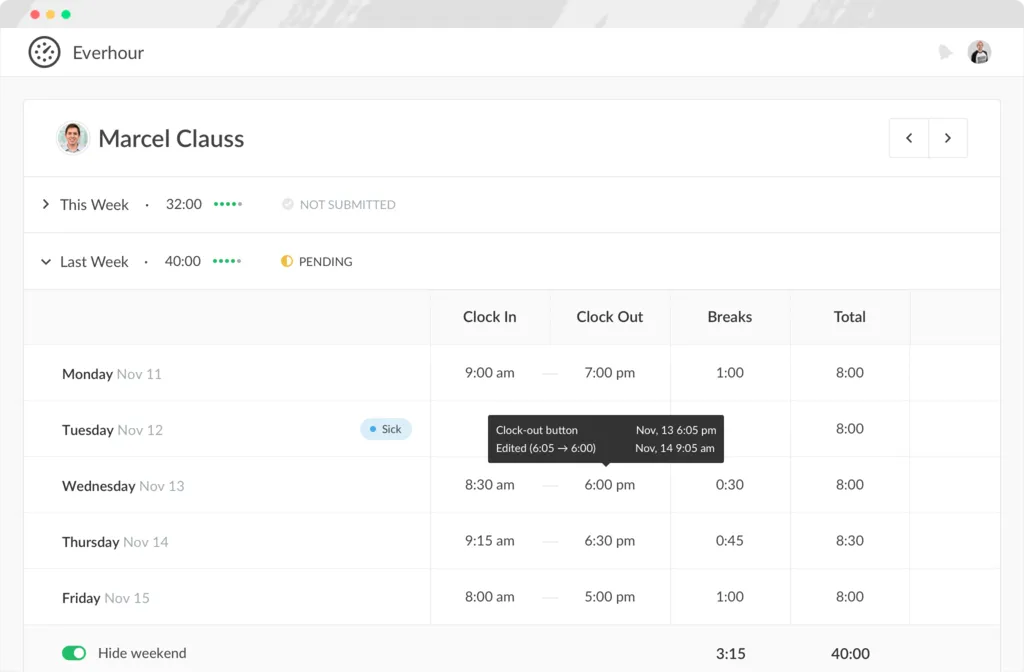
La planification visuelle est une fonctionnalité d’Everhour qui offre aux utilisateurs un moyen efficace et intuitif de gérer leurs heures de travail et leurs projets. Elle permet d’utiliser un tableau de bord personnalisable pour afficher, dans un format visuel interactif, les informations les plus pertinentes. Cela peut inclure, entre autres, les plannings, les demandes de congés et la charge de travail ainsi que la disponibilité des employés. Le format visuel de présentation des données, avec des graphiques simples de différentes couleurs, rend les informations plus faciles à assimiler, aidant les utilisateurs à mieux comprendre les chiffres et à agir en conséquence.
La fonctionnalité de planification visuelle d’Everhour est également appelée chronologie. Avant de pouvoir y accéder pour la première fois, les utilisateurs doivent d’abord l’activer en allant dans les paramètres via le menu situé à gauche de l’interface de l’application web. Une fois sur la page des paramètres, ils doivent aller dans l’onglet Apps et, à partir de là, activer la fonctionnalité de chronologie en activant le bouton qui apparaît en bas à gauche. Ensuite, l’option de chronologie apparaîtra dans le menu de gauche. En cliquant dessus, les utilisateurs seront dirigés vers la page chronologie.
La chronologie d’Everhour est un diagramme de Gantt dont l’axe vertical, situé à gauche, contient une liste de membres ou de projets, tandis que l’axe horizontal comporte des étiquettes indiquant le jour et la date dans les colonnes. À chaque point d’intersection des deux axes, les utilisateurs peuvent attribuer une tâche et ajuster ses dates de début et de fin en faisant glisser les deux extrémités latéralement. Cela permet d’étendre la vignette de la tâche pour couvrir plusieurs dates consécutives ou de la réduire d’un ensemble de dates à une seule. Chaque vignette de tâche est d’une couleur différente afin de les distinguer les unes des autres et de permettre aux utilisateurs de les reconnaître d’un seul coup d’œil. Elles sont également libellées avec le titre de la tâche et sa progression exprimée au format heure et minute.
Pour créer une tâche, les utilisateurs peuvent cliquer sur le bouton « Créer une tâche » situé en haut à droite de la page. Une fenêtre pop-up s’affichera alors, leur permettant de sélectionner une tâche ou un congé, de choisir la politique correspondante dans le menu déroulant, d’indiquer la période de la tâche, de lui attribuer une couleur et de cliquer sur « Enregistrer ».
La tâche apparaîtra alors dans la grille, sur la ligne des éléments non attribués et dans la colonne correspondant à la date. Un clic sur la vignette ouvrira une fenêtre pop-up permettant de l’attribuer à un membre de l’équipe et d’ajouter ou de modifier des détails tels que le temps estimé, la date d’échéance, le projet, le type et le coût. Cette même fenêtre offre également la possibilité de démarrer un minuteur ou d’ajouter des temps.
Une fois les champs requis remplis, la vignette sera déplacée de la section « Non attribué » vers la ligne correspondante, ou vers la ligne portant le nom du responsable. Elle apparaîtra également dans le calendrier avec les mêmes informations.
Les utilisateurs peuvent également ajouter des tâches à la chronologie via Jira. Pour ce faire, ils se rendent dans l’onglet « Projets », sélectionnent le projet concerné, ajoutent une tâche et renseignent les dates, le responsable, les libellés et autres champs nécessaires situés à droite du tableau de bord. Une fois renseignée, la tâche est censée apparaître automatiquement sur la chronologie. Toutefois, il arrive que l’intégration soit moins rapide et qu’une resynchronisation soit nécessaire pour que la nouvelle tâche apparaisse sur la chronologie Everhour. Les tâches ajoutées via Jira peuvent être modifiées de la même manière que les tâches créées directement sur la chronologie. Toute modification apportée à la chronologie est également censée être répercutée sur la tâche dans Jira, mais la synchronisation peut également prendre un certain temps.
Pour modifier le nombre de dates et de tâches affichées, les utilisateurs peuvent utiliser la fonction de zoom en cliquant sur les boutons « + » et « – » situés en haut à droite de la page. Le bouton « + » permet d’afficher les saisies avec plus de détails, mais en moindre quantité, tandis que le bouton « – » permet d’afficher davantage de saisies, mais avec moins de détails.
Ce que j’apprécie particulièrement dans la fonctionnalité de planification visuelle d’Everhour, c’est qu’elle ne se contente pas de visualiser les tâches sur une chronologie, mais les organise également de manière claire et précise. Elle permet aux administrateurs de suivre l’avancement du temps enregistré par rapport aux estimations pour chaque membre de l’équipe, ce qui leur permet d’évaluer la disponibilité des ressources et de savoir quand une personne possédant les compétences et l’expertise nécessaires sera disponible pour une nouvelle tâche. Elle permet aussi de définir clairement les périodes d’indisponibilité des membres de l’équipe afin d’éviter tout conflit potentiel. De plus, les tâches peuvent être réparties plus équitablement et les signes d’épuisement professionnel être détectés et pris en charge avant même qu’ils ne constituent un frein à la progression.
3. Suivi des dépenses
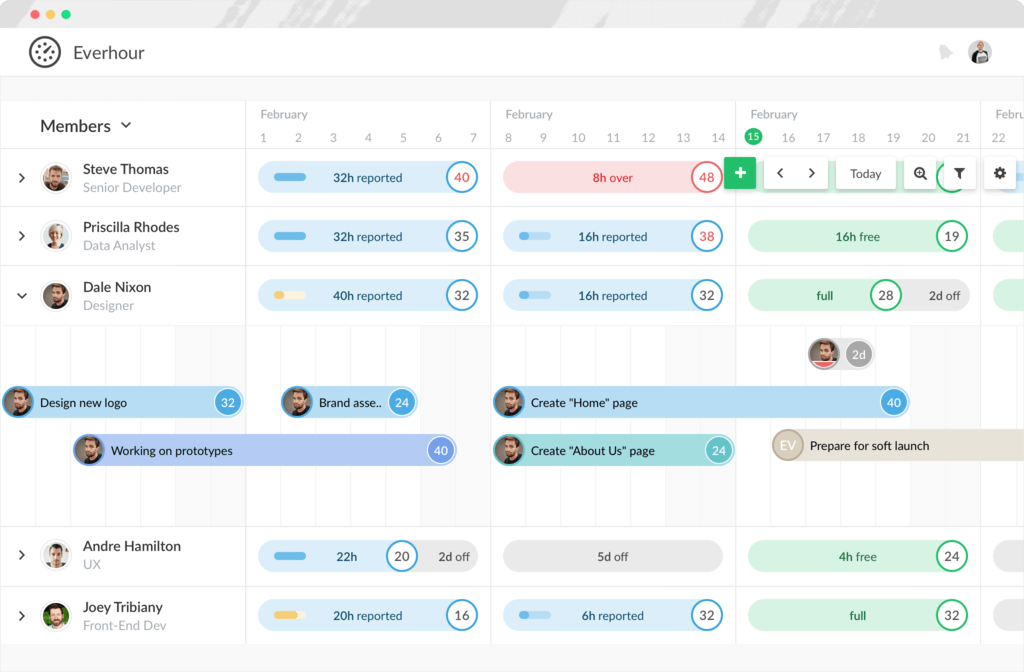
L’outil de suivi des dépenses d’Everhour offre aux entreprises une vue claire et organisée de leurs dépenses liées aux projets et aux employés, des pizzas pour l’équipe aux frais de déplacement individuels. Ses graphiques intuitifs permettent de suivre et d’analyser facilement les dépenses, de consulter les prix unitaires, de joindre des reçus et de gérer les budgets. Il permet également d’imputer les dépenses aux employés, de les rembourser pour les frais avancés et d’enregistrer les autres coûts non liés au temps de travail et associés à la réalisation des projets.
Pour accéder à l’outil de suivi des dépenses d’Everhour, les utilisateurs doivent se rendre dans l’onglet « Dépenses » en sélectionnant l’option dans le menu de gauche. Ils accèdent alors au tableau de bord des dépenses, où ils peuvent voir un diagramme circulaire des dépenses enregistrées par les membres de l’équipe. La part de chaque membre est clairement différenciée par une couleur, et le montant total des dépenses est affiché au centre du graphique. À gauche du graphique, les noms des membres ainsi que leurs dépenses respectives sont listés, avec les pourcentages de leurs dépenses par rapport au total. Ce graphique peut être filtré pour n’afficher que les dépenses sur certaines périodes, par certains membres, pour certains projets, par catégorie et par type.
Sous le diagramme circulaire, les saisies de dépenses individuelles sont listées avec leur montant, leur date et le membre de l’équipe qui a enregistré la dépense. Comme le diagramme circulaire, la liste peut également être filtrée par période, membre, projet, catégorie et type. Mais en plus, toute valeur peut aussi être modifiée directement dans la liste par les administrateurs, les responsables ou les personnes disposant des autorisations nécessaires.
Supposons qu’un employé ait engagé des frais de 100 $ pour l’impression de documents relatifs à un projet. Il peut facilement enregistrer cette dépense en cliquant sur le bouton « Ajouter une dépense » en haut à droite du tableau de bord, en saisissant la date, la catégorie et le montant dans la fenêtre pop-up, en ajoutant une description, une photo du reçu et en l’attribuant au projet et au membre concernés. Une fois les informations vérifiées, il peut cliquer sur « Créer une dépense » ; la dépense sera alors automatiquement prise en compte dans le graphique circulaire et apparaîtra dans la liste. Outre la possibilité d’associer les dépenses à un projet ou à un membre, les administrateurs peuvent également choisir de les inclure dans le montant facturable d’un projet, dans les frais opérationnels ou de les enregistrer séparément.
Grâce aux options de catégorisation claires et aux graphiques d’Everhour, il est possible pour les entreprises d’obtenir une vision complète des coûts engagés liés à leurs opérations. Ces informations peuvent également être intégrées aux factures, rendant ainsi le processus de facturation des clients plus fluide et plus efficace.
4. Facturation Everhour
La facturation est essentielle au bon fonctionnement d’une entreprise. Plus les factures sont précises et faciles à créer, mieux c’est pour l’entreprise : cela permet de gagner du temps et des ressources qui peuvent être consacrés à des tâches plus importantes. Everhour l’a bien compris et propose un outil de facturation intégré à son application. Cet outil permet aux entreprises de créer des factures personnalisables qui reflètent fidèlement le temps passé sur les projets, les taux horaires correspondants, les dépenses, les taxes et autres informations, et qui peuvent être facilement partagées avec leurs clients.
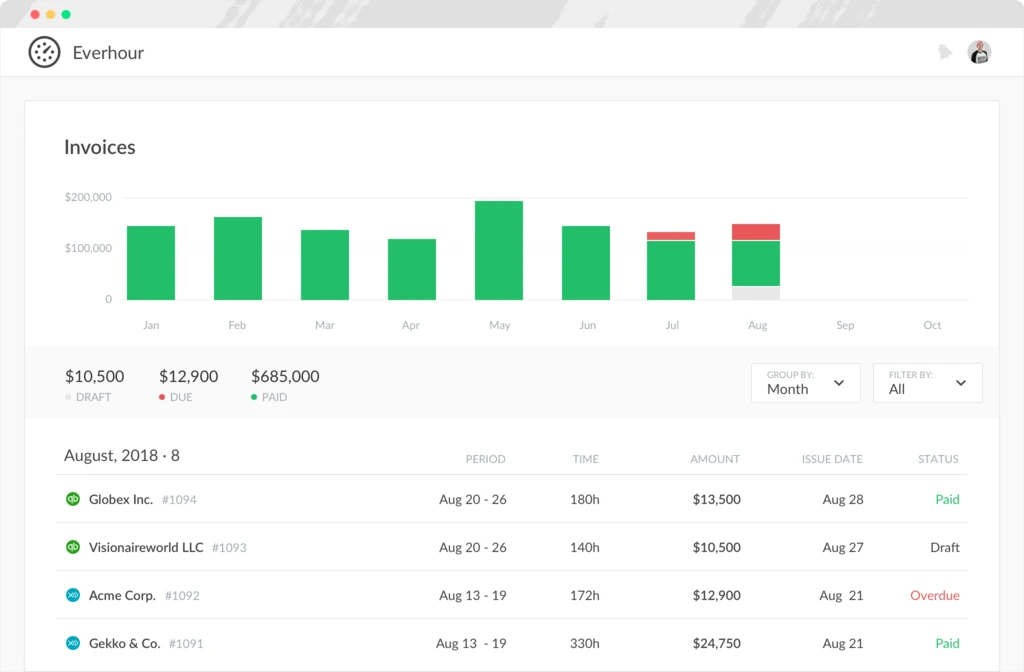
Pour consulter et créer des factures, les utilisateurs peuvent accéder à la page « Factures » via le menu situé à gauche de l’interface. Ils seront alors redirigés vers le tableau de bord des factures, où un graphique à barres affiche en haut les montants facturés sur une période donnée (par défaut, en mois). En dessous, un récapitulatif du nombre de factures en brouillon, envoyées, dues et payées s’affiche, ainsi qu’une liste détaillée de ces factures indiquant leurs montants, dates d’émission, dates d’échéance et statuts. Cliquer sur un numéro du récapitulatif permet de filtrer la liste pour n’afficher que les factures ayant le statut sélectionné. La période (par défaut mensuelle) peut être modifiée en sélectionnant l’option souhaitée dans le menu déroulant situé en haut à droite de la liste. Un champ de recherche permet également aux utilisateurs de saisir le titre d’une facture spécifique pour un filtrage plus précis.
En haut à gauche de la page des factures Everhour, juste à côté du titre, trois points permettent d’accéder aux paramètres et modèles de factures. Les paramètres permettent de modifier les options par défaut, telles que l’arrondi des heures, le format de date, le regroupement des heures et des dépenses, les taux de taxe et de remise, les conditions d’échéance et même le format de page. Quant aux modèles de factures, ils permettent de choisir parmi les modèles prédéfinis ou d’en créer de nouveaux, personnalisés selon les besoins.
Pour créer un modèle de facture Everhour, les utilisateurs doivent cliquer sur le bouton « Ajouter un modèle », donner un titre au modèle et le personnaliser en modifiant les détails dans l’interface de personnalisation de la structure de la facture, où ils peuvent ajouter et modifier des adresses, des logos et des colonnes en fonction des besoins spécifiques de leur entreprise. Les modèles existants peuvent être modifiés en cliquant sur la petite icône en forme de crayon qui apparaît à droite du titre du modèle, ce qui les redirigera également vers l’interface de personnalisation. Une fois satisfaits, ils peuvent cliquer sur le bouton « Enregistrer », ce qui fermera la fenêtre pop-up et les ramènera au tableau de bord des factures.
Une fois satisfaits des paramètres et des modèles, les utilisateurs peuvent créer une nouvelle facture en cliquant sur le bouton « Créer une facture » en haut à droite de la page des factures Everhour. Une fenêtre pop-up les invite alors à choisir un modèle, à sélectionner le client à facturer, à choisir les projets à inclure et à préciser la période. Le montant de la facture s’affiche automatiquement en bas de la fenêtre contextuelle. L’icône des paramètres située à côté du montant permet d’activer ou de désactiver l’inclusion du temps et des frais afin d’affiner le montant. Une fois les informations validées, il suffit de cliquer sur le bouton « Créer une facture » pour accéder au brouillon de la facture.
Le brouillon de facture peut encore être affiné pour refléter des regroupements spécifiques de temps et de dépenses à l’aide de balises, mettre à jour les heures et les tarifs, modifier les dates et ajouter des commentaires publics. Une fois les détails finalisés, les utilisateurs peuvent cliquer sur le bouton « Enregistrer la facture », ce qui les redirigera vers la vue réelle de la facture. Ils peuvent la relire pour s’assurer que tous les détails sont corrects, puis cliquer sur le bouton « Envoyer la facture » pour envoyer la facture qu’ils viennent de créer au client destinataire. Ils peuvent également télécharger la facture au format PDF, la marquer comme envoyée ou payée, ou la supprimer complètement de leur compte Everhour.
Les utilisateurs ont également la possibilité d’ajouter des notes internes non accessibles au client, consulter toute modification apportée à une facture via un journal qui enregistre tous les changements, qui les a effectués et quand, et se connecter à QuickBooks, Xero ou FreshBooks pour synchroniser les clients et copier les factures.
Sélection d’avis positifs d’utilisateurs :
- « Globalement, j’aime beaucoup Everhour et j’ai en ai que du bien à dire. J’apprécie vraiment la flexibilité et la facilité à extraire des rapports utiles. » – Layne R. (Source : Capterra)
- « La facilité d’intégration avec des CRM comme Asana et ClickUp. Le temps peut être ajouté individuellement ou par lots hebdomadaires. Vous pouvez aussi suivre les congés et indiquer s’il s’agit de jours fériés, d’arrêts maladie, de congés payés ou non. » – Avis vérifié dans le développement de programmes (Source : G2)
- « Leurs rapports sont très intuitifs et me permettent de sortir très facilement des rapports de temps pour la facturation ou simplement pour analyser et comprendre où nous concentrons nos efforts. » – Guillermo G. (Source : GetApp)
- « Everhour est l’outil parfait si vous avez plusieurs clients et souhaitez organiser votre temps de travail. Je peux suivre chaque mission et chaque tâche, et c’est très bien à la fois pour moi, parce que j’ai une vue d’ensemble de mon travail, et pour mon client, parce que je peux suivre précisément le temps de travail et le montant à payer. » – Carolina A. (Source : GetApp)
- « L’équipe d’assistance d’Everhour est exceptionnelle ! Nous avons des besoins assez spécifiques/uniques, et je parviens toujours à obtenir une réponse rapide, utile et efficace. » – Utilisateur vérifié en design (Source : G2)
- « Nous utilisons Everhour au quotidien pour enregistrer tout le temps passé sur tous les projets sur lesquels nous travaillons, de la finance et de la comptabilité au design, jusqu’au développement de produits pour nos clients. C’est suffisamment simple pour être utilisé rapidement et facilement par tout le monde dans notre entreprise. » – Rui Rodrigues (Source : TrustRadius)
- « La possibilité de suivre le temps consacré aux tâches grâce à l’intégration Everhour/Asana et de générer des rapports de processus pour des projets spécifiques est un outil formidable pour les responsables du service client. Cela permet aussi aux employés de suivre leurs heures afin de s’assurer qu’ils ne dépassent pas régulièrement, ce qui aide à prévenir l’épuisement professionnel. » – Darion L. (Source : Capterra)
- « Intégration incroyable avec les applications de gestion de projet. Souvent meilleure que les outils natifs. Rapports excellents et flexibles. » – Utilisateur vérifié en animation (Source : Software Advice)
- « L’interface est claire et intuitive ; elle est simple et fonctionne parfaitement. » – Utilisateur vérifié, analyste en services professionnels (Source : TrustRadius)
Sélection d’avis négatifs d’utilisateurs :
- « Il m’arrive de trouver des erreurs dans leurs outils de facturation. Lors de la conversion d’une feuille de temps en facture, la calculatrice se trompe en convertissant le temps en nombres rationnels. » – Shehroze Mughal (Source : TrustRadius)
- « Je n’aime pas le fait qu’on ne puisse pas modifier le temps passé sur une tâche dans Asana (on ne peut qu’en ajouter), et que pour en soustraire, il faille aller sur le site d’Everhour. » – Merinna P. (Source : GetApp)
- « L’application mobile est ce que j’ai le moins aimé, car elle est uniquement disponible pour iPhone, or tout le monde dans l’entreprise n’en possède pas ; donc, lorsqu’ils travaillent en dehors du bureau, ils ne peuvent pas suivre le temps passé sur un projet. Même les personnes ayant un iPhone ne peuvent pas effectuer de recherche par projet. » – Alan B. (Source : Capterra)
- « Totalement inutilisable. Je ne vois que « Votre installation n’est pas terminée », mais il n’y a aucun détail supplémentaire sur le quotidien ni aucune option de dépannage . J’ai essayé de désinstaller et de réinstaller, et je n’ai aucun problème pour me connecter depuis un navigateur. Finalement, j’ai réussi à le faire fonctionner après une réinstallation supplémentaire et j’ai trouvé les fonctionnalités extrêmement limitées. Impossible de trouver un moyen d’ajouter des dépenses. Application PITOYABLE et ridicule. » – SatelliteOfLove81 (Source : App Store)
- « J’utilise un autre outil de suivi du temps depuis des années, et son interface est bien meilleure ; Everhour n’est pas aussi intuitif que je le souhaiterais. Le suivi du temps ne propose pas la plupart des personnalisations. » – Noelle (Source : Software Advice)
- « Impossible de personnaliser entièrement le suivi du temps. J’aurais aimé qu’il y ait une application Android. » – Josh Zipin (Source : TrustRadius)
- « Comme Everhour n’est pas aussi performant que certains autres systèmes de suivi du temps, l’affichage des chiffres et des indicateurs n’est pas aussi clair ni aussi esthétique. J’aimerais que l’affichage des rapports soit un peu plus clair et plus soigné… » – Charissa L. (Source : G2)
- « Pas de mode hors ligne sur le logiciel, il faut un accès Internet pour l’utiliser. Le widget Chrome d’Everhour n’est pas terrible, car je dois souvent le vérifier deux fois juste pour m’assurer qu’il s’arrête. » – Pribadi U. (Source : Capterra)
- « Il n’existe pas d’application Android et l’application iOS n’est même pas entièrement développée. Elle est mal adaptée. » – Yanick T. (Source : Capterra)
Quelles sont les notes d'Everhour sur les plateformes d'avis ?
(En avril 2024)
- Capterra : 4,7/5
- G2 : 4,7/5
- GetApp : 4,7/5
- Software Advice : 4,7/5
- TrustRadius : 7,6/10
- App Store : 2,3/5
Quel est mon verdict final sur Everhour ?
Everhour est un outil utile pour suivre le temps et gérer des projets, mais ce n’est pas une solution tout-en-un comme il le prétend.
Tout d’abord, je dois dire qu’Everhour propose de nombreuses fonctionnalités intéressantes qui aident vraiment à augmenter la productivité et à alléger la charge des tâches répétitives, comme différentes méthodes de pointage et de suivi du temps, une fonctionnalité de planification visuelle qui rend la planification des ressources, des heures et la gestion de projet, la planification et le suivi des absences, ainsi que la répartition équitable de la charge de travail, très interactifs et faciles à comprendre.
Son outil de suivi des dépenses aide les entreprises à obtenir une vision précise de ce que coûte la réalisation des projets. Il permet aux membres d’enregistrer les coûts engagés pour les projets et d’être remboursés pour tout ce qu’ils ont payé de leur poche, et de conserver un registre ordonné des dépenses pouvant être facilement incluses dans les factures pour une facturation plus précise. Et en parlant de factures, Everhour dispose d’un outil de facturation intégré très pratique, qui permet aux entreprises de créer des factures personnalisables qu’elles peuvent facilement configurer selon leurs besoins spécifiques ; elles ont même la possibilité d’y ajouter leurs logos pour un rendu personnalisé et plus professionnel. Ces factures peuvent être envoyées aux clients, téléchargées et copiées vers des outils tiers en toute simplicité.
Ce que j’apprécie chez Everhour, c’est sa capacité à s’intégrer à divers outils comme Calendly, Asana et Gmail. Cela simplifie considérablement le suivi du temps et évite la saisie manuelle fastidieuse. Outre les données et les rapports en temps réel, il propose également des fonctionnalités de planification visuelle et se synchronise avec Xero, QuickBooks et FreshBooks.
Mais en termes de fonctionnalités globales, je trouve que le logiciel laisse beaucoup à désirer. Son apprentissage est assez complexe, les temps de chargement peuvent être assez lents par moments, et certaines intégrations ne fonctionnent pas aussi bien qu’annoncé.
Everhour ne propose également que des options de personnalisation limitées pour le suivi du temps, ce qui est dommage pour les entreprises qui doivent adapter leurs outils de suivi du temps à des besoins spécifiques et non négociables. De plus, l’adaptation iOS est plutôt médiocre, avec une note de 2,3/5 étoiles sur l’App Store.
Cela dit, je ne pense pas honnêtement qu’Everhour soit un bon choix pour les travailleurs sur le terrain et sur site. Le logiciel n’a pas de mode hors ligne et l’application iOS actuelle ne fait pas non plus du bon travail.
Mais écoutez, si vous passez vos journées assis à un bureau et que les fonctionnalités de terrain ne vous intéressent pas, Everhour pourrait bien répondre à vos besoins. Essayez leur version d’essai gratuite et voyez par vous-même si elle vous convient.
Vous pensez qu’Everhour n’est pas fait pour vous ? Découvrez notre récapitulatif des 6 meilleurs logiciels de suivi du temps et des présences que vous pouvez utiliser GRATUITEMENT !