
Aplikacja mobilna:tworzenie grup i zarządzanie grupami
Zrozum cel grup i sposób zarządzania nimi.
Aplikacja do rejestrowania czasu Jibble pozwala na sortowanie członków zespołu w odpowiednie grupy w celu lepszego zarządzania. Grupy można tworzyć na podstawie lokalizacji pracy, działu lub dowolnych innych kryteriów. Ta funkcja jest szczególnie pomocna dla administratorów i menedżerów, którzy chcą ustrukturyzować swoje zespoły w celu ułatwienia nadzoru.
Ten artykuł obejmuje następujące tematy:
Tworzenie grupy
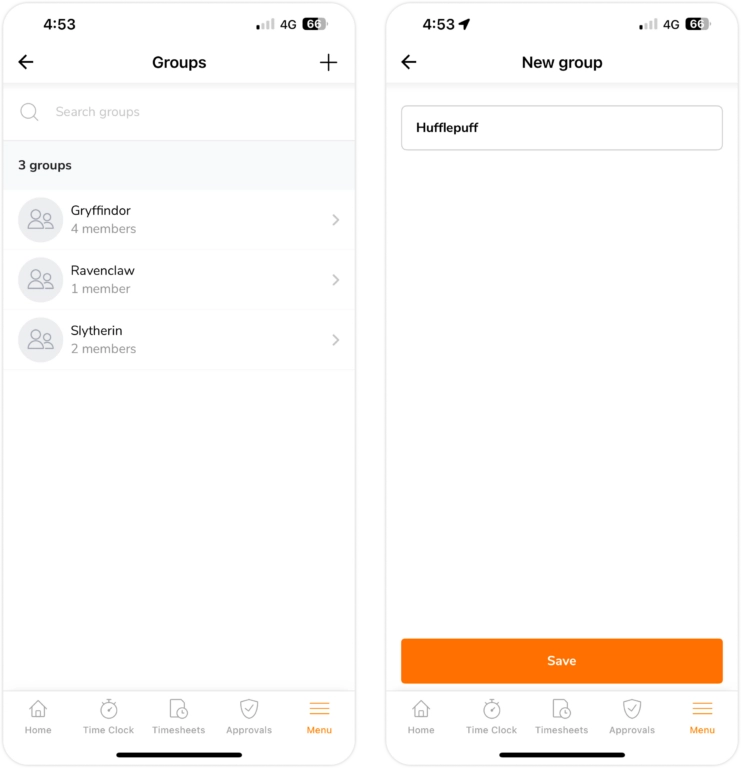
Istnieją dwa sposoby tworzenia grup:
- Przejdź do Menu > zakładka Grupy i stuknij ikonę + w prawym górnym rogu, aby dodać nową grupę.
- Lub przejdź do Menu > zakładka Członkowie, przytrzymaj, aby wybrać wielu członków, i stuknij Utwórz nową grupę.
Podczas tworzenia grupy będziesz mógł wprowadzić jej nazwę.
Ważne❗️: każda osoba może należeć tylko do JEDNEJ grupy jednocześnie. Menedżerowie, administratorzy i właściciele nadal mogą zarządzać wieloma grupami, nie będąc ich członkami.
Konfigurowanie grup
Po utworzeniu grup możesz skonfigurować kilka innych rzeczy w aplikacji mobilnej. Aby uzyskać więcej informacji na temat konfigurowania ustawień grup za pośrednictwem aplikacji internetowej, przeczytaj nasz artykuł internetowy o tworzeniu grup i zarządzaniu grupami.
Dodawanie i usuwanie członków grupy
Aby przypisać członka do istniejącej grupy:
- Przejdź do Menu > zakładka Członkowie.
- Stuknij profil wybranego członka.
- Stuknij pole Grupa i wybierz żądaną grupę.
- Stuknij Gotowe, a członek zostanie przypisany do wybranej grupy.
Uwaga: dowiedz się więcej, czytając ten artykuł o przypisywaniu członków do grup.
Aby usunąć członka z grupy:
- Przejdź do Menu > zakładka Grupy.
- Wybierz grupę z członkiem, którego chcesz usunąć.
- Przesuń nazwę użytkownika palcem w lewo i stuknij Usuń.
- Stuknij Potwierdź, aby usunąć przypisanie do grupy.
Przenoszenie członków grupy
Aby przenieść członków grupy do innej istniejącej grupy:
- Przejdź do Menu > zakładka Grupy.
- Wybierz grupę z członkiem, którego chcesz przenieść.
- Przesuń nazwę użytkownika palcem w lewo i stuknij Przenieś.
- Wybierz nową grupę, do której chcesz przenieść członka i stuknij Gotowe.
Konfigurowanie zaawansowanych ustawień grupy
Aby skonfigurować zaawansowane ustawienia grupy:
- Przejdź do Menu > zakładka Grupy.
- Wybierz grupę, którą chcesz skonfigurować.
- Stuknij ikonę koła zębatego w prawym górnym rogu.
- Stuknij Zaawansowane ustawienia grupy.
- Domyślnie ustawienia grupy będą odpowiadać ustawieniom rejestrowania czasu organizacji.
- Aby je nadpisać, odznacz przełącznik, aby dostosować ustawienia rejestracji czasu na poziomie grupy.
Usuwanie grupy
Grupy można usunąć za pomocą aplikacji mobilnej. Działanie to jest nieodwracalne. Aby usunąć grupę:
- Przejdź do Menu > zakładka Grupy.
- Wybierz grupę, którą chcesz usunąć.
- Stuknij ikonę koła zębatego w prawym górnym rogu.
- Stuknij Usuń grupę.
- Po potwierdzeniu działania grupa zostanie trwale usunięta.
Uwaga: członkowie grupy, którzy należeli do usuniętej grupy, zostaną rozgrupowani.