
모바일 앱: 그룹 생성 및 관리
그룹의 목적과 관리 방법을 알아보세요
지블 근태관리 도구를 사용하면 그룹을 생성하여 팀원을 관련 기준에 따라 분류하고 더욱 효율적으로 관리할 수 있습니다. 그룹은 근무 장소, 부서 또는 유사한 업무를 수행하는 팀 단위로 구성할 수 있습니다. 이 기능은 유료 요금제(에센셜, 그로스, 프로 요금제)에서 제공되며, 팀을 체계적으로 구성하고 보다 명확하게 관리해야 하는 운영자와 관리자에게 특히 유용합니다.
이 글에서 다루는 내용은 다음과 같아요.
그룹 생성하기
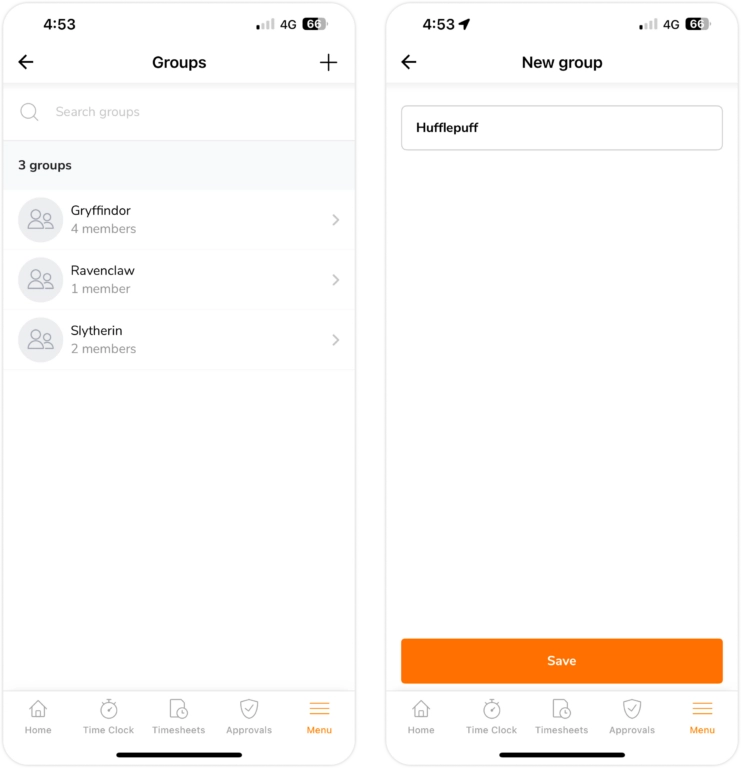
그룹을 생성하는 방법은 두 가지입니다.
- 메뉴 > 그룹 탭으로 이동하여 우측 상단의 + 아이콘을 클릭하여 새 그룹을 추가합니다.
- 또는 메뉴 > 구성원 탭으로 이동하여 길게 클릭하여 구성원을 일괄 선택한 다음, 새 그룹 생성을 클릭합니다.
그룹 생성 시 그룹 이름을 입력할 수 있습니다.
중요❗️: 누구나 한 번에 하나의 그룹에만 속할 수 있습니다. 관리자, 운영자, 소유자는 그룹에 속하지 않고도 여러 그룹을 관리할 수 있습니다.
그룹 구성하기
그룹을 생성한 후, 모바일 앱에서 구성할 수 있는 몇 가지 다른 사항이 있습니다. 웹 앱을 통해 그룹 설정을 구성하는 방법에 대한 자세한 내용은 그룹 생성 및 관리에서 확인하세요.
그룹에 구성원 추가 및 제거하기
기존 그룹에 구성원을 배정하려는 경우
- 메뉴 > 구성원 탭으로 이동합니다.
- 원하는 구성원의 프로필을 클릭합니다.
- 그룹 필드를 클릭하고 원하는 그룹을 선택합니다.
- 완료를 클릭하면 해당 구성원이 선택한 그룹에 속하게 됩니다.
참고: 자세한 내용은 그룹에 구성원 배정하기에서 알아보세요.
그룹에서 구성원을 제거하려는 경우
- 메뉴 > 그룹 탭으로 이동합니다.
- 제거하려는 구성원이 있는 그룹을 선택합니다.
- 구성원을 왼쪽으로 밀어서 제거를 클릭합니다.
- 확인을 클릭하여 그룹에서 해제합니다.
그룹 구성원 이동하기
그룹 구성원을 다른 기존 그룹으로 이동하려면:
- 메뉴 > 그룹 탭으로 이동합니다.
- 이동하려는 구성원이 있는 그룹을 선택합니다.
- 구성원을 왼쪽으로 밀어서 이동을 클릭하세요.
- 이동할 새 그룹을 선택하고 완료를 클릭하세요.
고급 그룹 설정하기
고급 그룹을 설정하는 경우
- 메뉴 > 그룹 탭으로 이동합니다.
- 구성하려는 그룹을 선택합니다.
- 우측 상단의 톱니바퀴 아이콘을 클릭합니다.
- 고급 그룹 설정을 탭합니다.
- 기본적으로 그룹 설정은 조직의 근태관리 설정을 따릅니다.
- 재정의하려면 토글을 비활성화하여 그룹 수준에서 근태관리 설정을 사용자 지정하세요.
그룹 삭제하기
그룹은 모바일 앱을 통해 영구적으로 삭제할 수 있습니다. 그룹을 삭제하려면 다음의 순서를 따르세요.
- 메뉴 > 그룹 탭으로 이동합니다.
- 삭제하려는 그룹을 선택합니다.
- 우측 상단의 톱니바퀴 아이콘을 클릭합니다.
- 그룹 삭제를 클릭합니다.
- 작업을 확인하면 그룹이 영구적으로 삭제됩니다.
참고: 삭제된 그룹에 속해 있던 그룹 구성원은 그룹 해제됩니다.