
モバイルアプリ:グループの作成と管理
グループの目的と管理方法について解説します。
Jibbleの時間記録ツールでは、グループを作成することで、チームメンバーを目的に応じて整理し、より効率的に管理できます。グループは、勤務場所、部署、または同様の作業内容を行うチームなどに基づいて作成できます。この機能は、チームを整理してより分かりやすく管理したい管理者やマネージャーに特に役立ちます。
この記事の内容:
グループの作成
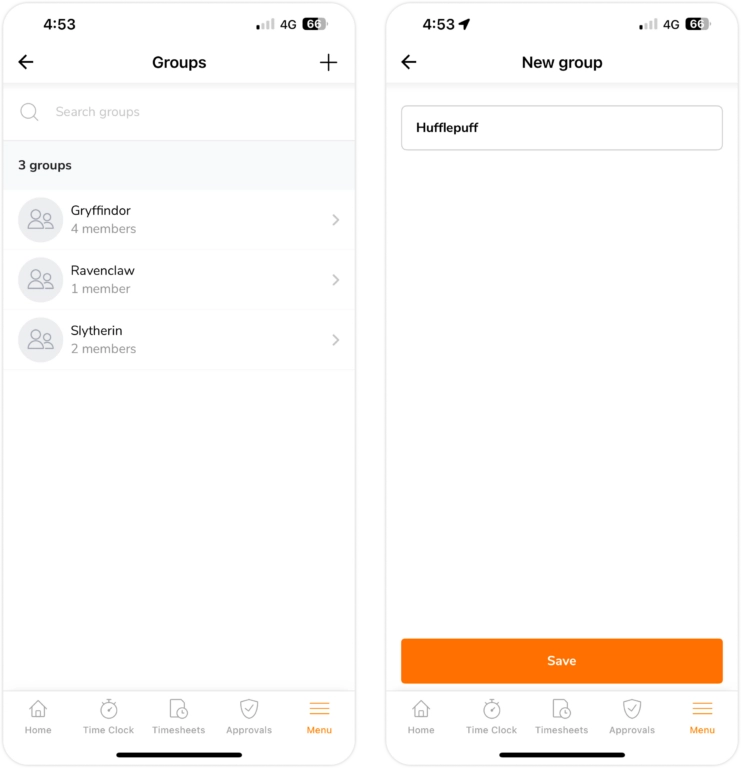
グループを作成するには、2つの方法があります:
- [メニュー]>[グループ]タブに移動し、右上の[+]アイコンをクリックして新しいグループを追加します。
- または[メニュー]>[メンバー]タブに移動し、長押ししてメンバーを一括選択し[新しいグループを作成]をクリックします。
グループを作成する際に、グループ名を入力できます。
重要❗️:メンバーは、同時に1つのグループにのみ所属できます。マネージャー、管理者、および所有者は、グループに参加していなくても、複数のグループを管理できます。
グループの設定
グループを作成した後、モバイルアプリ上でさらにいくつかの設定を行うことができます。Webアプリでのグループ設定の詳細については、グループの作成と管理に関するWeb記事をお読みください。
グループのメンバーの追加と削除
既存のグループにメンバーを割り当てるには:
- [メニュー]>[メンバー]タブに移動します。
- 対象のメンバーのプロフィールをクリックします。
- [グループ]の欄をクリックし、対象のグループを選択します。
- 完了をクリックすると、メンバーが選択したグループに所属します。
注:メンバーをグループに割り当てる方法について詳しくは、グループへのメンバーの割り当てについての記事をご覧ください。
グループからメンバーを削除するには:
- [メニュー]>[グループ]タブに移動します。
- 削除したいメンバーが含まれるグループを選択します。
- メンバーを左にスワイプして[削除]をクリックします。
- [確認]をクリックして、グループからの割り当てを解除します。
グループメンバーの移動
グループメンバーを別の既存のグループに移動するには:
- [メニュー]>[グループ]タブに移動します。
- 移動したいメンバーが含まれるグループを選択します。
- メンバーを左にスワイプして[移動]をクリックします。
- 移動先の新しいグループを選択し[完了]をクリックします。
グループの詳細設定
グループの詳細設定を行うには:
- [メニュー]>[グループ]タブに移動します。
- 設定するグループを選択します。
- 右上隅にある歯車アイコンをクリックします。
- [グループの詳細設定]をタップします。
- 既定では、グループ設定は組織の[時間記録設定]に従います。
- 上書きするには、トグルを無効にして、グループ単位での[時間記録設定]をカスタマイズします。
グループの削除
グループは、モバイルアプリから完全に削除できます。グループを削除するには:
- [メニュー]>[グループ]タブに移動します。
- 削除したいグループを選択します。
- 右上隅にある歯車アイコンをクリックします。
- [グループを削除]をクリックします。
- 操作を確認すると、グループは完全に削除されます。
注:削除されたグループに所属していたメンバーは、グループ未所属の状態になります。