
Aplicativo Móvel: Criar e gerenciar grupos
Entenda para que servem os grupos e como gerenciá-los
Com a ferramenta de controle de horas, criar grupos permite que você classifique os membros da equipe em agrupamentos relevantes para um melhor gerenciamento. Os grupos podem ser criados com base no local de trabalho, departamento ou qualquer equipe de pessoas que tenham atividades de trabalho semelhantes.
Este recurso é particularmente útil para administradores e gerentes que precisam estruturar suas equipes para uma supervisão mais clara.
Este artigo aborda:
Criar um grupo
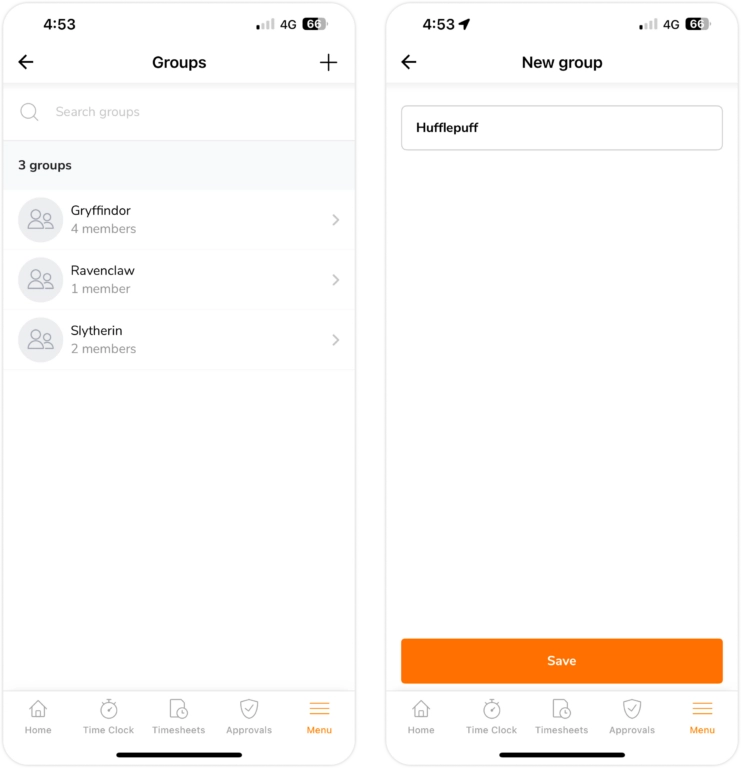
Há duas formas de formar um grupo:
- Vá para Menu > aba Grupos e toque no ícone de + no canto superior direito para adicionar um novo grupo.
- Ou, vá para Menu > aba Membros, selecione os membros em massa e toque em Criar novo grupo.
Ao fazer qualquer uma dessas ações, você poderá digitar o nome do seu grupo e clicar em salvar.
Importante❗️: Somente é possível participar de UM grupo por vez. Gerentes, administradores e proprietários ainda podem gerenciar vários grupos mesmo sem fazer parte deles.
Configurar grupos
Depois de criar seus grupos, há algumas outras coisas que você pode configurar no aplicativo móvel. Para obter mais informações sobre como ajustar as configurações de grupo por meio do aplicativo da web, leia nosso artigo da web sobre criar e gerenciar grupos.
Adicionar e remover membros de um grupo
Para atribuir um membro a um grupo existente:
- Vá para Menu > aba Membros.
- Toque no perfil do membro desejado.
- Toque no campo Grupo e selecione o grupo desejado.
- Toque em Feito e seu membro agora fará parte do grupo selecionado.
Nota: Saiba mais lendo este artigo sobre atribuir membros a grupos.
Para remover um membro de um grupo:
- Vá para Menu > aba Grupos.
- Selecione o grupo com um membro que você deseja remover.
- Deslize para a esquerda no membro e toque em Remover.
- Clique em Confirmar para desatribuí-lo do grupo.
Mover membros do grupo
Para mover membros do grupo para outro grupo existente:
- Vá para Menu > aba Grupos.
- Selecione o grupo com um membro que você deseja mover.
- Deslize para a esquerda no membro e toque em Mover.
- Selecione o grupo para o qual deseja mover o membro e toque em Feito.
Ajustar configurações avançadas de grupo
Para ajustar configurações avançadas de grupo:
- Vá para Menu > aba Grupos.
- Selecione o grupo que você deseja configurar.
- Toque no ícone de engrenagem no canto superior direito.
- Toque em Configurações avançadas do grupo.
- Por padrão, as configurações de grupo seguirão as Configurações de Controle de Horas da organização.
- Para substituí-las, desative a opção para personalizar as Configurações de Controle de Horas em um nível de grupo.
Excluir um grupo
Os grupos podem ser excluídos por meio do aplicativo móvel como uma ação permanente. Para excluir um grupo:
- Vá para Menu > aba Grupos.
- Selecione o grupo que você deseja excluir.
- Toque no ícone de engrenagem no canto superior direito.
- Toque em Excluir grupo.
- Depois de confirmar sua ação, o grupo será excluído permanentemente.
Nota: Os membros do grupo que faziam parte do grupo excluído serão desagrupados.