
Menggunakan Ekstensi Timer Chrome Jibble
Gunakan ekstensi timer Chrome Jibble supaya Anda tak perlu keluar situs untuk clock in dan out
Gunakan Ekstensi Timer Chrome Jibble agar Anda lebih mudah melacak waktu langsung dari browser. Ekstensi ini berfungsi di beragam situs yang dikunjungi.
Artikel ini mencakup:
Menginstal ekstensi
- Anda bisa menginstal ekstensi Jibble dengan cara berikut:
- Pakai Aplikasi Web Jibble:
- Login ke akun Jibble Anda dan cari tombol Dapatkan aplikasinya di dasbor.
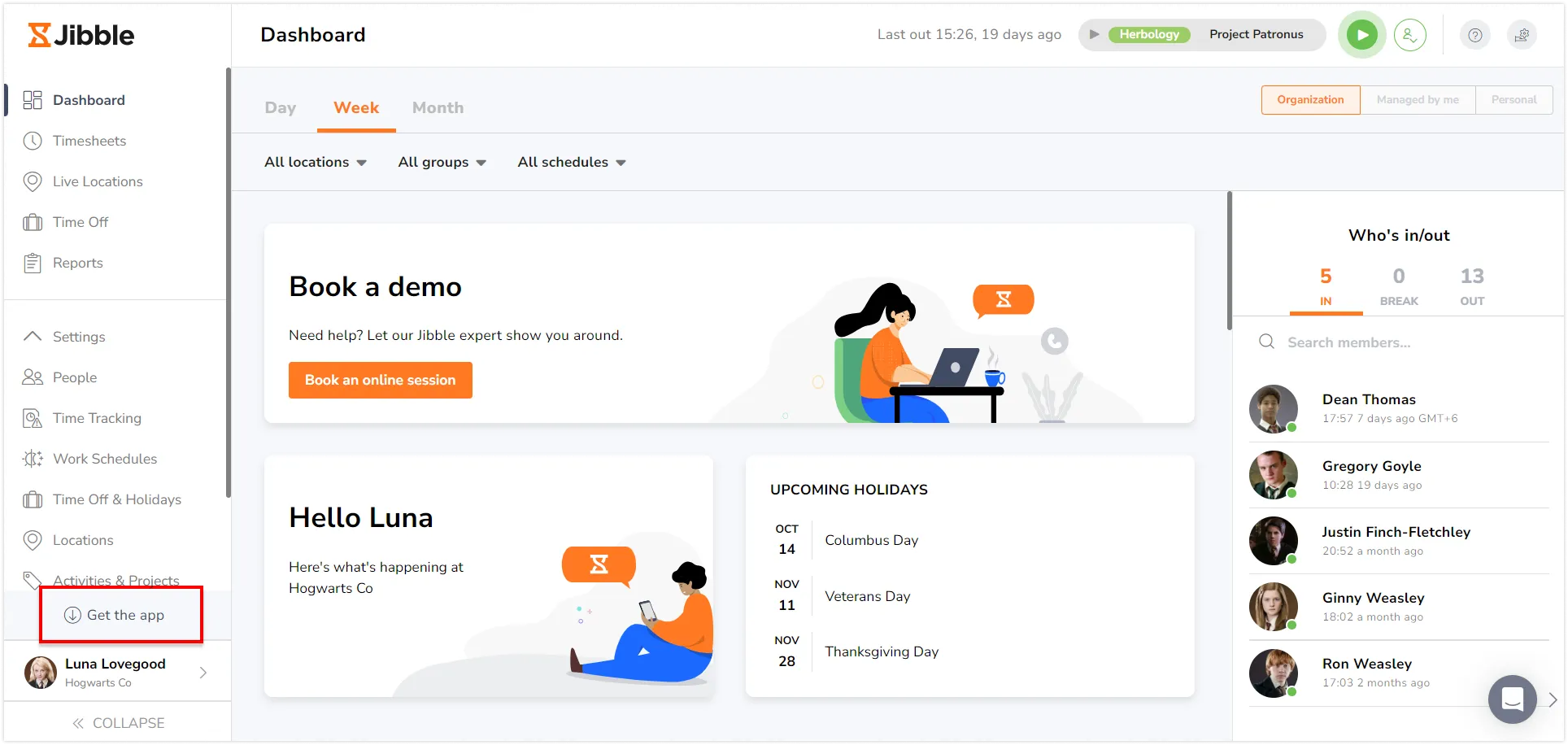
- Klik Ekstensi Chrome agar diarahkan langsung ke Chrome Web Store.
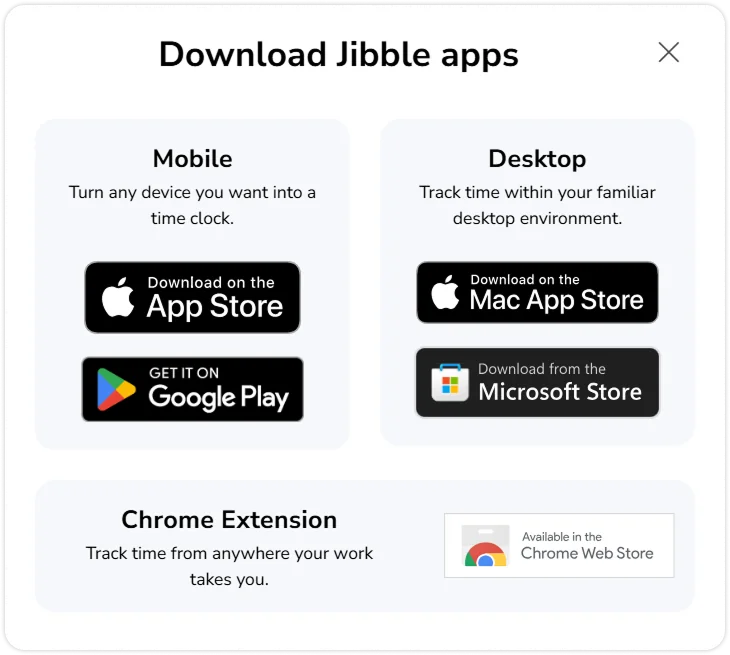
- Login ke akun Jibble Anda dan cari tombol Dapatkan aplikasinya di dasbor.
- Langsung dari Chrome Web Store:
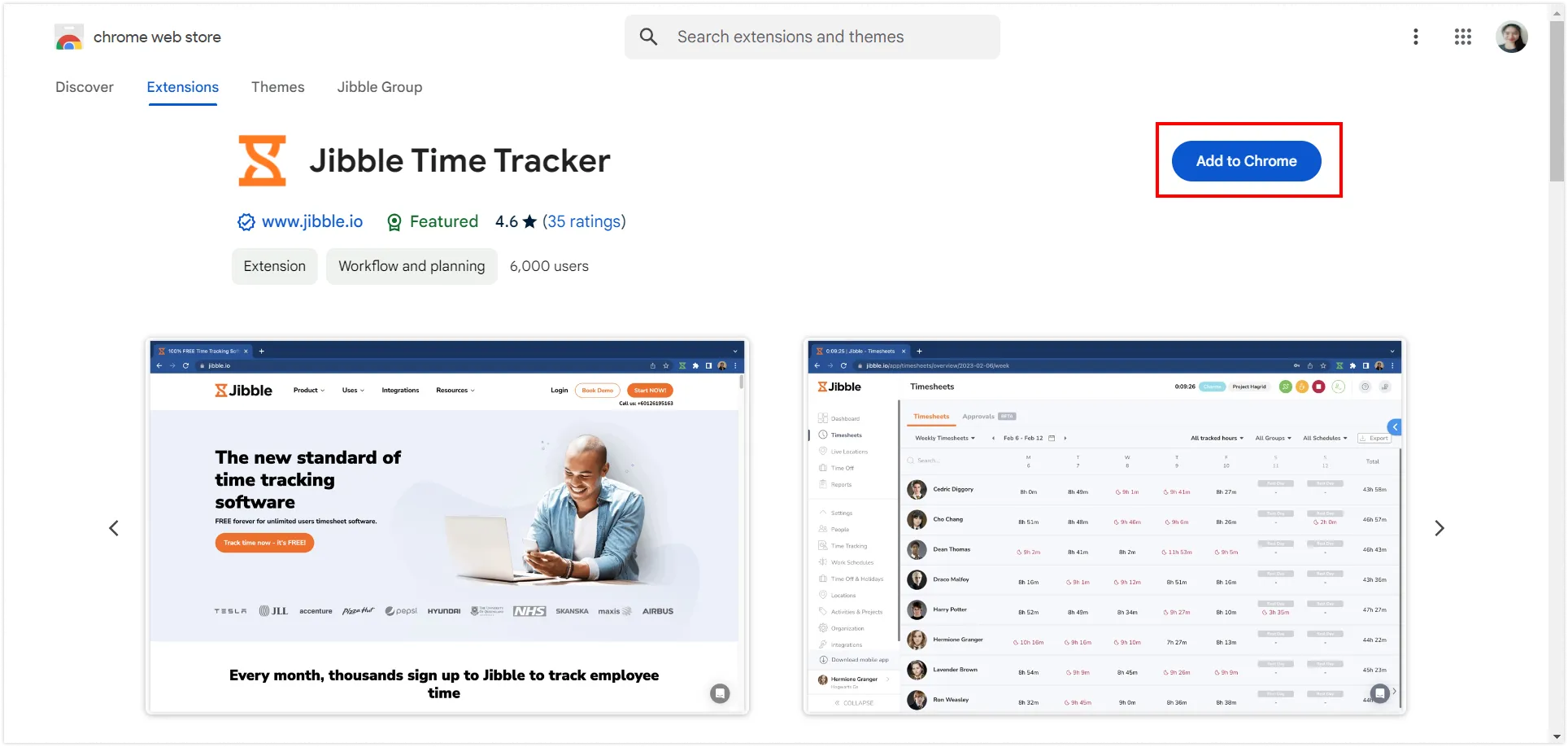
- Kunjungi Chrome Web Store dan cari ekstensi Jibble Time Tracker.
- Pakai Aplikasi Web Jibble:
- Klik Tambahkan ke Chrome untuk menginstal ekstensi.

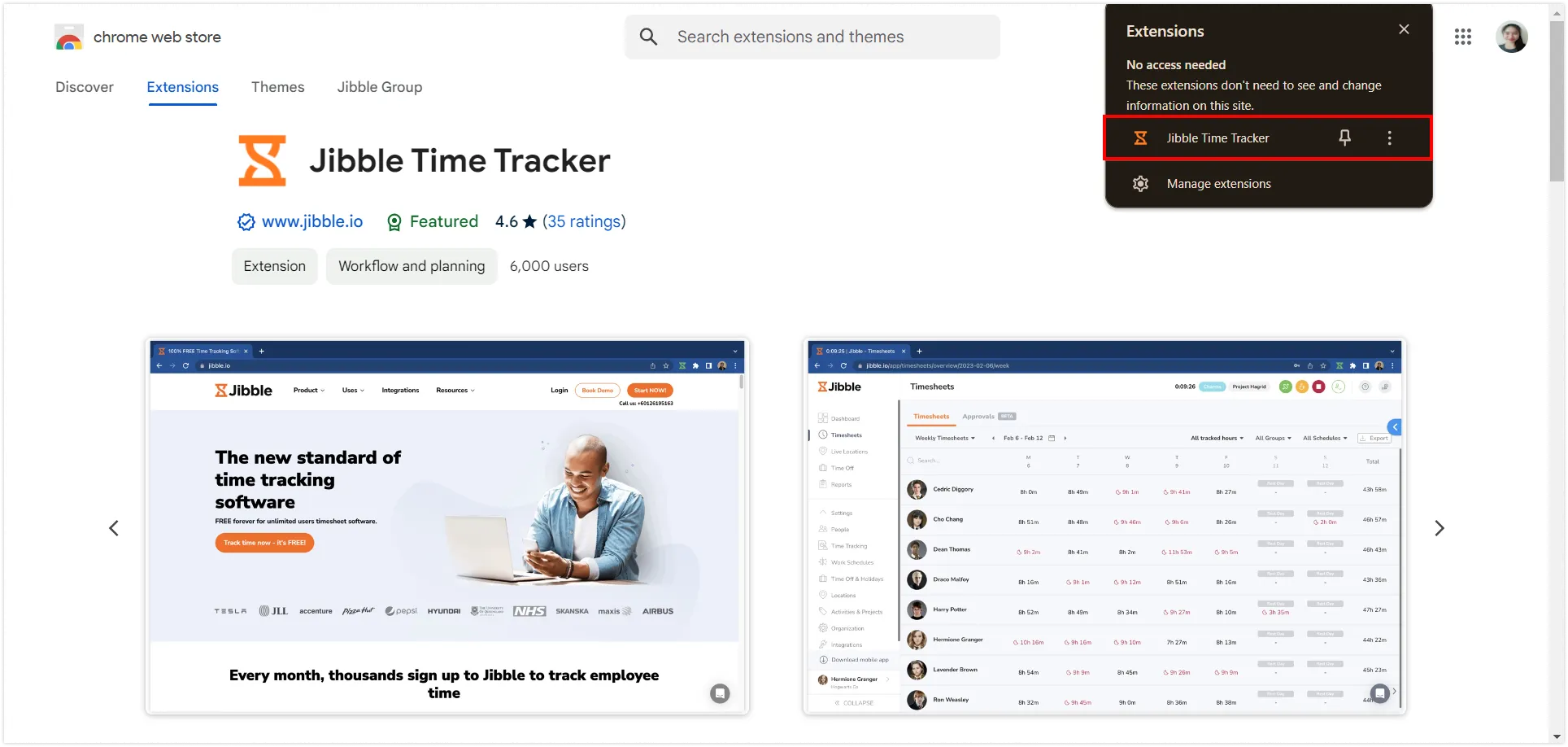
- Setelah terpasang, ikon akan muncul di toolbar browser Anda.
- Untuk membukanya, klik ikon puzzle di kanan atas jendela Chrome.
- Sematkan Jibble Time Tracker dengan klik ikon pin di sebelahnya agar mudah diakses.
Menggunakan ekstensi
Pahami seluruh komponen yang tersedia dan cara menggunakan ekstensi timer Chrome Jibble.
Ikon
Setelah ekstensi timer Chrome terinstal, ikon Jibble akan muncul di samping kanan address bar. Tombol berwarna oranye menandakan Anda belum melacak waktu.
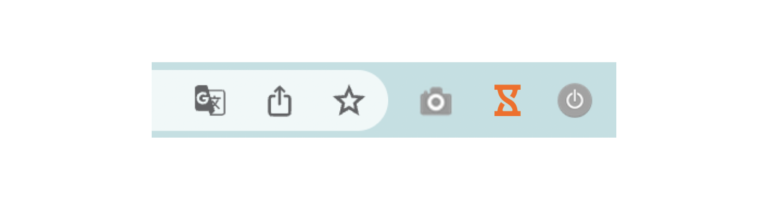
Tombol berwarna hijau menandakan waktu sedang dilacak.

Time tracking
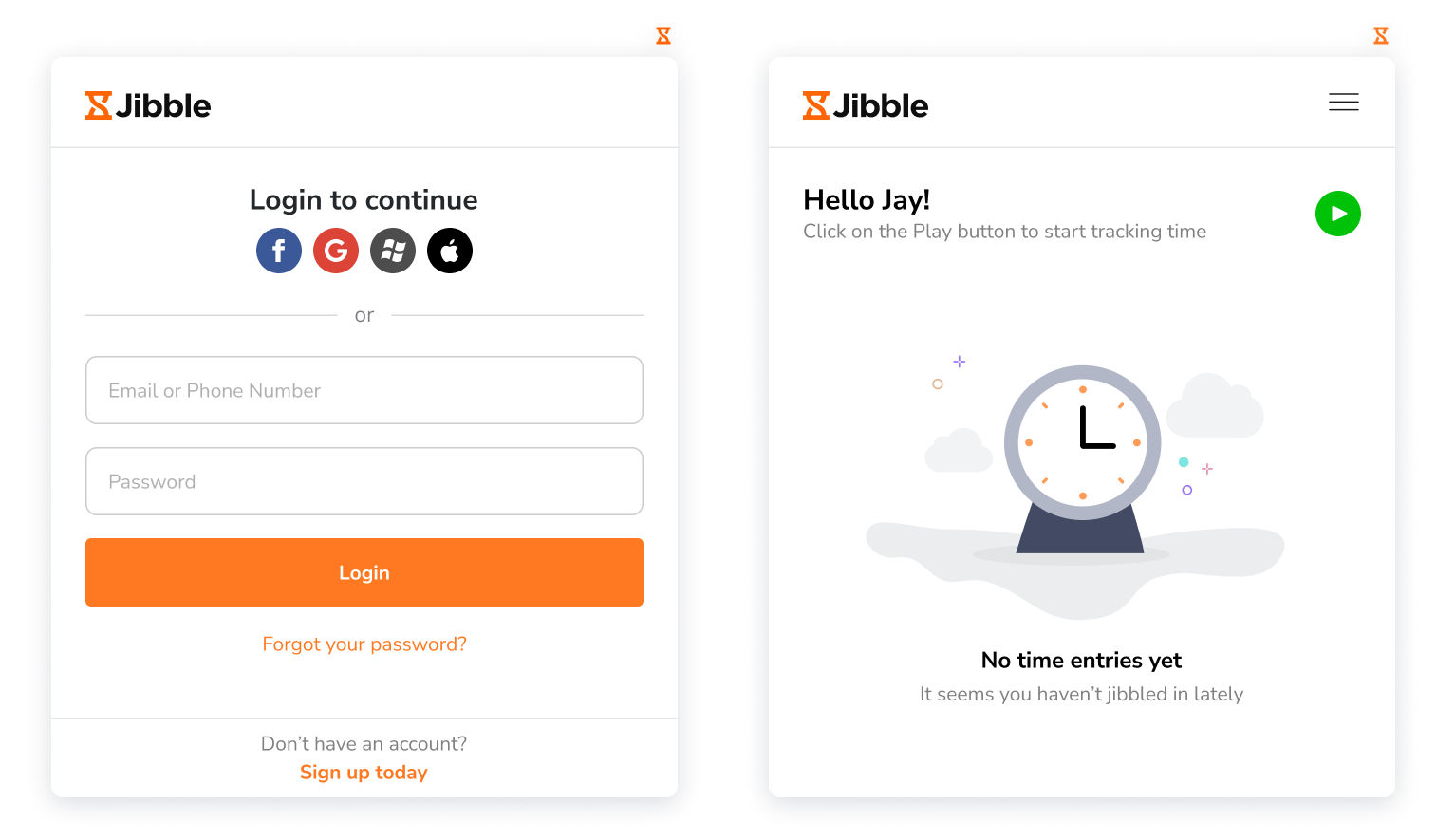
- Buka kotak dialog timer dengan klik ikon Jibble di toolbar Chrome.
- Jika belum, Anda akan diminta login ke akun Jibble terlebih dahulu.
- Selanjutnya, klik tombol Play hijau untuk mulai melacak waktu.

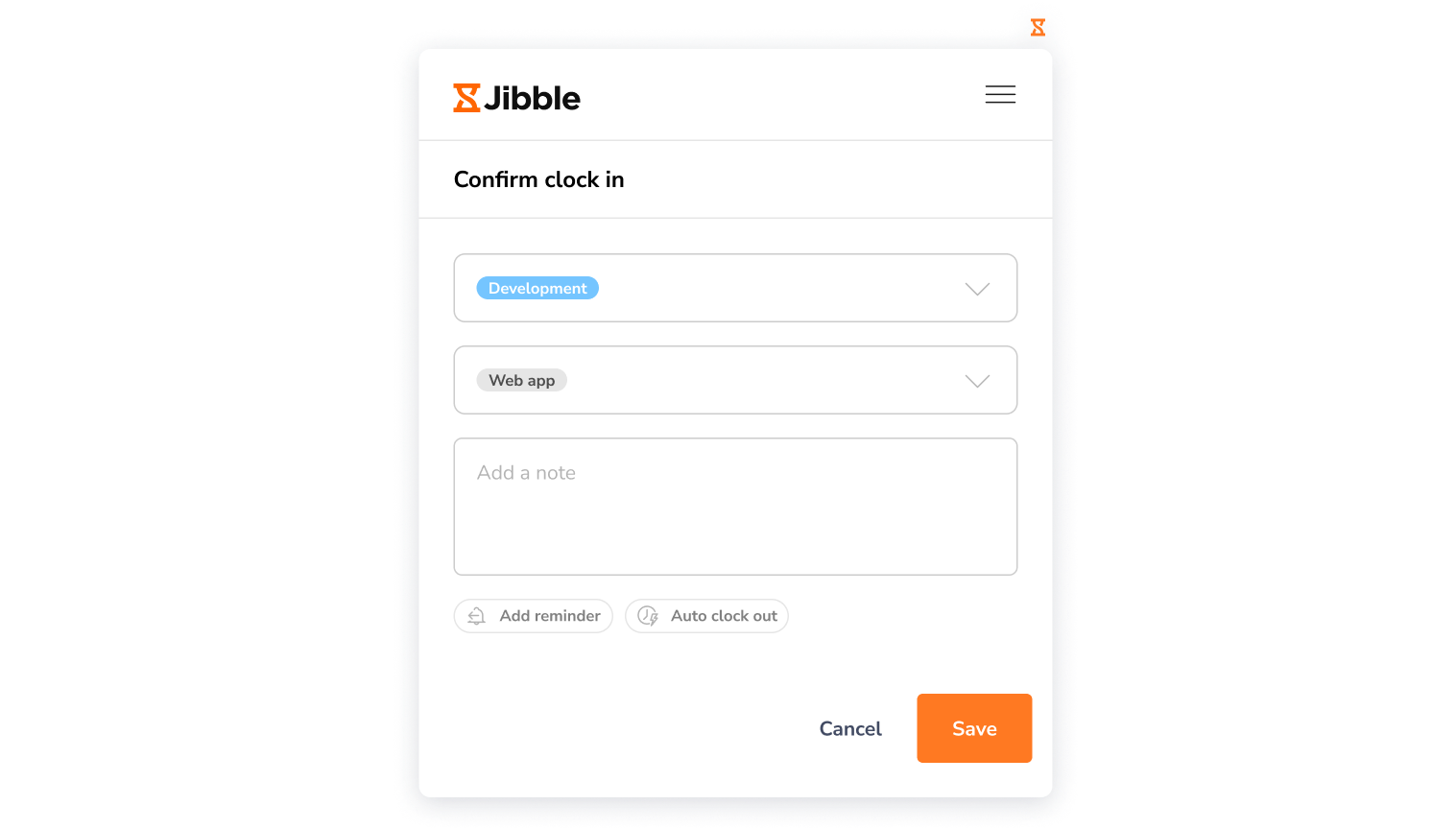
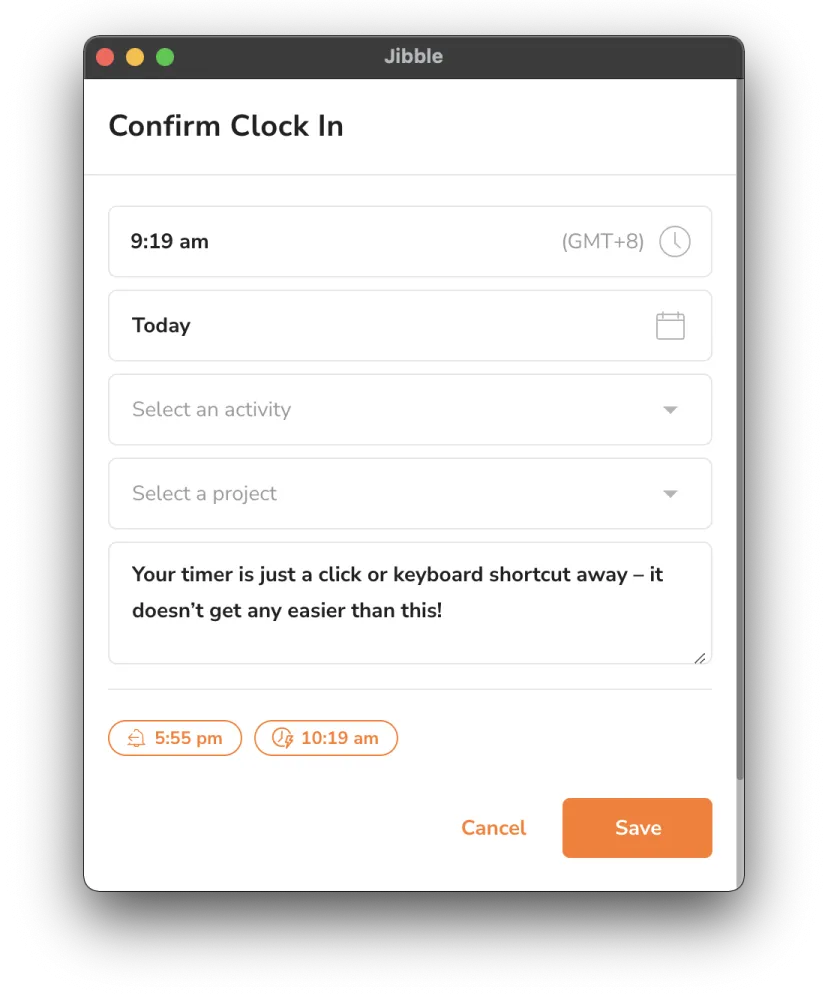
- Pilih aktivitas, proyek, dan jika perlu, tambahkan catatan.
- Klik Simpan.

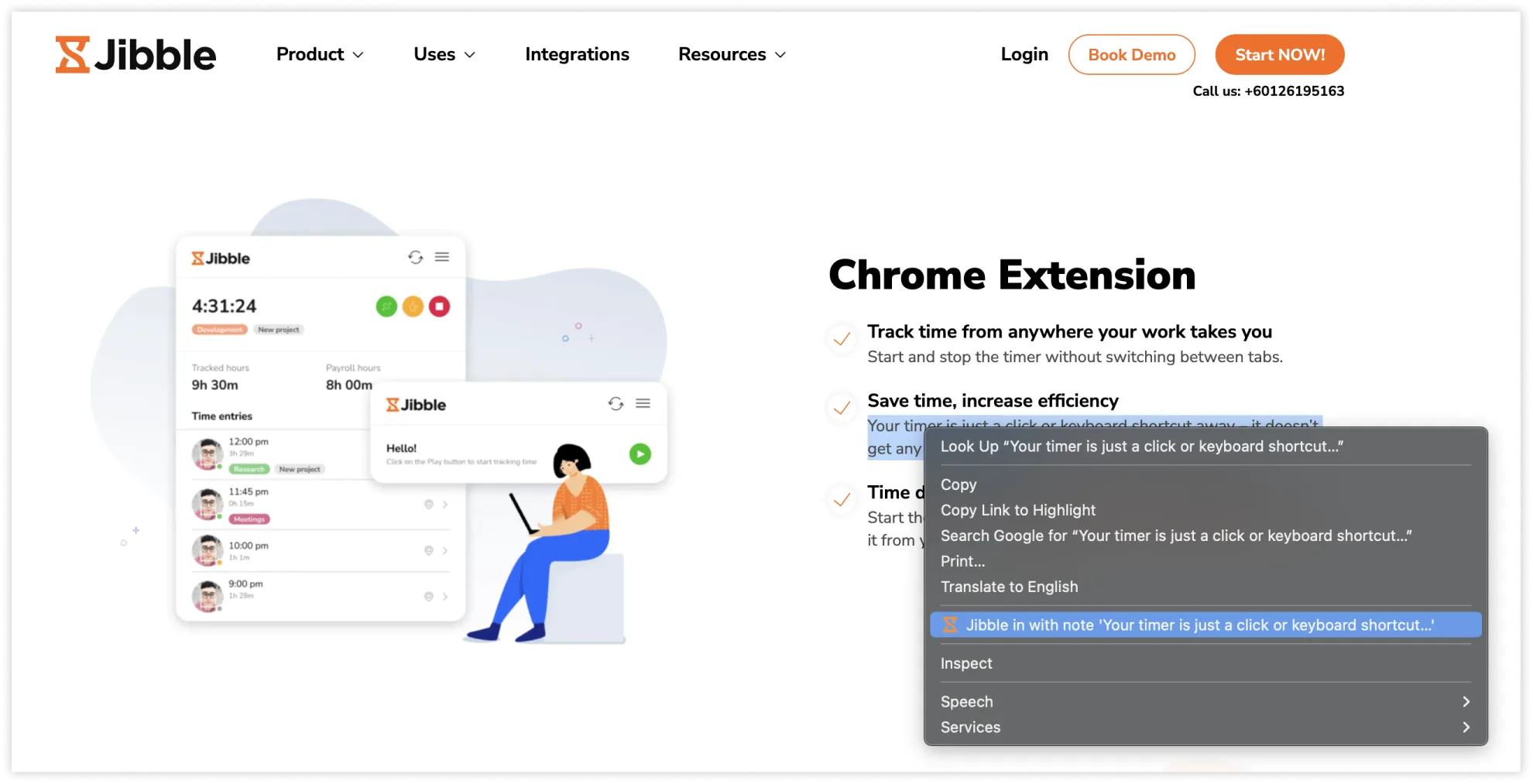
- Untuk menambahkan catatan otomatis, sorot teks apa pun di Browser Chrome Anda. Lalu, klik kanan dan pilih Jibble.

- Layar clock in akan muncul dengan catatan yang telah disertakan otomatis.
- Jika perlu, pilih aktivitas dan proyek. Lalu, klik Simpan.

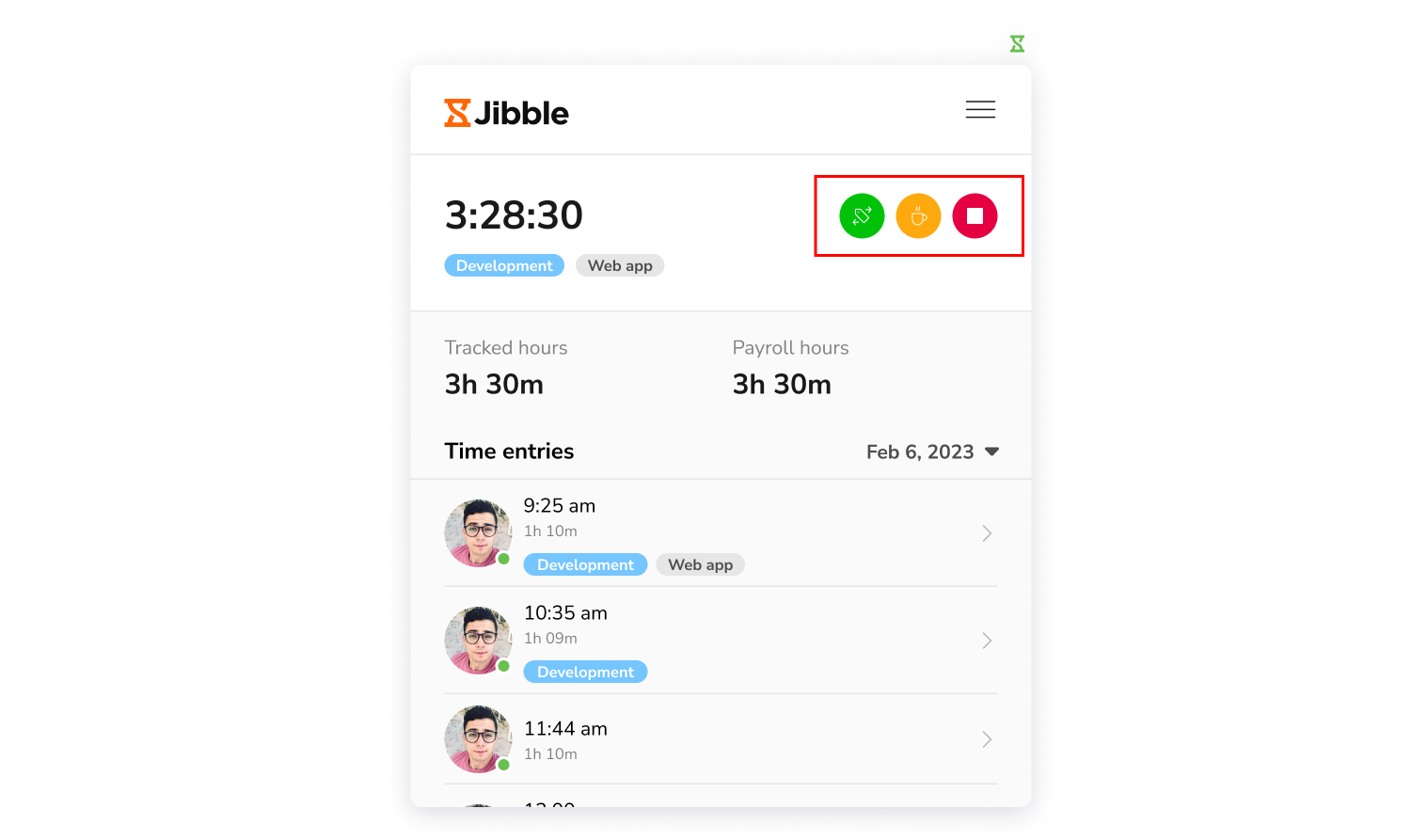
- Setelah clock in, tombol timer akan berubah.

- Klik tombol Beralih Aktivitas hijau untuk ganti aktivitas atau proyek. Lalu, klik Simpan.
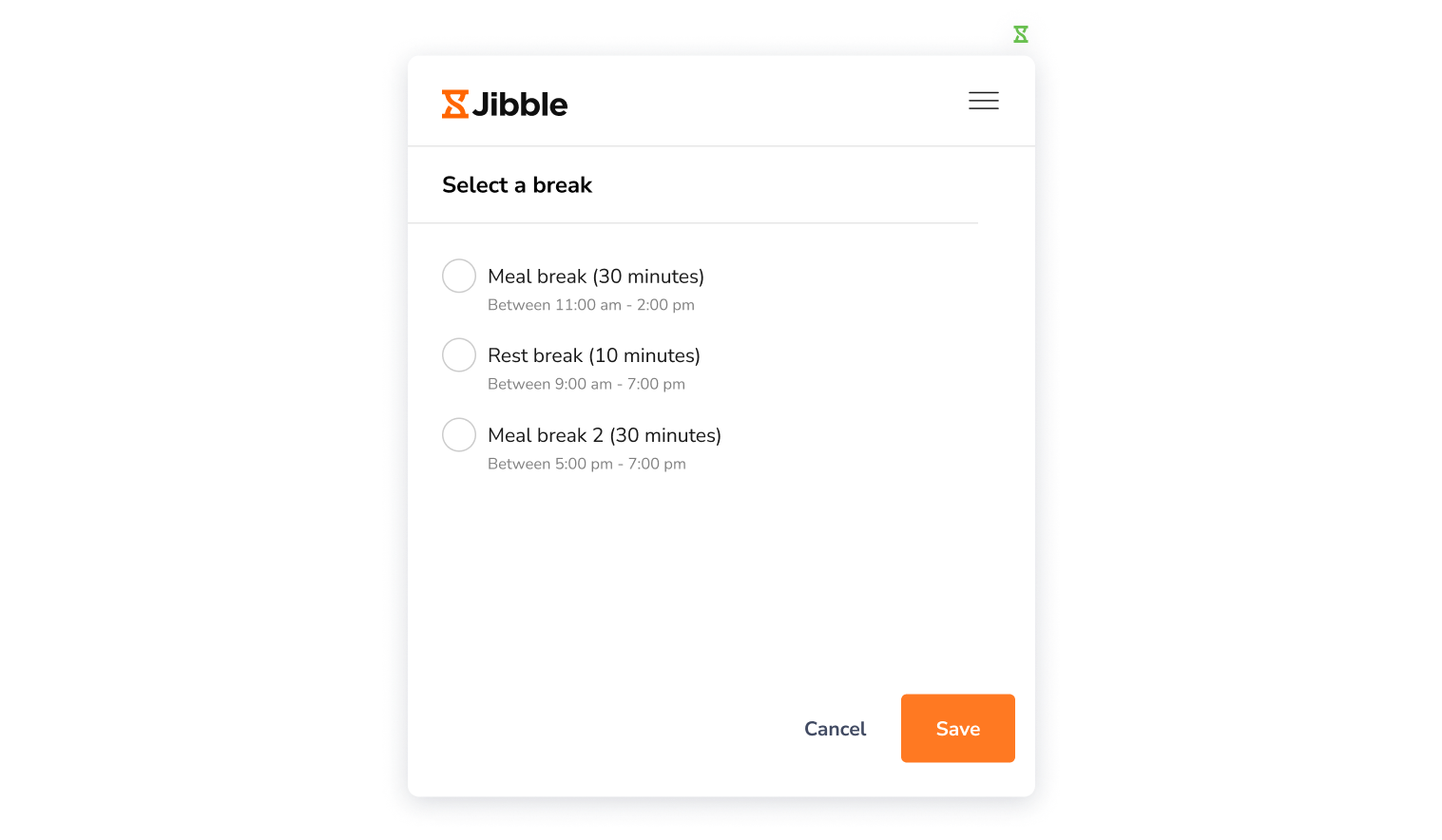
- Klik tombol Istirahat kuning untuk beristirahat. Pilih jenisnya (jika ada banyak opsi) dan klik Simpan.

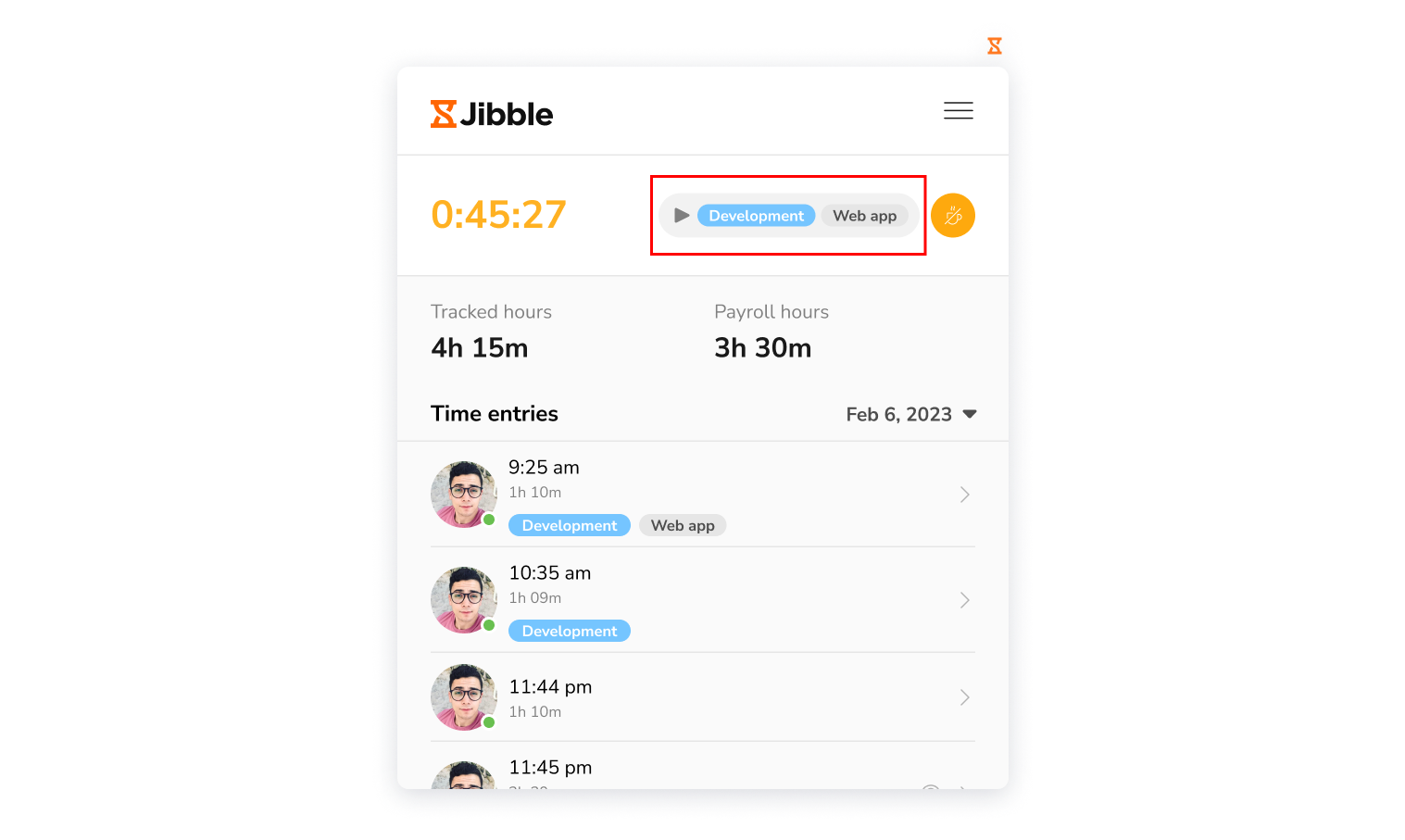
- Klik tombol Akhiri Istirahat kuning untuk clock in lagi. Pilih aktivitas dan proyek, lalu klik Simpan.
- Alternatifnya, klik tombol Lanjutkan untuk mencatat waktu pakai aktivitas dan/atau proyek sebelumnya.

- Untuk clock out, klik tombol Stop merah dan Simpan.
Pengingat & Clock Out Otomatis
Untuk menerima pengingat, pastikan notifikasi diaktifkan melalui pengaturan akun. Di sini, Anda bisa mengatur ingin terima pengingat dan peringatan lewat email dan/atau push notification hape. Baca selengkapnya tentang pengingat dan clock out otomatis.
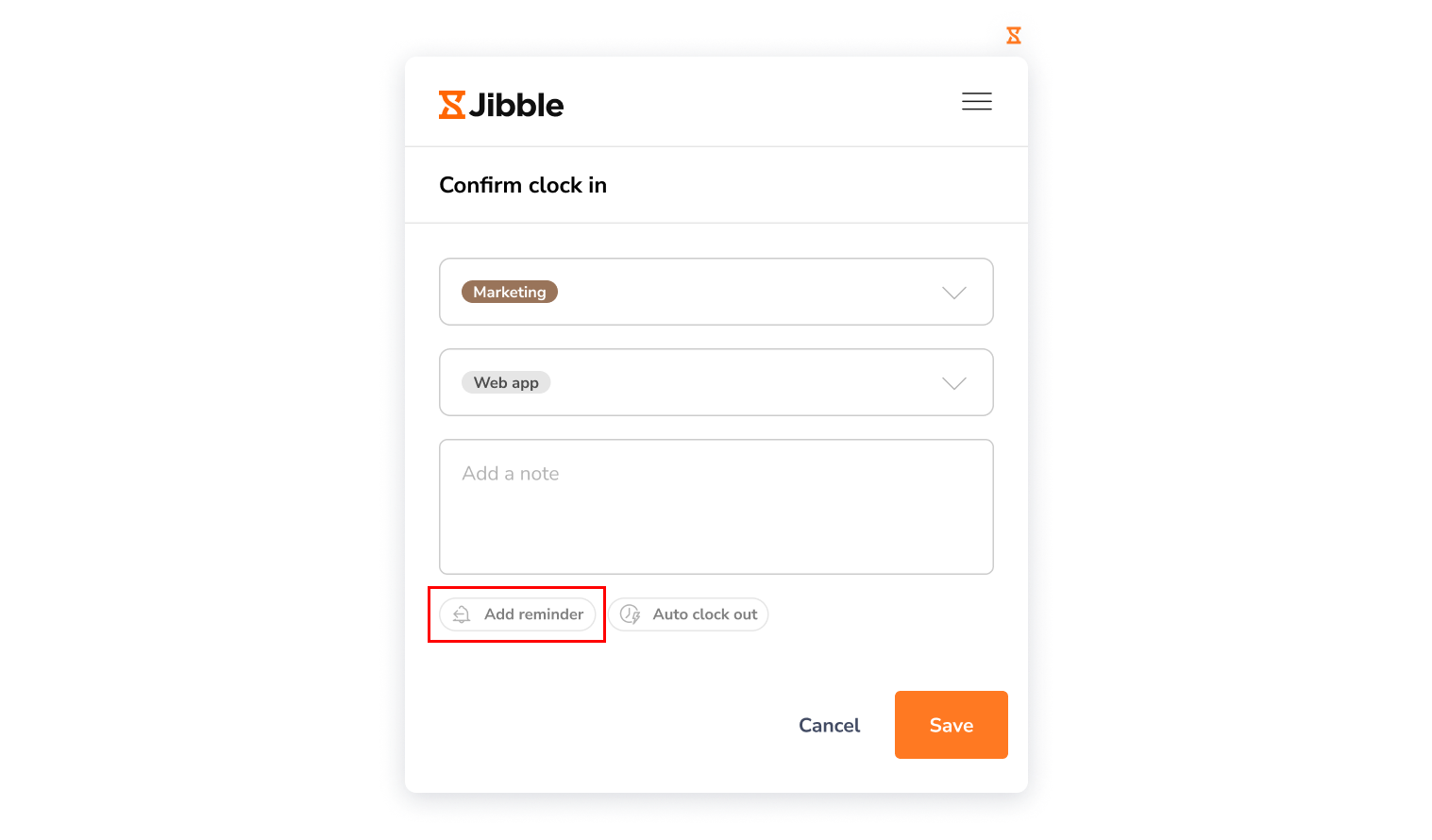
Untuk mengaktifkan pengingat clock out:
- Saat akan clock in, ada badge Pengingat di kiri bawah layar konfirmasi.

- Klik Tambahkan pengingat.
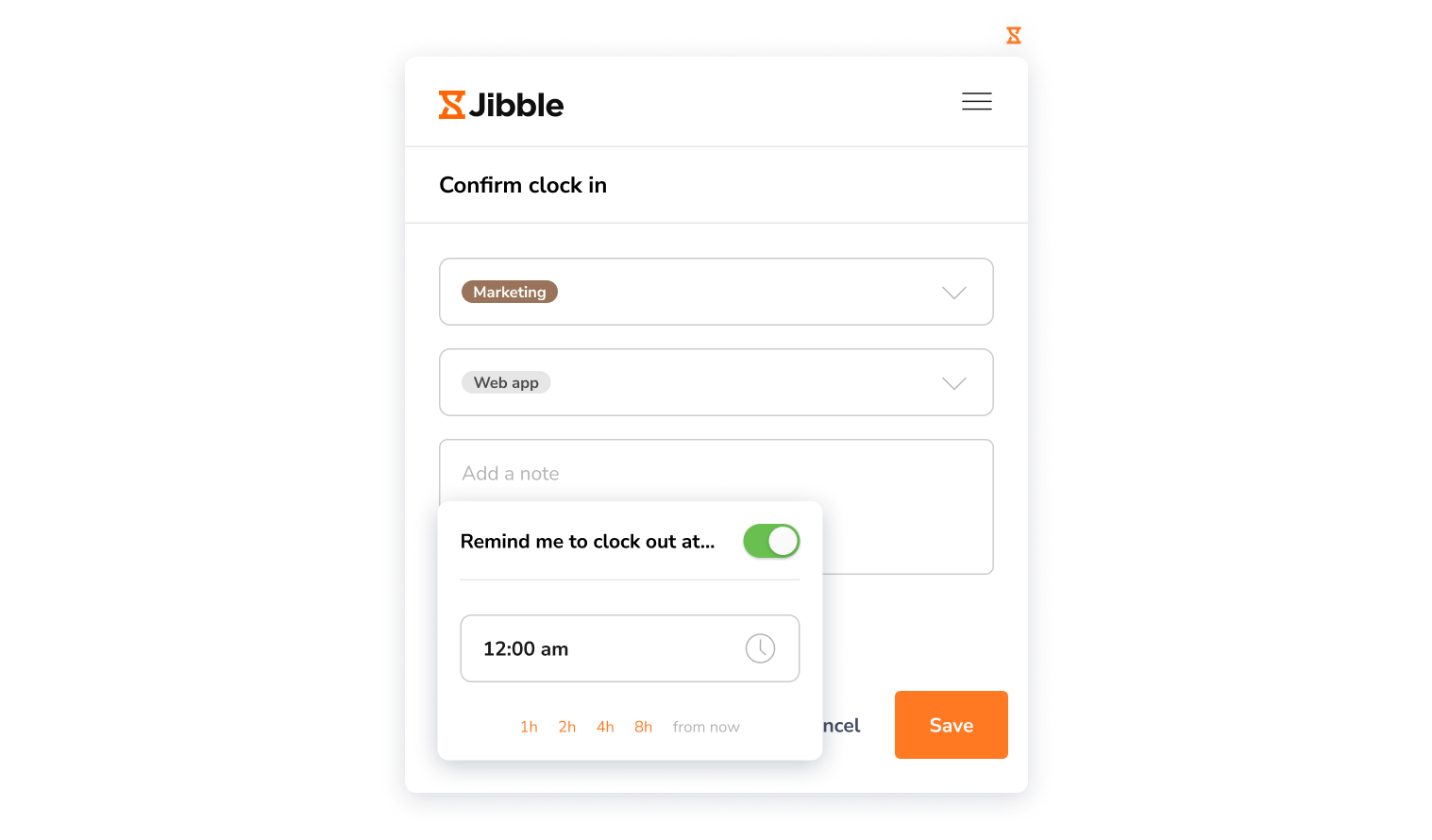
Catatan: Jika sudah ada, Anda akan lihat pada pukul berapa pengingat dikirim. Di sini, waktunya masih bisa disesuaikan lagi. - Geser tombol toggle untuk mengaktifkan pengingat clock out.
- Tentukan waktu (misalnya 17.30) atau berapa jam (misalnya 8 jam dari sekarang) lagi pengingat clock out dikirim.
- Jika sudah, klik Simpan untuk clock in.
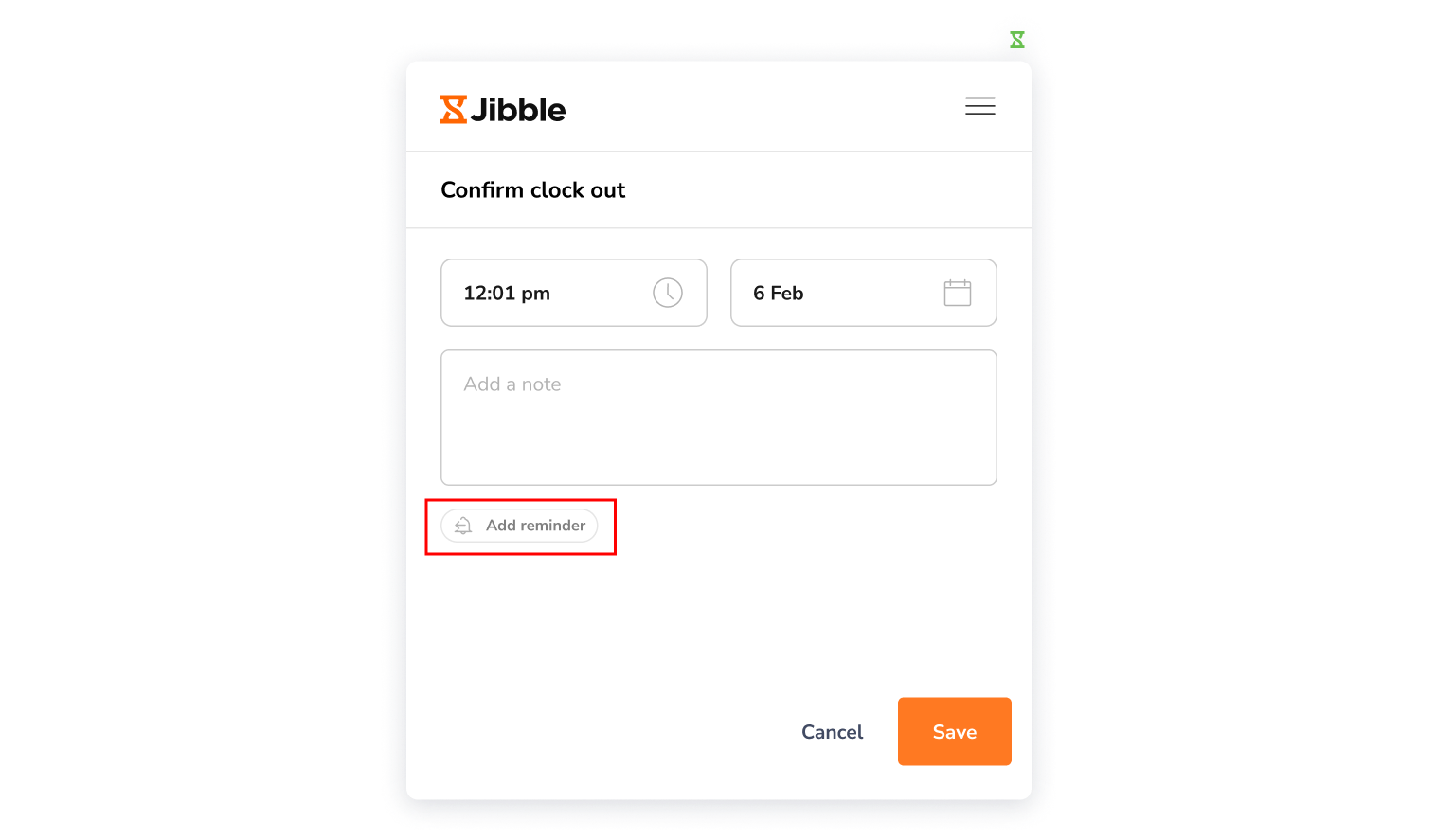
Untuk mengaktifkan pengingat clock in:
- Saat akan clock out, klik badge Pengingat di kiri bawah layar konfirmasi.

- Klik Tambahkan pengingat.
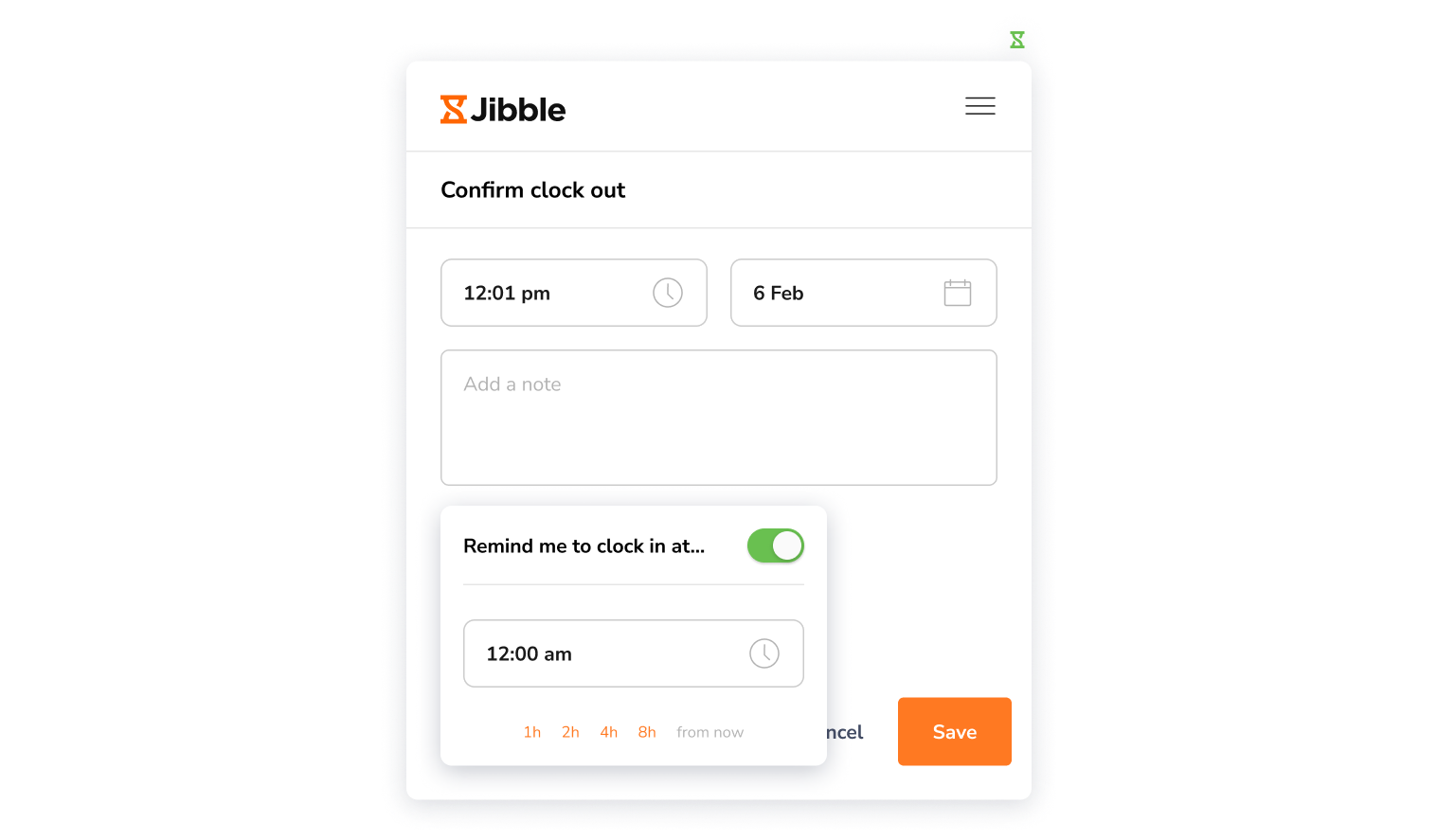
Catatan: Jika sudah ada, Anda akan lihat pada pukul berapa pengingat dikirim. Di sini, waktunya masih bisa disesuaikan lagi. - Geser tombol toggle untuk mengaktifkan pengingat clock in.
- Tentukan waktu (misalnya 08.30) atau berapa jam (misalnya 8 jam dari sekarang) lagi pengingat clock in dikirim.
- Jika sudah, klik Simpan untuk clock out.
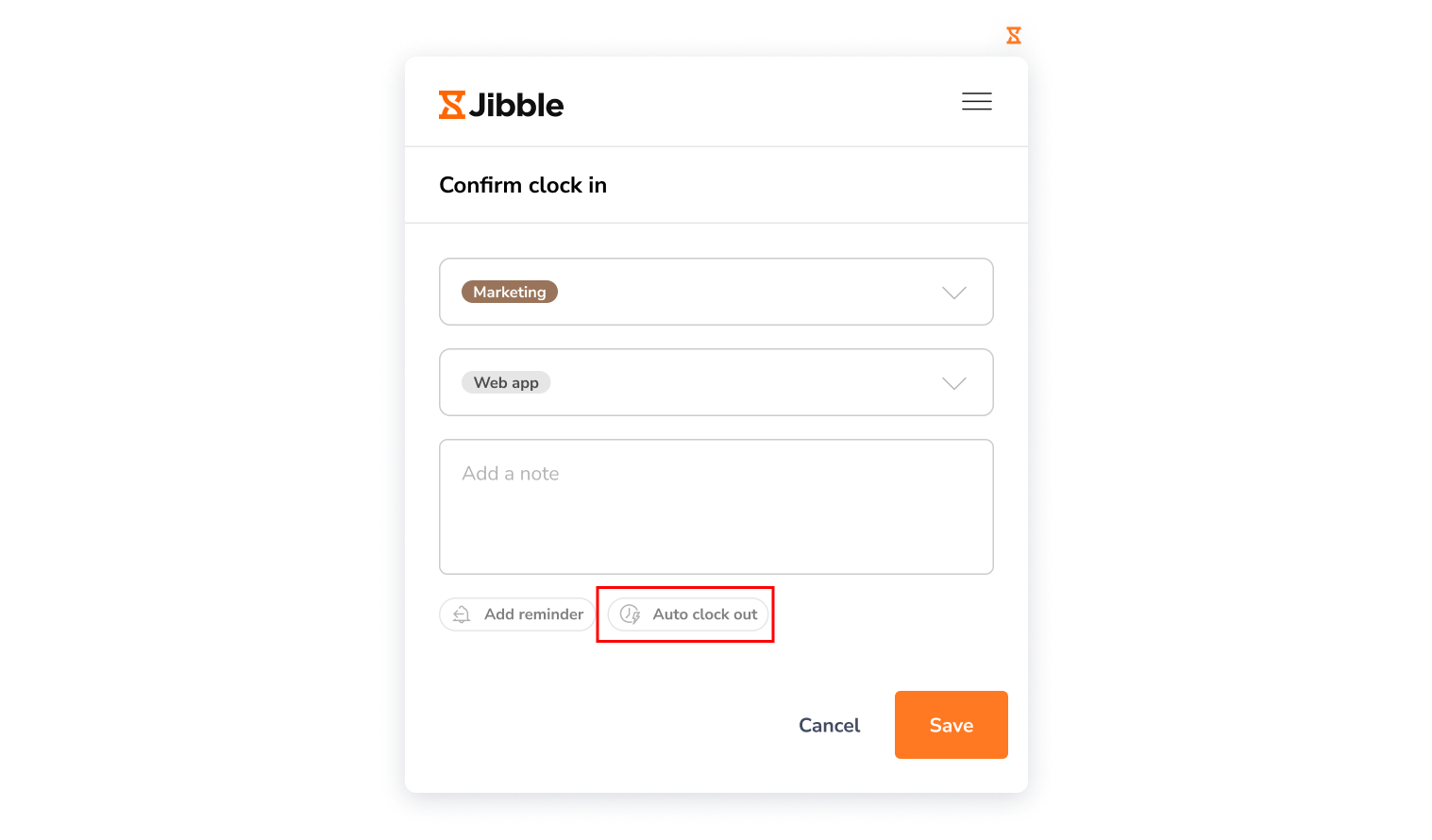
Untuk mengaktifkan clock out otomatis:
- Saat akan clock in, ada badge Clock out otomatis di kanan bawah layar konfirmasi.
- Klik Clock out otomatis.
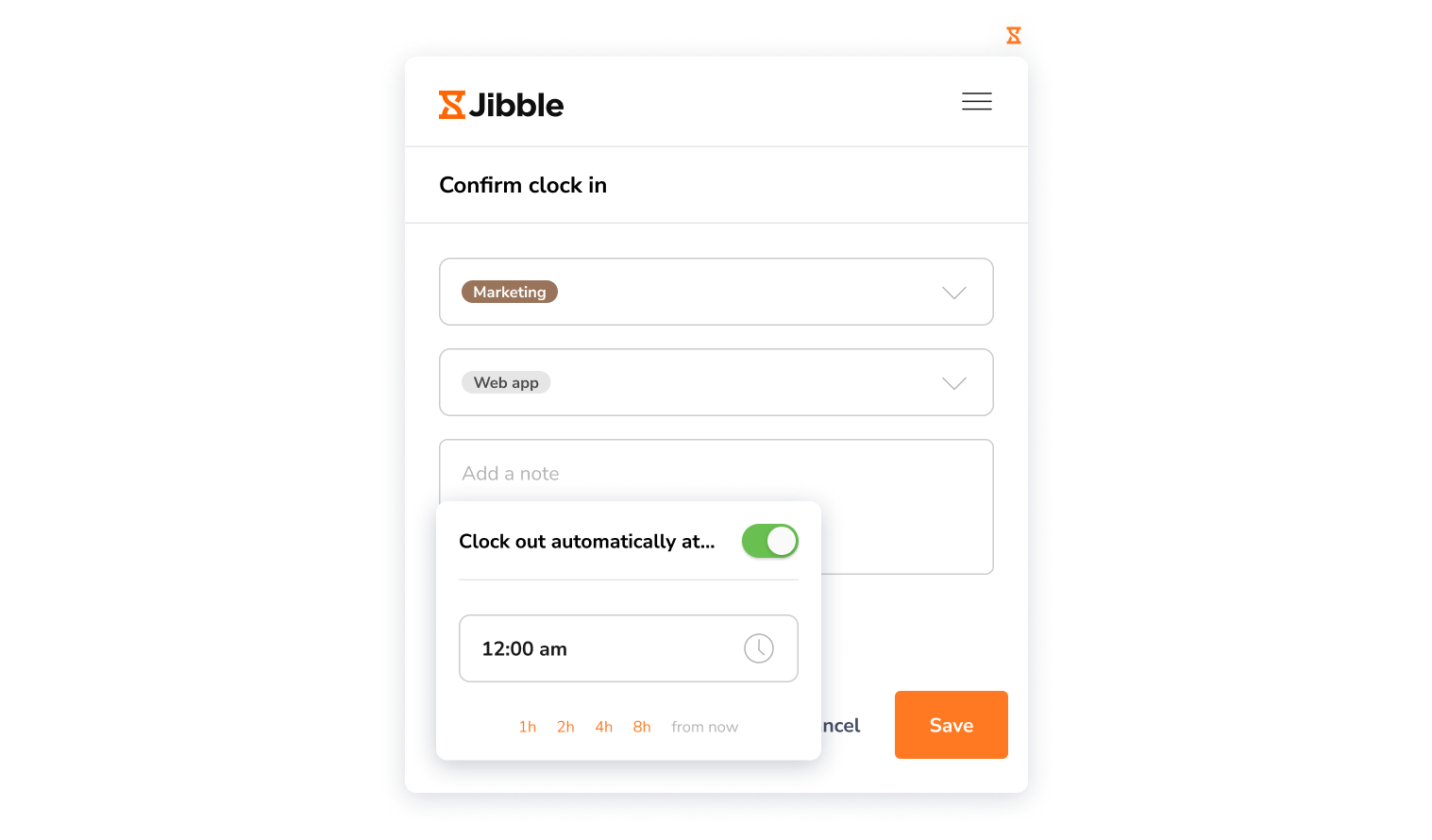
Catatan: Jika sudah ada, Anda akan melihat pada pukul berapa clock out otomatis terjadi. Di sini, waktunya masih bisa disesuaikan lagi. - Geser tombol toggle untuk mengaktifkan clock out otomatis.
- Tentukan waktu (misalnya 18.30) atau berapa jam (misalnya 8 jam dari sekarang) lagi Anda akan clock out otomatis.
- Jika sudah, klik Simpan untuk clock in.
Dasbor
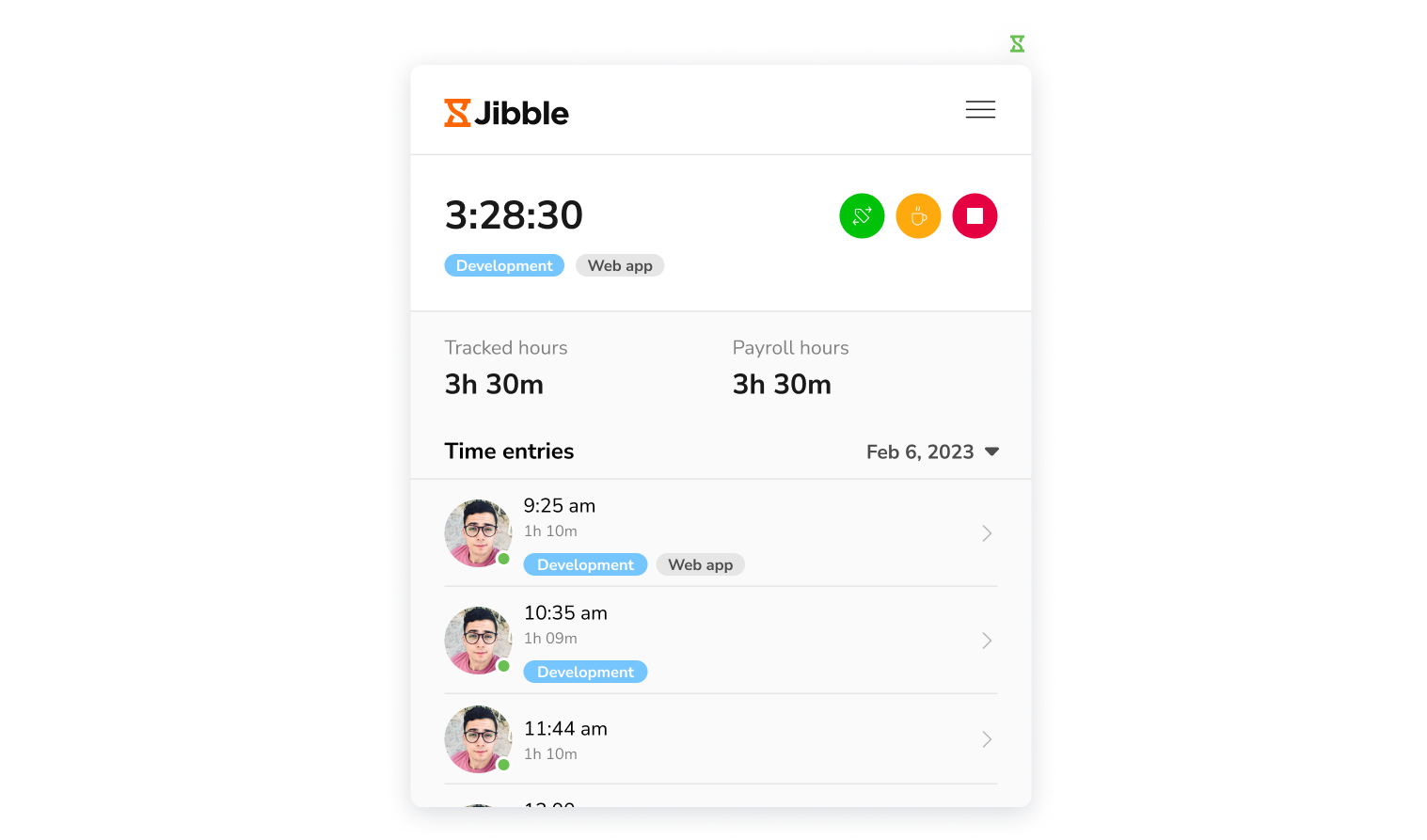
Ada entri waktu serta jam terlacak dan penggajian harian di Dasbor ekstensi. Untuk lihat entri waktu di hari lain, cukup klik dan pilih tanggal dari kalender.
Pengaturan Akun
Untuk buka Pengaturan Akun, klik tiga garis horizontal di pojok kanan atas kotak dialog timer.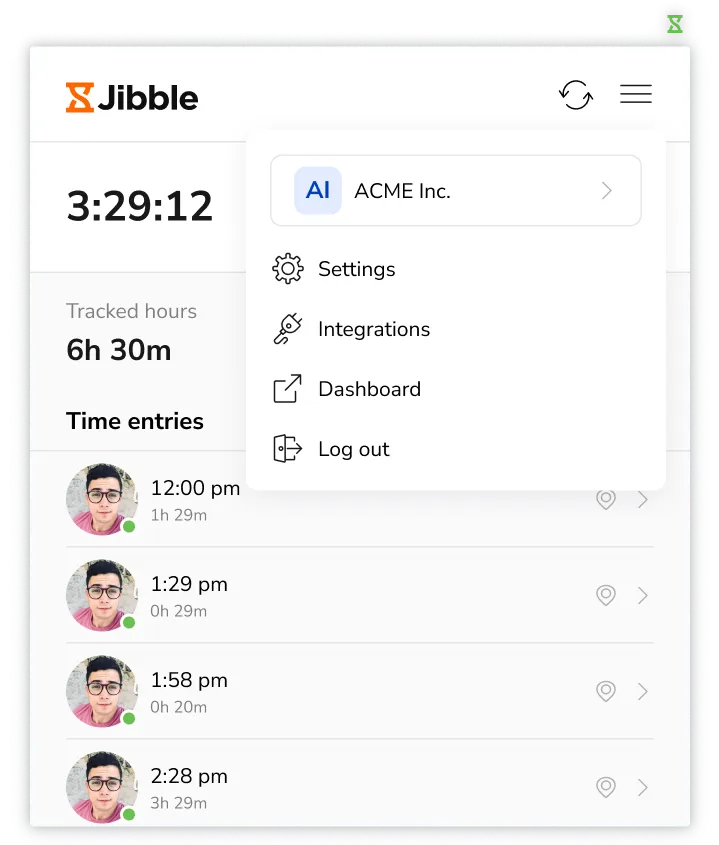
Berikut opsi yang akan Anda lihat:
- Detail Akun & Organisasi
- Pengaturan
- Integrasi
- Dasbor
- Sign out
Detail Akun & Organisasi
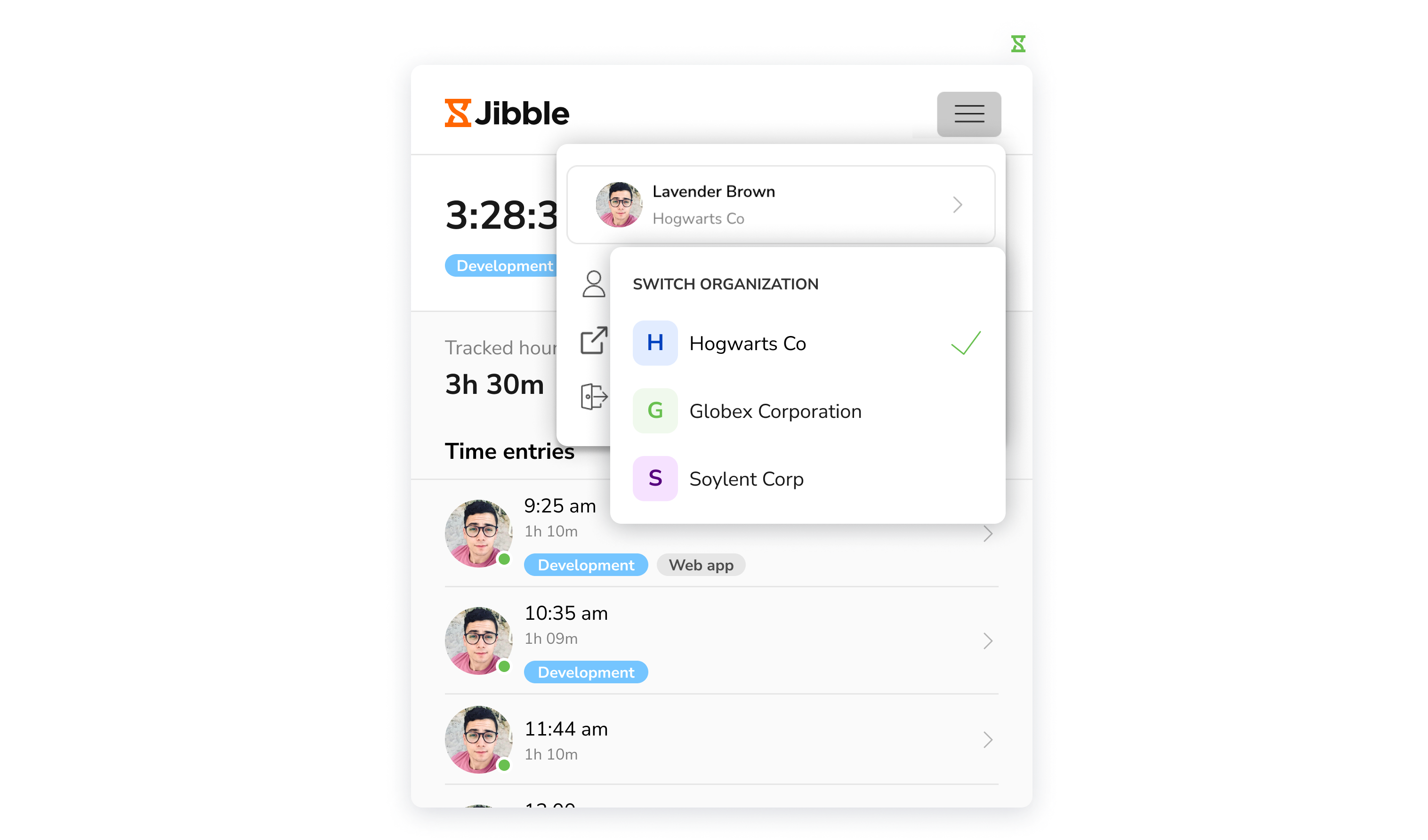
Bagi anggota banyak organisasi, Anda bisa beralih ke yang lain di sini. Cukup klik nama organisasi yang ingin dimasuki.
Pengaturan
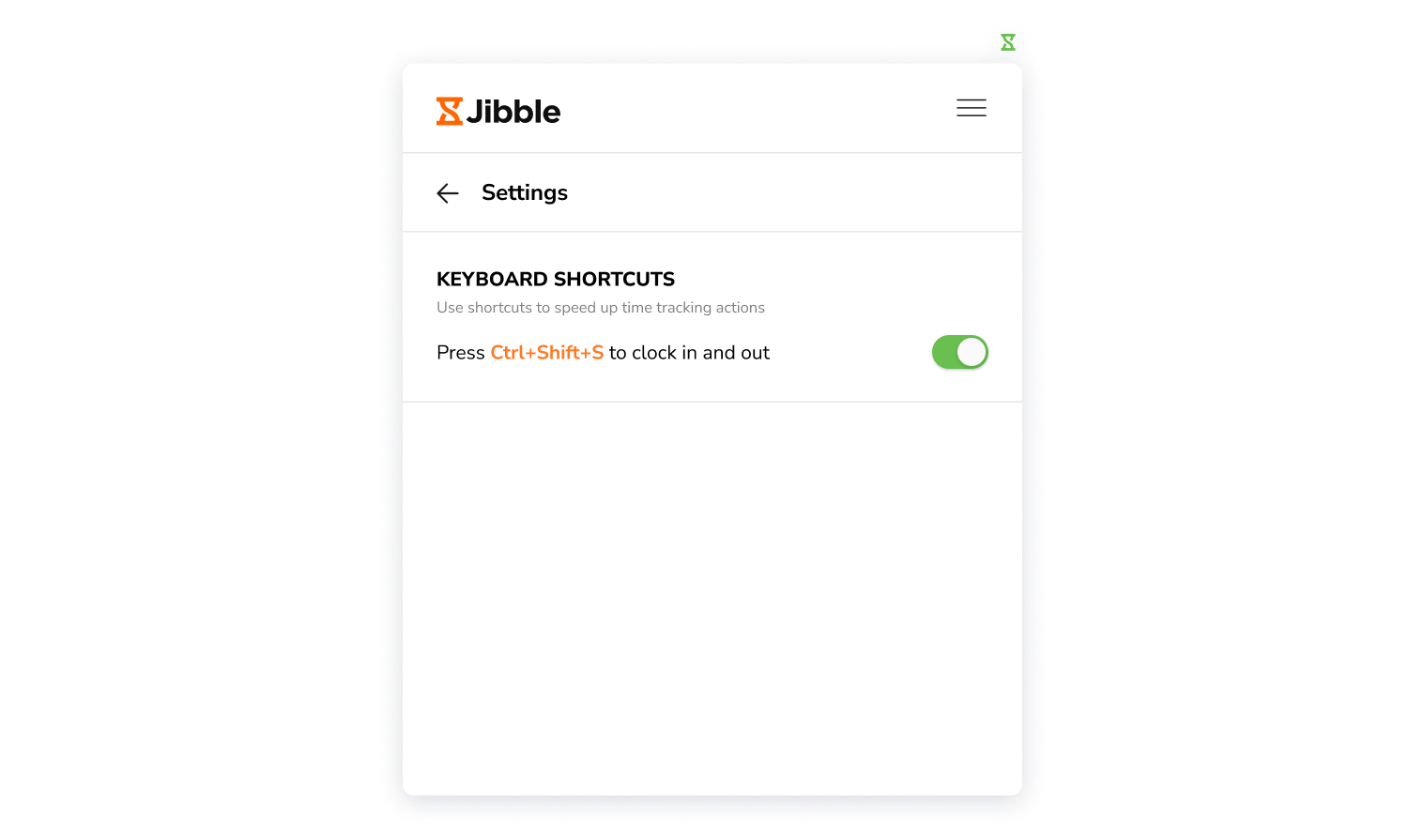
Anda bisa aktifkan Shortcut Keyboard dari Pengaturan. Ketika ini diaktifkan, Anda akan langsung clock in pakai tombol pintas (Ctrl+Shift+s). Setelah waktu terlacak, gunakan tombol pintas yang sama (Ctrl+Shift+s) untuk clock out.
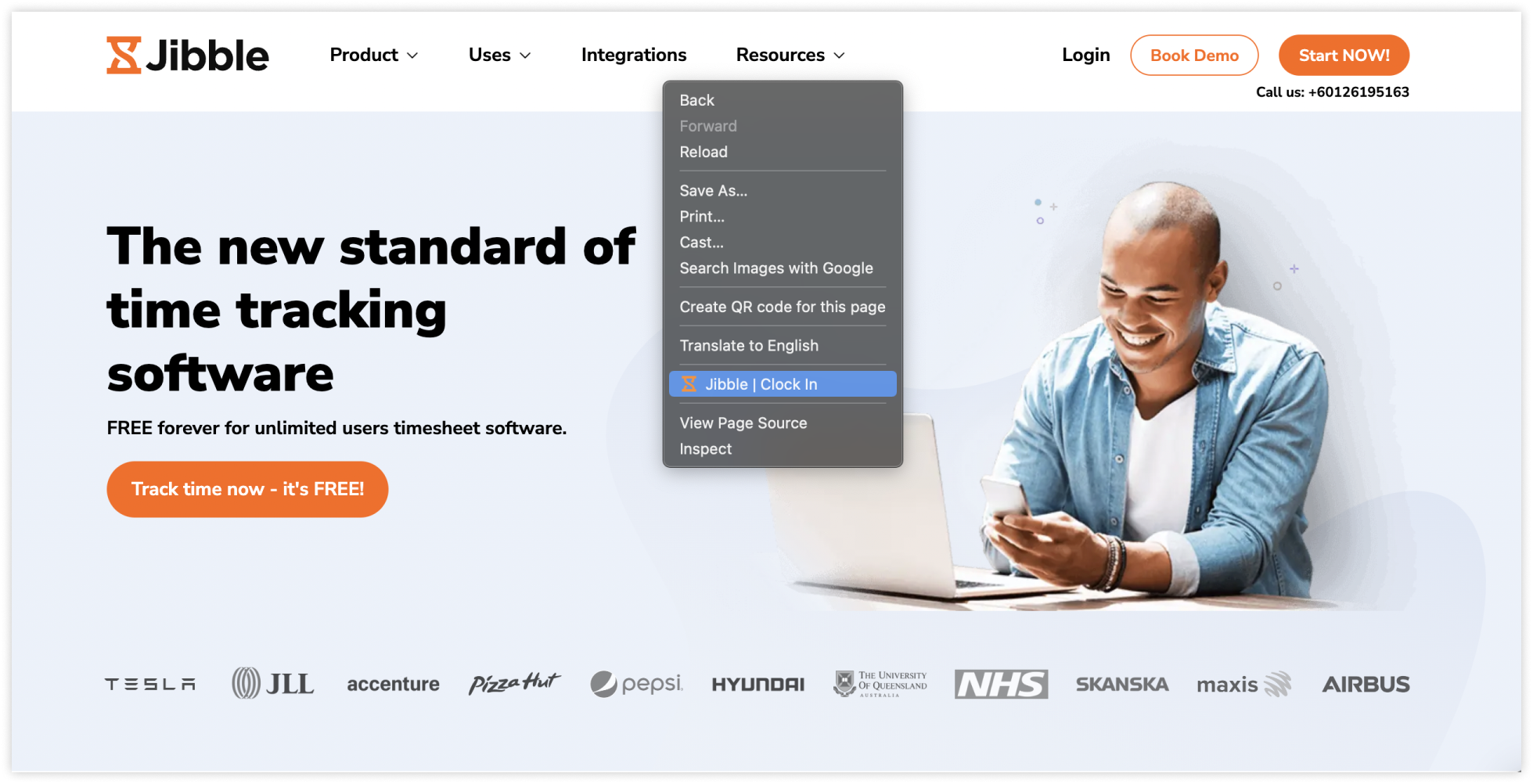
Alternatifnya, klik kanan mouse agar lebih cepat clock in dan out. Anda bisa pilih opsi Jibble untuk mulai melacak waktu. Untuk clock out, klik kanan dan pilih Jibble lagi.
Catatan: Aktivitas dan proyek terakhir (jika ada) akan ditandai saat clock in pakai shortcut keyboard atau klik kanan. Tidak akan ada catatan yang ditambahkan.
Integrasi
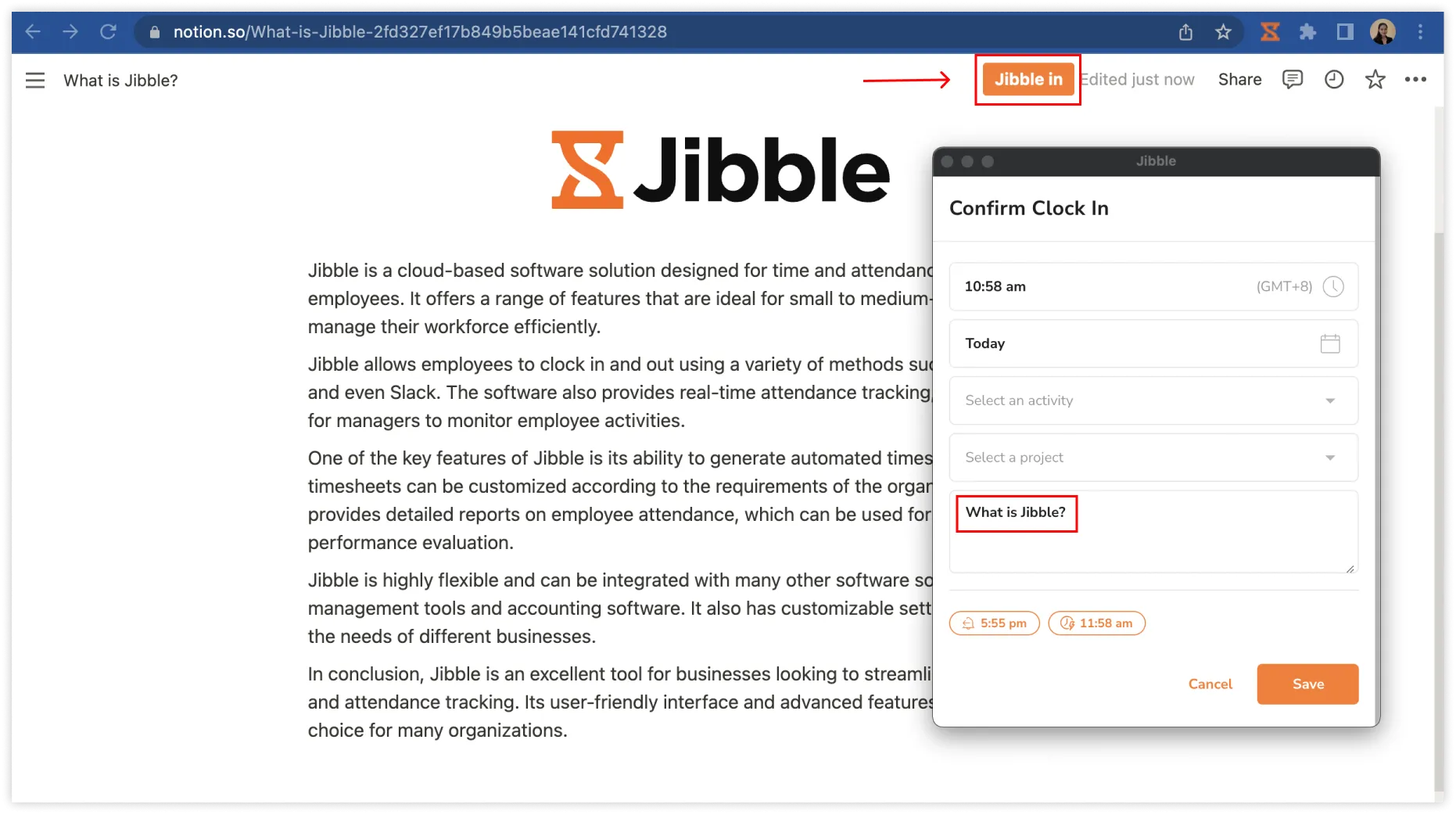
Di bagian Integrasi, Anda bisa sambungkan Jibble dengan Airtable, Asana, Jira, Evernote, Gmail, Google Calendar, Google Docs, Hubspot dan Notion. Atau, matikan sambungannya.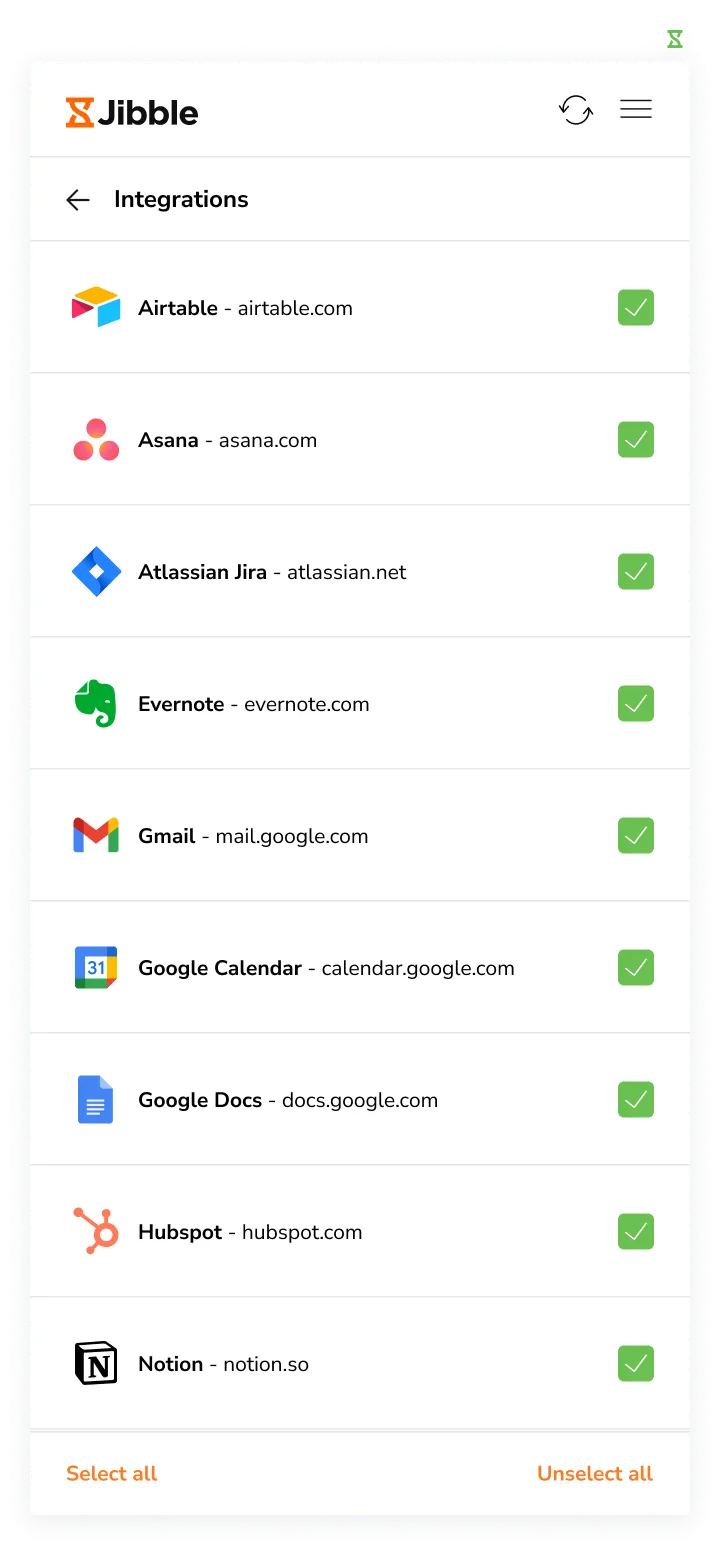
Saat disambungkan, timer Jibble yang tersemat bisa melacak waktu langsung dari dalam aplikasi pilihan. Saat clock in dan out, catatan akan terisi sesuai judul aktivitas, seperti laman, tiket, atau tugas yang dikerjakan.
Dasbor
Untuk akses lebih lengkap via Aplikasi Web Jibble, klik Dasbor untuk memasuki platform tersebut.
Sign Out
Klik Sign out untuk keluar dari ekstensi time tracking Chrome Jibble.